BSN.Cloud
¿Cómo recuperar mi nombre de usuario y/o contraseña?
Nombre de usuario
Su nombre de usuario de BSN.Cloud es su dirección de correo electrónico. Si está utilizando direccionamiento con signo más para crear una dirección de correo electrónico diferente que llegue a la misma bandeja de entrada, tenga en cuenta que cada nombre de usuario es diferente para el sistema. Revise su correo electrónico para encontrar mensajes de BSN.Cloud (el remitente será [email protected]) y revise el campo Para: para encontrar el nombre de usuario correcto.
Contraseña
- En BrightSign Author, seleccione Conectarse a BSN.cloud en la parte superior derecha
- En la ventana Iniciar sesión, seleccione Olvidé mi contraseña.
- Introduzca su dirección de correo electrónico y seleccione Enviar. En breve debería llegar un correo electrónico de [email protected] con un enlace para restablecer su contraseña, así que asegúrese de agregar esa dirección de correo electrónico a su lista blanca o lista de contactos para garantizar que no vaya a spam/correo no deseado/cuarentena.
Ya no puedo ver mi red
Primero, asegúrese de que su suscripción a BSN.Cloud esté actualizada. Si su suscripción ha caducado, contacte con [email protected].
Si su suscripción está actualizada y se encuentra en una red cableada, revise el cable Ethernet y el servicio DHCP. Ethernet está habilitado de forma predeterminada y el reproductor debería obtener automáticamente una dirección IP de DHCP a menos que se configure una dirección estática. Si está utilizando Wi‑Fi, confirme que Wi‑Fi esté habilitado en BrightSign Author, luego introduzca el SSID y la contraseña correctos. Si la red está oculta, introduzca su SSID manualmente. También puede buscar redes disponibles usando la configuración de Wi‑Fi del reproductor o la API. Tenga en cuenta que si no ha iniciado sesión en BSN.Cloud, no podrá acceder a la sección Network.
En algunos casos, el reproductor puede haber sido eliminado de la red. Reaprovisionar manualmente o vaya a control.bsn.cloud y busque el número de serie del reproductor con la opción para mostrar reproductores ocultos/eliminados habilitada. Una vez encontrado, puede restaurar/recuperar el reproductor para que vuelva a aparecer en la lista de reproductores de la sección Network.
La lista de reproductores Unidades en red para publicación local en Horario no será visible si está en webtop (app.bsn.cloud o author.bsn.cloud) o si ha iniciado sesión en una red BrightSign Author Plus pero en modo BrightSign Author:
- Si desea publicar localmente, debe cambiar al modo Local en la aplicación de escritorio. Con suerte, solo se encuentra en una circunstancia de prueba o excepción especial, ya que las redes con tipos de reproductores mixtos no son compatibles.
- Si tiene más de una red BSN.Cloud (lo que recomendamos para quienes usan publicación mixta: una red para la nube y otra separada para local), puede que haya seleccionado la red incorrecta.
No se puede conectar debido a un error de validación de certificado durante el protocolo de enlace TLS
Este tipo de error normalmente ocurre durante el registro del reproductor (no sucede más adelante porque la regla existe o no existe, por lo que si hay algún problema el reproductor falla inmediatamente). Si esto ocurre, verá una pantalla morada con un código de error -60. Luego debe acceder al DWS, inspeccionar el registro del sistema para encontrar las entradas que tienen el código de error -60 y buscar los errores de validación de certificado relacionados.
Estos errores normalmente son quejas de que el certificado es autofirmado o indicaciones de que el certificado fue emitido para un host diferente. En ambos casos, la razón del error es un servidor intermedio que actúa como intermediario entre el reproductor y BrightSign Cloud. Este servidor reemplaza el certificado del servidor BSN.Cloud con el suyo propio para inspeccionar el tráfico TLS cifrado:
- Si no desea que se inspeccione el tráfico, busque el servidor intermedio y configúrelo para permitir el paso del tráfico cifrado a todos los servicios BSN.cloud mencionados en esta página sin inspección.
- Si la inspección del tráfico es necesaria, contacte con el equipo de soporte ([email protected]) y proporcione la información para crear un nuevo certificado basado en el certificado de su servidor intermedio para registrar como confiables todos los reproductores que se conecten a través de ese inspector de tráfico.
El estado de mi reproductor es rojo
El estado del reproductor será rojo si no está conectado a BrightSign Cloud. Revise lo siguiente para establecer o restaurar su conexión:
- ¿Está encendido su reproductor?
- ¿El reproductor está conectado físicamente a su red? Por ejemplo, ¿el cable ethernet está conectado y los LED de ethernet parpadean como se espera?
- Compruebe la conectividad de su reproductor. ¿Puede acceder a internet y puede acceder a estos puertos y URL? Compruébelo a través de su Diagnostic Web Server (DWS):
- Si el DWS local no estaba habilitado en su reproductor, siga los pasos en DWS: Local Access para habilitarlo y/o acceder a él mediante un navegador web en una red local.
- En el DWS local, abra la pestaña Diagnósticos y compruebe:
- Configuración de red > Ver
- Diagnósticos de red > Ejecutar diagnósticos
- También puede usar la pestaña Registro para solucionar problemas, aunque los registros solo están disponibles unos minutos después de que su reproductor se conecte.
No se puede acceder a los reproductores con estado rojo a través del DWS remoto.
¿Por qué se me pide restablecer mi contraseña a pesar de iniciar sesión con SSO?
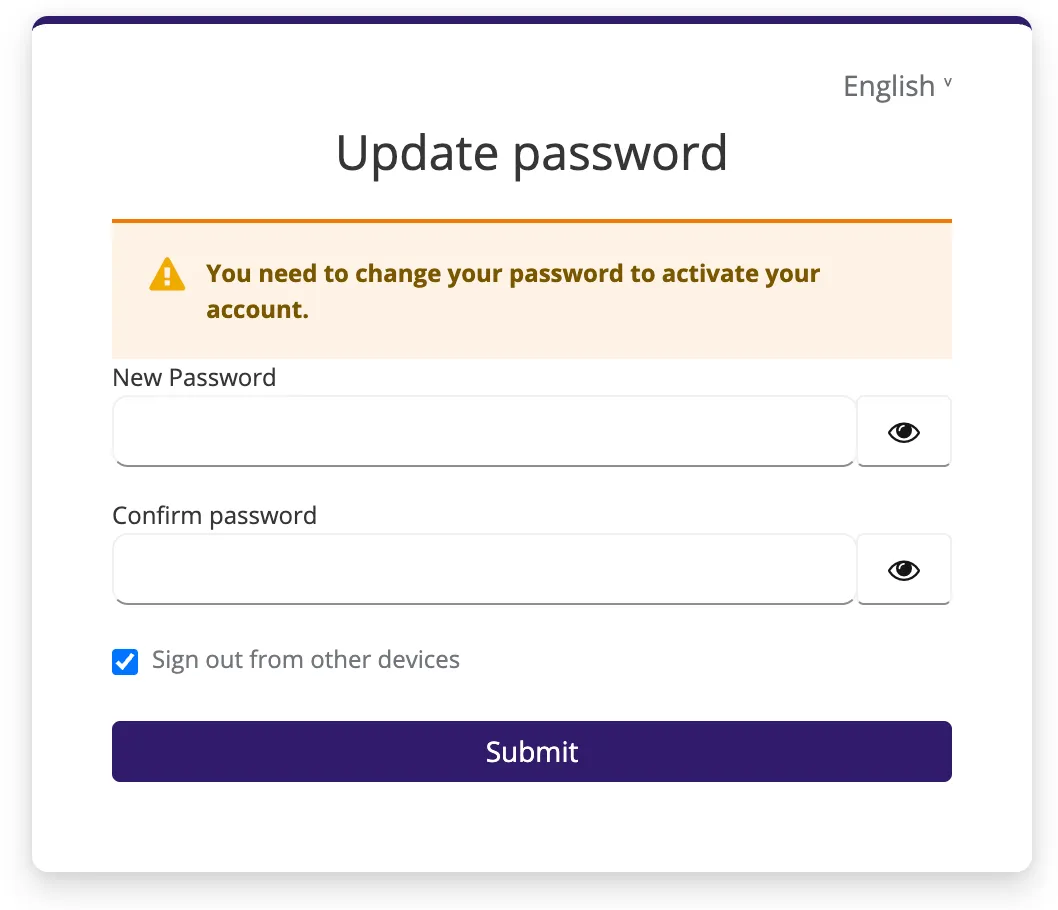
BSN.Cloud ofrece tanto SSO como autenticación heredada (que está disponible por compatibilidad con versiones anteriores), por lo que los usuarios pueden tener múltiples métodos de autenticación disponibles. Si ve el siguiente mensaje de error, su cuenta tiene un método de autenticación heredado no relacionado con SSO. Dado que todas las contraseñas almacenadas tienen un período de vencimiento, se le solicita que cambie la contraseña para ese método de autenticación heredado. Si no utiliza estas credenciales heredadas, puede simplemente eliminarlas después de cambiar la contraseña.