Autor
El acceso local (es decir, el acceso a través de la red local) al Diagnostic Web Server (DWS) está deshabilitado de forma predeterminada a partir de BrightSignOS 9.0.218 (en la rama 9.0) y BrightSignOS 9.1.75 (en la rama 9.1). En las versiones de BrightSignOS anteriores a estas, el acceso local al DWS estaba habilitado de forma predeterminada. Para habilitar el acceso local al DWS, consulte DWS: Acceso localDWS: Local Access.
Tenga en cuenta que algunos reproductores configurados especialmente tienen el puerto externo para tarjetas microSD y el almacenamiento USB deshabilitados de fábrica (SKU: SVC-internal-storage-only). Para estos reproductores, el acceso local al DWS permanece habilitado de forma predeterminada.
El acceso remoto (es decir, el acceso a través de internet) al DWS sigue estando disponible para todos los reproductores conectados a internet registrados en BrightSign Cloud.
Aparece "Acceso a [dirección IP] denegado"
Si está utilizando BrightSign Author para comunicarse con reproductores a través de una Local File Network pero no puede publicar en ellos debido a este error, el acceso a sus reproductores está bloqueado porque se configuró un nombre de usuario/contraseña en el Local Web Server (LWS) del reproductor. Después de ingresar las credenciales correctas del LWS, BrightSign Author debería recuperar inmediatamente el acceso al reproductor.
Para resolver este error:
- Abra BrightSign Author
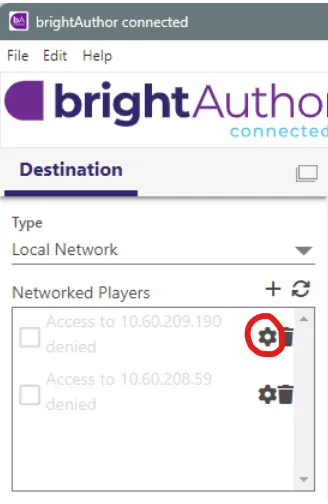
- Seleccione el ícono de engranaje junto al reproductor (consulte la Imagen 1 más abajo)
- Ingrese el nombre de usuario y la contraseña del LWS en Especificar nombre de usuario/contraseña. Si puede acceder al Local DWS, puede encontrar estas credenciales en la sección Registry bajo los campos nlwsu (nombre de usuario) y nlwsp (contraseña), o si configuró su reproductor con bsn.Control y seleccionó Guardar en la biblioteca en BrightSign Author, puede encontrar las credenciales en Administrador > Biblioteca de configuración > Editar configuración de LFN aplicada– BSN.Cloud
¿Por qué la imagen de mi iPhone aparece rotada en la pantalla?
Este es un problema de metadatos. Para solucionarlo:
- Abra las imágenes en Paint o en un editor de imágenes similar.
- Seleccione Guardar como con un nombre diferente. Esto sobrescribirá la orientación original del archivo.
- Agregue la imagen a su presentación.
Mi video se ve incorrecto/distorsionado
- Intente reproducir un video diferente para descartar un problema con la pantalla, los cables, el hardware, etc.
- Asegúrese de que la extensión de archivo y el códec de su video sean compatibles con el reproductor, y de que su video no exceda la resolución máxima de su reproductor. Los reproductores actuales admiten video 4K, excepto los reproductores LS que solo reproducen video HD, y los reproductores XC5 y XT5 también pueden reproducir video 8K.
- La información sobre extensiones y resolución está disponible en la página Formatos y códecs de video
- Puede utilizar software de terceros como MediaInfo para determinar el tipo de códec.
- Verifique que su video utilice la tasa de bits constante (CBR) recomendada. Consulte Optimizar la calidad del video para obtener más detalles.
- Utilice FFmpeg o software similar para volver a codificar su video.
Mi video se reproduce demasiado rápido
- Asegúrese de que su video no sea un flujo elemental MPEG. Si está reproduciendo un flujo elemental MPEG codificado a 25 fps, pero el reproductor está generando 50 o 75 fps, se reproducirá más rápido de lo normal.
- Intente volver a codificar su video como un flujo de programa MPEG-2 o un flujo de transporte. Algunos codificadores requieren que agregue una capa de audio silenciosa para crear un flujo de programa, o puede usar una de varias utilidades como Mpeg2Vcr para convertir el video.
Mi imagen no se muestra
Si su imagen no se muestra, podría tratarse de un formato no compatible o el tamaño de la imagen puede ser demasiado grande para su reproductor. Consulte esta página para obtener más información sobre los formatos y tamaños compatibles.
Puede aumentar el ancho máximo permitido de las imágenes reduciendo la altura (por ejemplo, puede usar una imagen de 4096x640x32bpp en reproductores que no tienen un decodificador 4K). También puede aumentar el ancho/alto máximo reduciendo el valor de bpp (por ejemplo, puede usar una imagen de 4096x1280x16bpp en reproductores que no tienen un decodificador 4K).
Google Analytics no se muestra en una presentación
Chromium 87 no funciona con Google Analytics, por lo que debe actualizar a BrightSignOS 9.0.120 o superior y a una versión más reciente de Chromium para mostrar una presentación que contenga contenido de Google Analytics.
Actualizar Chromium en reproductores Series 5
- Actualice a la versión 9.0.120 o superior de BrightSignOS (consulte la página de descargas)
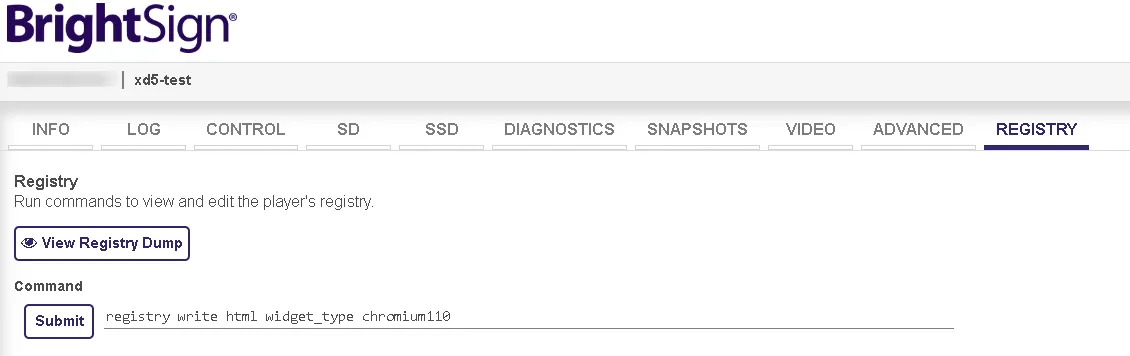
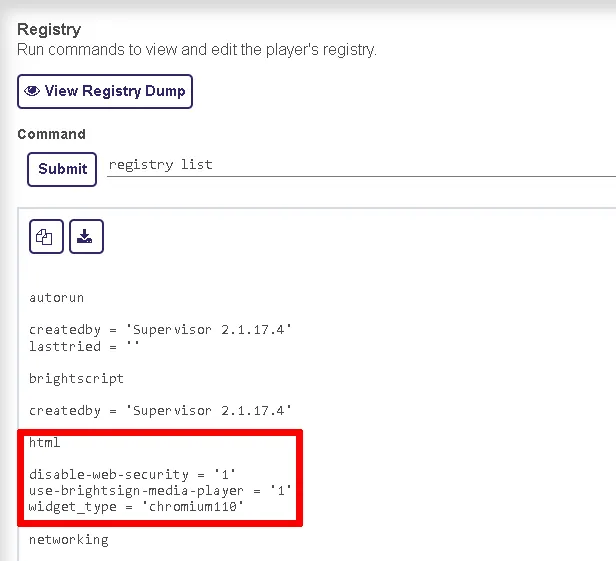
- Ingrese escritura de registro html widget_type chromium110 en el DWS local o remoto, como se muestra en la Imagen 1. Esto actualizará su versión de Chromium, como se muestra en la Imagen 2. Tenga en cuenta que con compilaciones posteriores de BrightSignOS, esta configuración habilitará Chromium 120 en lugar de 110.
Actualizar Chromium en reproductores Series 4
Solo puede actualizar a Chromium 120 en reproductores Series 4 con BrightSignOS 9.1.x, que está disponible en una beta interna. Esto solo debe usarse para pruebas, no para producción, hasta que se publique oficialmente. Si desea obtener este SO, comuníquese con el soporte.