Jugadores
¿Qué método de publicación están usando mis reproductores?
Consulte Reproductores heredados para averiguar qué método de publicación se utilizó para configurar sus reproductores.
Varios archivos multimedia no se reproducen
Si está intentando reproducir simultáneamente varios archivos de audio y/o video, la reproducción puede fallar si los archivos usan diferentes frecuencias de muestreo de audio. Asegúrese de que todos los archivos de audio y video usen la misma frecuencia de muestreo de audio (por ejemplo, 44.1KHz o 48KHz).
Algunos modelos de reproductor permiten configuraciones de audio Audio mixto PCM o Audio mixto PCM/comprimido, que le permiten mezclar diferentes frecuencias de muestreo de audio. Consulte esta página para obtener más información.
Mensaje "Please Insert Card"
Si recibe este mensaje al iniciar el reproductor:
- Verifique que la tarjeta esté insertada correctamente en la ranura para tarjetas microSD (debería escuchar un clic).
- Si esta es una tarjeta nueva, asegúrese de que esté formateada como exFAT o FAT32.
- Pruebe con una tarjeta de otra marca y/o tamaño. Recomendamos usar tarjetas aprobadas por BrightSign.
- Si está utilizando el método de publicación Standalone, verifique que haya publicado los archivos de presentación (autorun.brs, current-sync.xml, etc.) en la raíz de la tarjeta microSD ("SD:\").
- Las tarjetas SDXC no funcionan en reproductores HD110, HD210, HD410, HD810 o HD1010.
- Las tarjetas SDHC no funcionan en reproductores HD2000.
La salida VGA tiene colores incorrectos
Esto puede deberse a un cable VGA suelto o dañado o a una configuración de resolución incorrecta en la presentación. Para solucionar el problema:
- Verifique que el cable VGA esté firmemente conectado al conector del reproductor y de la pantalla.
- Verifique que la Resolución de pantalla de la presentación esté configurada con una resolución VGA. Puede configurar la Resolución de pantalla en BrightSign Author en Presentación > Configuración de diseño y en BrightAuthor Classic en Archivo > Propiedades de la presentación > Principal.
- Pruebe con un cable VGA diferente.
- Pruebe con una pantalla diferente.
- Pruebe con un reproductor diferente (si está disponible).
El reloj del reproductor no funciona
Los reproductores BrightSign en red sincronizan sus relojes internos con el servidor horario de BrightSign (http://time.bsn.cloud) o pueden configurarse para obtener la hora desde un servidor HTTP durante la configuración. Si un router doméstico o de pequeña oficina se utiliza como switch y servidor DHCP y no proporciona conectividad a internet, no puede determinar la hora y puede proporcionar una página de error en respuesta a la solicitud HTTP. Un reproductor que intente obtener la hora desde este servidor obtendrá en su lugar una hora incorrecta desde la página de redirección. Esto puede causar problemas con programaciones, eventos y visualizaciones de reloj/fecha. Pueden ocurrir problemas graves si el router hace que la hora retroceda en el reloj interno del reproductor.
Este problema también puede ocurrir con algunos modelos de router cuando pierden conectividad a internet, incluso si no se están utilizando como switch de red. Si no puede cambiar la configuración del switch/DHCP de la red local, deshabilite las solicitudes al servidor horario.
Para hacerlo en BrightSign Author:
- Vaya a la pestaña Administrador
- Edite el archivo Setup existente en Configurar biblioteca (o cree un nuevo archivo Setup si lo prefiere)
- En Configuración de red, seleccione Incluir configuración de red y Opciones de red.
- En la pestaña Jugador, elimine la URL introducida en el campo Servidor de hora para que quede en blanco.
- Seleccione Hecho y Guardar configuración. Aplique este archivo Setup al reproductor.
Para hacerlo en BrightAuthor Classic:
- Vaya a Herramientas > Configurar unidad BrightSign.
- Ubique el campo Servidor de hora debajo de Propiedades de red.
- Elimine la URL introducida en el campo Servidor de hora para que quede en blanco.
- Especifique otras configuraciones del reproductor en la ventana Configuración de la unidad BrightSign según lo desee.
- Haga clic en Crear archivos de instalación para publicar los archivos. Aplique este archivo de configuración al reproductor.
El reproductor no puede obtener la hora desde NTP
Si su reproductor tiene problemas para recuperar la hora de un servidor de Network Time Protocol (NTP), es probable que el firewall de la red local esté bloqueando las comunicaciones UDP. El Network Time Protocol usa UDP para comunicarse con los servidores de hora, y los reproductores BrightSign no pueden enrutar estas solicitudes a través de un servidor proxy como sí pueden hacerlo con las comunicaciones HTTP/HTTPS.
Hay algunas formas de solucionar este problema:
- Configure el firewall de la red local para permitir el paso de las solicitudes NTP. El reproductor enviará solicitudes NTP independientemente de si está configurado para usar un proxy HTTP/HTTPS o no.
- Configure el reproductor para usar el HTTP Time Protocol (HTP), que puede funcionar a través de la mayoría de los proxies.
- Ejecute una instancia de servidor NTP en la red local. Asegúrese de que el reproductor esté configurado para usar este servidor NTP en BrightSign Author o BrightAuthor Classic.
Consulte esta página para obtener más información sobre los servidores de hora en los reproductores BrightSign.
¿Puede el reproductor conectarse a una red inalámbrica?
Puede conectarse a una red inalámbrica usando un módulo inalámbrico WS105, WS104 o WS103 módulo inalámbrico.
Los reproductores BrightSign son compatibles con la mayoría de los formatos de cifrado inalámbrico de uso común: WEP (64 y 128), WPA (TKIP) y WPA2 (AES). WPA Enterprise es compatible usando EAP-TLS (con certificados DER, PEM o PKCS#12) y PEAPv0/MSCHAPv2 (con un nombre de usuario y frase de contraseña). La autenticación por cable mediante 802.1x también es compatible.
Consulte nuestra documentación para conocer las especificaciones e instrucciones de instalación de WS105, WS104 y WS103.
La configuración inalámbrica de un reproductor se configura en Opciones de red en BrightSign Author o en Configuración de unidad en BrightAuthor Classic / BrightSign Network (BSN).
Además, cualquier modelo en red que no tenga un módulo inalámbrico puede usar un puente inalámbrico (adaptador para juegos) conectado al puerto ethernet.
¿Necesito cambiar mi firewall?
Los reproductores BrightSign en red necesitan acceder a determinados puertos y URL. Los requisitos de acceso del cliente de escritorio BrightSign Author se describen aquí, y los requisitos de BrightAuthor Classic / BrightSign Network (BSN) están documentados aquí.
La calidad de audio es deficiente
La mala calidad de audio normalmente se debe a un problema con el archivo o a una codificación deficiente.
- Intente volver a codificar el audio o el video, o use una aplicación diferente para codificar el video.
- Si está usando video con una alta tasa de bits (20Mbps o más), es posible que la tarjeta flash no sea lo suficientemente rápida para mantenerse al día. Intente codificar con una tasa de bits más baja.
- Si está utilizando archivos MPEG-2, abra su video usando la utilidad Mpeg2VCR y guárdelo. Algunos videos tienen una distribución desigual de paquetes de audio y video en el flujo MPEG. Esto puede causar cortes de audio, interrupciones o distorsión. Puede descargar una versión de prueba de 30 días de Mpeg2VCR de Womble.
La luz de encendido está encendida, pero no hay imagen
Este problema normalmente es causado por una señal de video incompatible o un problema con el contenido. Para depurar esto:
Verifique si el problema está relacionado con la resolución de la presentación:
- Si está conectado mediante VGA, verifique que la presentación no esté utilizando una resolución exclusiva de HDMI como 1920x1080.
- Si está utilizando HDMI/Component para la salida, verifique que su pantalla esté configurada en la entrada correcta.
- Si la presentación está configurada actualmente para salida 1080p, pruebe diferentes configuraciones de 1920x1080 (por ejemplo, 1080p30), así como 720p.
- Si su presentación está configurada en 1080 a 29.97p, es posible que este modo no sea compatible con su pantalla incluso si admite 1080p.
- Si está utilizando VGA, intente usar primero 1024x768 y luego pruebe otras resoluciones VGA.
Si aún no puede hacer que la presentación se muestre, pruebe si el problema está relacionado con los archivos de video/imagen de la presentación:
- Transfiera otros archivos de contenido que funcionen con su reproductor a la carpeta raíz de la tarjeta microSD (sin ninguna otra presentación o archivo de contenido).
- Inserte la tarjeta en el reproductor.
- Reinicie el reproductor.
Si algún LED rojo/amarillo está parpadeando, consulte esta página para diagnosticar el problema.
El video 1280x800x60p está perdiendo fotogramas
Según el estándar VESA DMT, el modo de video 1280x800x60p debe enviarse a los monitores utilizando una frecuencia vertical de 59.810Hz, que es significativamente más lenta que los 60Hz a los que está codificado su video. Esta diferencia de velocidades provoca que la salida de video funcione más lentamente que la decodificación de video a razón de 1 fotograma cada 5 segundos, lo que da como resultado la pérdida de fotogramas observada en pantalla.
Esta discrepancia puede afectar otros modos VESA en menor medida. Los siguientes modos pueden presentar una pérdida de fotogramas una vez cada 8-10 segundos: 1400x1050x75p, 1440x900x60p, 1680x1050x60p, 1920x1200x60p.
Debido a que la discrepancia de frecuencia es parte del estándar, este problema no puede solucionarse. Si desea evitar la pérdida de fotogramas en su video, le recomendamos hacer una de las siguientes acciones:
- Reducir la escala del video a un modo de TV a 60p (por ejemplo, configure la salida de video en 1280x720x60p).
- Aumentar la escala del video a un modo de TV a 60p (por ejemplo, configure la salida de video en 1920x1080x60p).
- Vuelva a codificar el video para que utilice la frecuencia de actualización exacta del modo VESA (por ejemplo, 59.810Hz para 1280x800x60p). Esta es la única manera de solucionar el problema de pérdida de fotogramas sin cambiar la resolución. Tenga en cuenta que esto hará que la reproducción de video sea ligeramente más lenta, por lo que cualquier audio asociado también deberá ajustarse a la nueva frecuencia de actualización.
El LED rojo de error parpadeó 10 veces
Los códigos de error LED se describen en la página Theory of Operations de cada reproductor (por ejemplo, XT5 Theory of Operation). Un LED rojo parpadeando 10 veces indica que se produjo un error de ejecución en el script autorun.brs .
Los errores de script pueden ser causados por un problema con el contenido o un error en el script autorun. Para solucionar el problema:
- Confirme que la pestaña Read-Only de la tarjeta microSD no esté en la posición bloqueada.
- Si el reproductor está ejecutando una versión anterior de BrightSignOS, descargue e instale la versión actual desde la página de Descargas . Puede determinar la versión actual de BrightSignOS encendiendo el reproductor sin un dispositivo de almacenamiento. La versión del OS se mostrará en la pantalla.
- Si está utilizando BrightSign Author o BrightAuthor Classic para publicar presentaciones, descargue e instale la versión actual desde la página de Descargas .
- Verifique que la tarjeta microSD esté formateada correctamente. Consulte esta página para obtener más detalles.
- Si está utilizando el formato anterior autoplay.bsp o autoplay.csv , un archivo autorun antiguo o errores en las listas de reproducción pueden causar este error.
El LED rojo de error parpadeó tres veces
Esto indica uno de dos errores comunes, dependiendo de si el reproductor está configurado para BrightSign Network (BSN) o no:
Red BrightSign Network (BSN)
El reproductor está intentando entrar en modo de recuperación. Cuando utiliza un reproductor con una cuenta BSN, la información de recuperación se almacena en el registro para permitir que el reproductor se repare a sí mismo en caso de errores del sistema de archivos. El reproductor entrará en modo de recuperación si ocurre cualquiera de las siguientes situaciones:
- El dispositivo de almacenamiento (por ejemplo, una tarjeta microSD) se corrompe.
- El reproductor se inicia sin ningún dispositivo de almacenamiento (por ejemplo, una tarjeta microSD).
- El dispositivo de almacenamiento tiene contenido, pero no tiene un script de presentación (es decir, autorun.brs).
Si desea seguir utilizando BSN con el reproductor, el reproductor debe contener una tarjeta microSD u otro dispositivo de almacenamiento y tener una conexión a Internet válida. Luego se recuperará automáticamente y descargará la presentación para su grupo asignado la próxima vez que se inicie.
Si ya no desea que el reproductor entre en modo de recuperación, deberá eliminar permanentemente la configuración de recuperación del reproductor (incluida toda la configuración de BSN). Para hacerlo, haga una de las siguientes opciones:
- Descargue el archivo registry-clean.zip que aparece a continuación. Copie el archivo autroun.brs de la carpeta .zip a la carpeta raíz de la tarjeta SD, inserte la tarjeta microSD en el reproductor y enciéndalo.
- Vuelva a realizar el proceso Device Setup utilizando BrightAuthor Classic. Configure el reproductor para publicación Standalone, Local File Network o Simple File Network.
Otras configuraciones
El reproductor indica que no hay un script de presentación (es decir, un archivo autorun.brs) en la tarjeta microSD u otro dispositivo de almacenamiento conectado. Verá este código de error si enciende el reproductor sin un dispositivo de almacenamiento, o si el dispositivo de almacenamiento no contiene un archivo autorun.brs o archivos de contenido en su carpeta raíz.
Para solucionar este problema, publique una presentación desde BrightAuthor Classic en la carpeta raíz del dispositivo de almacenamiento, insértelo en el reproductor y reinicie el reproductor. Como alternativa, puede incluir un conjunto de archivos de contenido en la carpeta raíz del dispositivo de almacenamiento; el reproductor los mostrará como una lista de reproducción simple en bucle.
La información sobre cómo interpretar los LED de error intermitentes en los reproductores está disponible en aquí.
El enlace Ethernet no es estable al usar XD5/XD6 y Cisco Catalyst Switch
Si su reproductor XD5/XD6 está conectado a la alimentación mediante el adaptador de corriente y conectado a ethernet en un puerto habilitado para PoE, y no se conecta a la red o se conecta brevemente y luego se desconecta, esto podría ser un problema con el Cisco Catalyst Switch.
Primero, asegúrese de que su reproductor pueda obtener o mantener el enlace conectando el reproductor directamente al puerto ethernet de una laptop o conectando ethernet desde el reproductor a un switch o hub no administrado, y conectándolo al switch PoE. Si su reproductor puede conectarse a la red de esta forma, pruebe las siguientes soluciones:
- Deshabilite PoE en el puerto que estaba usando el reproductor
- Conecte el reproductor a un switch sin PoE
- Quite la alimentación dedicada del reproductor y use PoE para la alimentación
EAP-TLS falla en reproductores BOS 9.1
Los reproductores que ejecutan BOS 9.1 pueden fallar en la autenticación 802.1X EAP-TLS mientras que otros reproductores en la misma red que utilizan la misma configuración de certificados continúan funcionando. Esto afecta comúnmente a implementaciones en las que un reproductor se actualizó de BOS 9.0 a 9.1, o en las que se agregó un nuevo reproductor Series 6 (Series 6 ejecuta BOS 9.1 y versiones posteriores) junto con reproductores más antiguos.
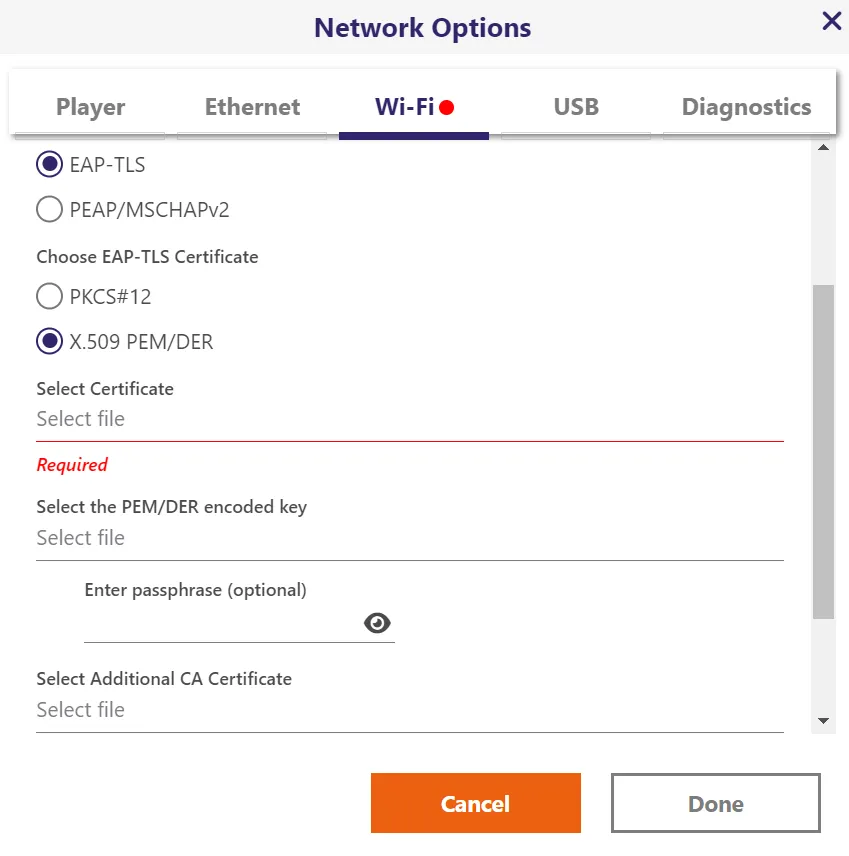
BOS 9.1 reemplazó GnuTLS con OpenSSL, que aplica una validación de certificados más estricta. Las configuraciones que GnuTLS aceptaba silenciosamente, como un archivo incorrecto en el campo CA Certificate, serán rechazadas por OpenSSL. En este ejemplo en particular, el campo debe contener solo el CA raíz y opcionalmente los certificados CA intermedios que firmaron el certificado del servidor RADIUS, no el certificado de cliente del reproductor. Una exportación del almacén de certificados de Windows agrupa todos estos en un único archivo PEM, y es fácil usar el incorrecto. OpenSSL rechazará el protocolo de enlace si la cadena de certificados contiene un certificado autofirmado o una CA no reconocida. Para resolver este problema, proporcione un archivo PEM limpio que contenga solo los certificados CA y vuelva a implementarlo en el reproductor (en BrightSign Author, use Seleccionar certificado CA adicional como se muestra a continuación).