Configuración de la presentación
El panel Configuración de la presentación le permite editar configuraciones relacionadas con toda la presentación.
Bloqueo de propiedades
A partir de la versión BrightSign Author version 1.6.46, Configuración de la presentación contiene una función de Bloqueo de propiedad . Si su presentación tiene un script o complemento de script que contiene funciones para configurar o cambiar la configuración de red del reproductor (por ejemplo, HTML o un complemento que modifica la configuración del dispositivo), marque la casilla Bloqueo de propiedad para asegurarse de que BrightSign Cloud no sobrescriba sus configuraciones.
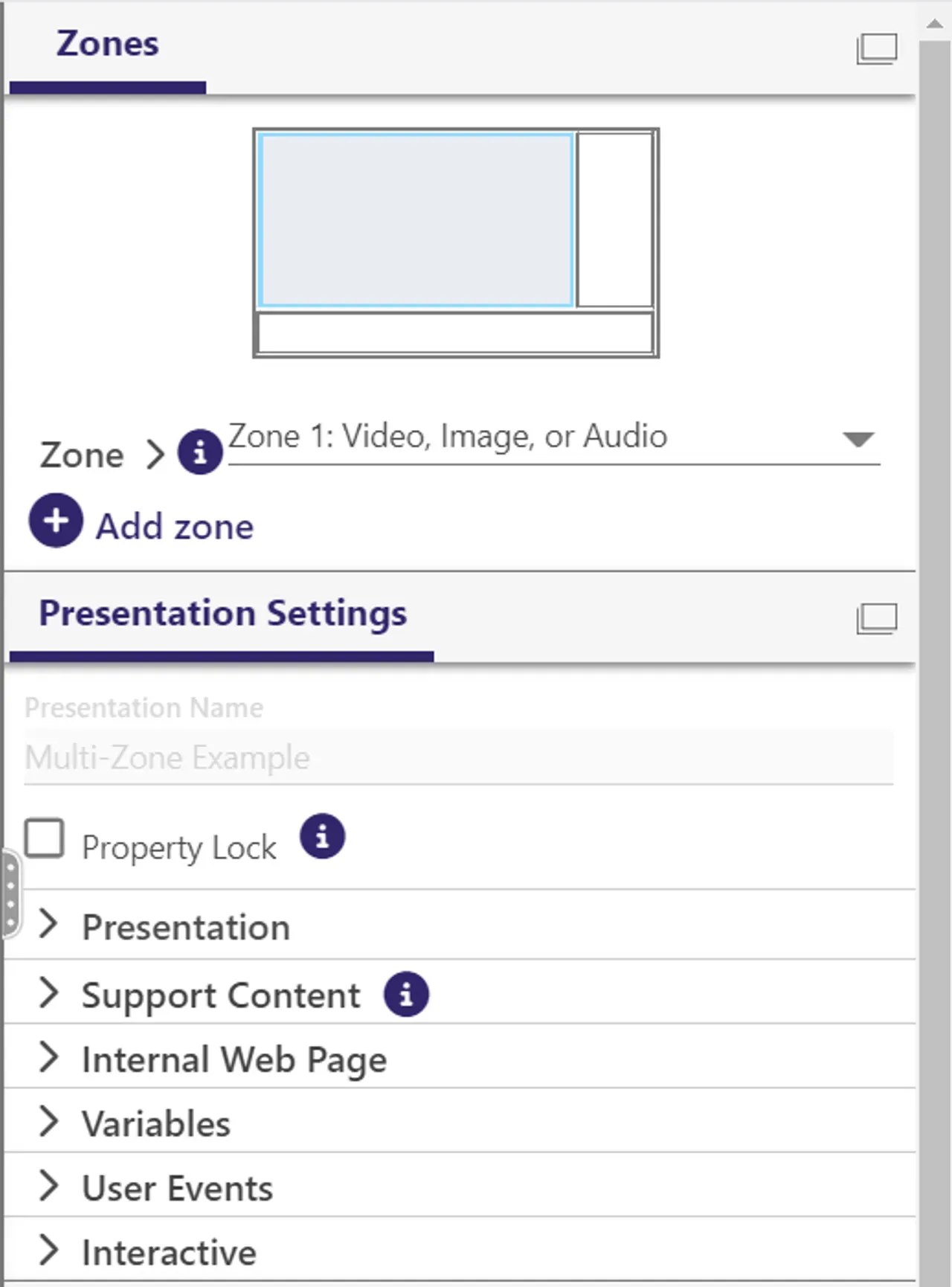
Property Lock desmarcado
Cuando esta casilla está desmarcada y la presentación se publica, las propiedades del reproductor no se bloquean y pueden editarse y actualizarse mediante el panel Propiedades en la pestaña Red.
Property Lock marcado
Cuando marca Bloqueo de propiedad y publica la presentación, los usuarios ya no pueden cambiar la configuración de propiedades del reproductor (Nombre del jugador, Resumen, configuración del dispositivo, registro, Configuración de red y Ubicación) mediante el panel Properties. Las configuraciones aparecerán atenuadas cuando se vean en el panel Propiedades del reproductor en la pestaña Red. Sin embargo, la configuración de propiedades del reproductor aún puede cambiarse mediante JavaScript o scripts de complemento.
El reproductor debería reiniciarse automáticamente cuando se publique la presentación. Si esto no sucede, reinicie el reproductor manualmente.
Cuando cambia la configuración de Property Lock, puede haber un retraso de hasta 10 minutos en los informes entre el OS, BrightSign Cloud y la UI de BrightSign Author. Durante este retraso, la UI puede no estar sincronizada con el reproductor. Si cambia las propiedades durante este período, la UI aceptará los cambios y los publicará en BrightSign Cloud. BrightSign Cloud almacenará y entregará esas configuraciones al reproductor, pero el reproductor no responderá a ellas (las propiedades del reproductor estarán bloqueadas). El reproductor no aplicará sus cambios hasta que el controlador de configuraciones haya sido habilitado nuevamente por la presentación.
Presentación
Utilice esta sección para editar la configuración de salida de video y audio.
Pantalla
Si está utilizando un reproductor Series 5 y BrightSign Author versión 1.7.11 o posterior, tenga en cuenta que los campos Connector, Target Resolution, Force Resolution, Enable YCbCr 10-bit Output, Target Frame Rate, Orientation y Enable Dolby Vision descritos a continuación se han movido a la pestaña Screens.
Tipo de conexión
Seleccione el conector de video que conecta el reproductor a la pantalla.
Resolución de destino
Elija una resolución compatible con su monitor. Consulte Modos de video para obtener una lista de los modos de video compatibles.
Forzar resolución
Marque esta casilla para que el reproductor genere la resolución seleccionada incluso si la pantalla informa mediante HDMI® que no la admite. Si esta casilla está desmarcada, el reproductor intentará utilizar la Resolución objetivo seleccionada, pero luego volverá a la resolución más alta compatible con la pantalla si no es compatible.
Habilitar salida YCbCr de 10 bits
Marque esta casilla para generar una señal de video en color de 10 bits en la pantalla conectada. Consulte Formatos y códecs de video para obtener más detalles sobre los espacios de color 4K y las profundidades de bits compatibles.
Habilitar gráficos de resolución completa
Marque esta casilla para habilitar la resolución completa para la Resolución objetivo seleccionada. Cuando esta casilla está marcada, el plano gráfico (imágenes, texto, animaciones HTML, etc.) se renderiza al mismo tamaño que la salida de video, en lugar de ampliarse a la resolución de salida después del renderizado. Esta opción solo está disponible para ciertos modos de video mayores que 1920x1200; todos los modos de video más pequeños utilizan automáticamente gráficos de resolución completa. Esta configuración está sujeta a restricciones adicionales según la resolución y el modelo del reproductor; consulte Gráficos de resolución completa para obtener todos los detalles.
Habilitar Dolby Vision
Marque esta casilla para habilitar Dolby Vision en la salida de video. La presentación estará limitada a una sola zona de video con esta opción habilitada. Esta opción es compatible únicamente con los modelos XT244 y XT1144.
Frecuencia de fotogramas objetivo
Elija una frecuencia de fotogramas que sea compatible con su monitor.
Orientación
La orientación del monitor para la presentación. Esta propiedad debe establecerse cuando cree una presentación.
Color de fondo
Seleccione un color de fondo para la presentación. Este color se mostrará si no hay contenido en un área de la pantalla o si el contenido tiene algún nivel de transparencia.
Idioma
Seleccione un idioma para su presentación. Esta opción afecta solo la visualización de hora/fecha de las zonas de reloj.
Retrasar el cambio de programación hasta que el elemento multimedia actual termine la reproducción
Marque esta casilla para hacer que el reproductor espere hasta que un elemento multimedia complete la reproducción antes de cambiar a una nueva presentación programada. En las presentaciones con múltiples zonas, el primer elemento multimedia que complete la reproducción, sin importar la zona, activará el cambio de presentación programada. Si esta casilla está desmarcada, un reproductor cambiará de una presentación programada a otra en el momento especificado, independientemente de la reproducción actual.
Overscan del monitor
Seleccione una configuración de overscan para determinar cómo el contenido llena la pantalla.
Sin overscan – usar pantalla completa
Muestra el contenido hasta el borde de la señal de video.
Overscan – área segura de acción
Restringe el área de visualización a un tamaño compatible con la mayoría de las pantallas.
Overscan – área segura de título
Restringe el área de visualización a un tamaño mucho más pequeño que la señal de video generada.
Audio
Use la pestaña Audio para configurar las opciones de mezcla y salida de audio:
Volumen de audio
Configure el Volumen mínimo y el Volumen máximo para la salida de audio (0 – 100).
Volumen HDMI
Configure el Volumen mínimo y el Volumen máximo para la salida HDMI (0 – 100). Si usa BrightSign Author version 1.7.11 o superior y hay múltiples salidas HDMI disponibles en el dispositivo, cada una se mostrará como en la imagen de la derecha.
Volumen SPDIF
Configure el Volumen mínimo y el Volumen máximo para la salida SPDIF (0 – 100).
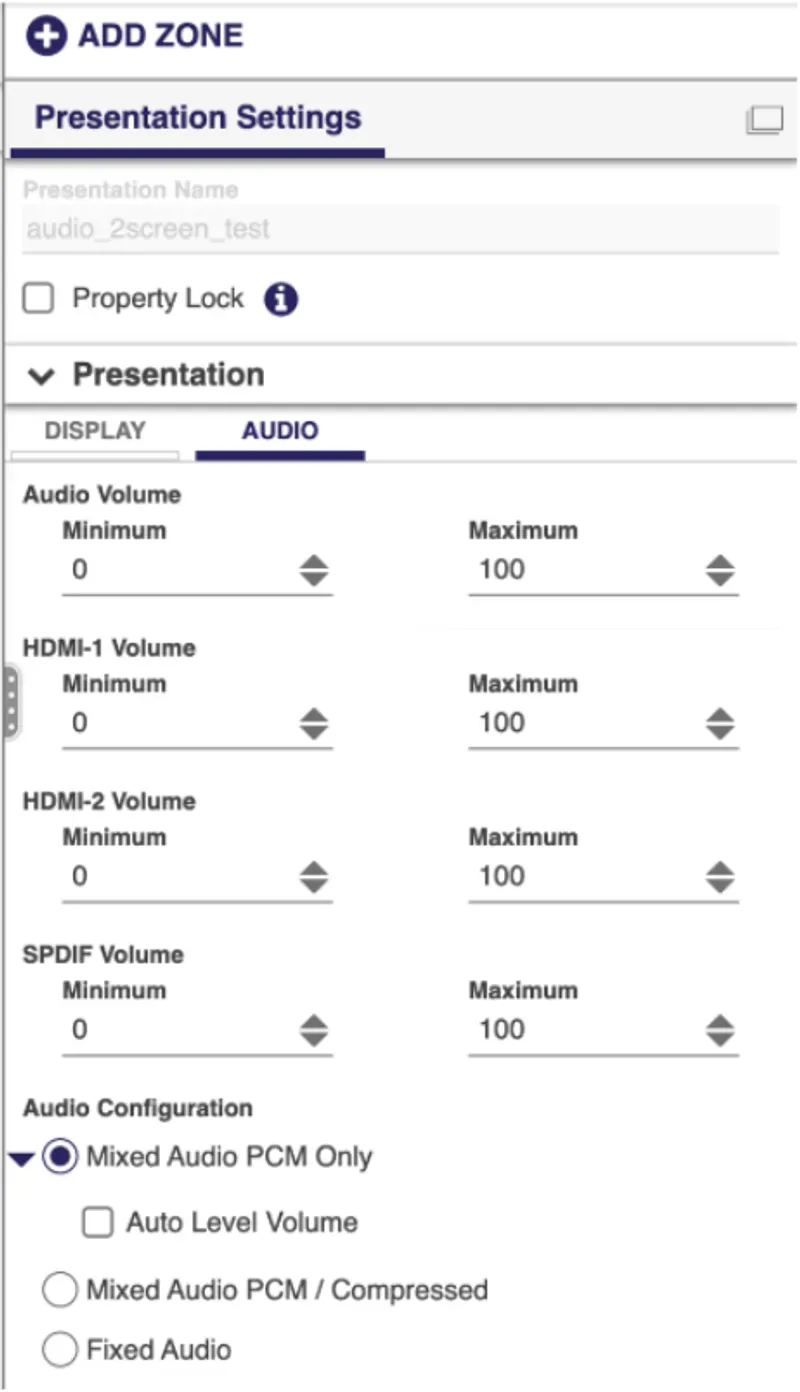
Configuración de audio
Configure el enrutamiento de audio para la presentación:
- Audio mixto solo PCM: Múltiples fuentes de audio PCM (por ejemplo, de un archivo de video y audio reproduciéndose simultáneamente) se mezclarán en una sola fuente para las salidas de audio. Las distintas frecuencias de muestreo (p. ej., 44.1 kHz frente a 48 kHz) se combinarán en una única frecuencia de 48 kHz. Esta configuración también permite agregar y eliminar dinámicamente fuentes de audio mientras el audio ya se está reproduciendo.
- Nivelar volumen automáticamente: Marque esta casilla para nivelar todas las secuencias de audio PCM en una salida de audio específica a un nivel de volumen similar.
Audio mezclado PCM / Comprimido
El comportamiento es el mismo que la configuración Audio mixto solo PCM , pero también se admite audio comprimido. Esto es ya sea Audio PCM mixto o una fuente de audio Comprimido (el audio comprimido no puede mezclarse), que puede enrutarse a una salida de audio.
Audio fijo
Las fuentes de audio se mezclan solo si sus frecuencias de muestreo coinciden. Si intenta agregar o eliminar fuentes de audio mientras el audio se está reproduciendo, la reproducción fallará.
Los reproductores AU5 no admiten algunas opciones de audio y estas no se mostrarán en Configuración de la presentación:
- Nivelar volumen automáticamente en el modo Audio mixto solo PCM
- Modo Audio mixto PCM/comprimido
Contenido de soporte
Use la sección Contenido de soporte para agregar archivos complementarios a una presentación.
Si está en el modo de contenido de BSN.cloud , deberá cargar contenido de soporte en su red de BrightSign Author Plus en la pestaña Contenido antes de agregarlo a su presentación. Si está en el modo de contenido Local , agregará archivos desde su máquina local.
Archivos
Agregue archivos personalizados que se publicarán junto con la presentación. Esta función es útil si publica con frecuencia archivos que no se usan en la presentación en sí (por ejemplo, un archivo multimedia reproducido por un script personalizado) y desea automatizar el proceso de publicación tanto de los archivos de la presentación como de los archivos personalizados.
- Nombre: Especifique un nombre para el archivo auxiliar.
- Seleccionar archivo: Localice y seleccione el archivo auxiliar.
Plugin de script
Los plugins de script le permiten agregar scripts personalizados a una presentación estándar de BrightSign Author sin modificar realmente el archivo autorun. Por ejemplo, puede usar plugins de script para cambiar valores de variables, extraer información de un archivo .txt, .csv, .xml, o .json para mostrarla en pantalla, cambiar el contenido de una lista de reproducción o modificar la forma en que la presentación responde a entradas externas. Los plugins de script también le permiten acceder a funciones habilitadas en el firmware del reproductor, pero que aún no se han implementado en BrightSign Author.
Esta funcionalidad personalizada puede activarse mediante eventos (presión de botón, toque, fin de video, etc.) o mediante comandos, como un Zone Message o un UDP Command. Un plugin de script también puede activarse mediante un comando Plugin Message, lo que le permite dirigirse a la función de un plugin específico.
Consulte la nota técnica Usar complementos y analizadores para obtener más información sobre la creación de plugins de script.
- Nombre: Especifique un nombre para el plugin de script. Este nombre debe coincidir con la función de inicialización en el plugin.
- Origen: Localice y seleccione el archivo del plugin de script.
Puede encontrar ejemplos de plugins en la página de GitHub de BrightSign:
- Ocultar o mostrar widget: Le permite ocultar o mostrar una zona Ticker o Clock enviando comandos Plugin Message.
- Retroalimentación de audio táctil: Reproduce un archivo de audio a través de HDMI cada vez que se activa un evento táctil en la presentación.
Para recuperar un plugin de la página de GitHub, haga clic con el botón derecho en el enlace Crudo del encabezado de la página del plugin y haga clic en Guardar enlace como....
Plugin de analizador
Esta función le permite agregar un fragmento personalizado de BrightScript para analizar feeds en su presentación. Puede agregarse a estados que usan feeds para descargar y mostrar contenido, como una Lista multimediaMedia List, y, al igual que los plugins, puede cambiar el contenido de listas de reproducción o mostrar información de un archivo .txt, .csv, .xml o .json. Los analizadores no se activan mediante un comando ni se asocian con un evento. Cualquier función que use un evento como activador debe escribirse como un plugin, no como un analizador.
Un analizador no necesita trabajar exclusivamente con los datos del feed asociado. Una vez que el analizador comienza a ejecutarse, puede usarlo para eliminar un archivo del almacenamiento, enviar un comando UDP o descargar otro feed o archivo. Consulte Usar complementos y analizadores para obtener más información sobre la creación de analizadores.
- Nombre del plugin de analizador: Especifique un nombre para el archivo del plugin de analizador. El nombre debe ser el mismo que el nombre de la subrutina en BrightScript.
- Origen del plugin de analizador: Localice y seleccione el archivo del plugin de analizador.
- Analizador de feed: Introduzca el nombre de la función del analizador de feed en el script.
- Analizador User Agent (opcional): Introduzca el nombre de la función del analizador para las cadenas user-agent.
- Analizador de variables de usuario (opcional): Introduzca el nombre de la función del analizador de variables de usuario en el script.
Puede encontrar ejemplos de analizadores en la página de GitHub de BrightSign:
- Convertidor RSS: Convierte un feed RSS estándar al mismo formato que un feed BSN Live Text, permitiéndole mostrar elementos del feed RSS por número de índice en un estado Live Text.
- Título y descripción de Live Text: Le permite mostrar tanto el título como la descripción de un elemento RSS en un estado Live Text.
Para recuperar un plugin desde la página de GitHub, haga clic con el botón derecho en el enlace Crudo del encabezado de la página del plugin y haga clic en Guardar enlace como....
Plugin de modo de video
Este plugin cambia la resolución de video, la velocidad de fotogramas, el espacio de color y la profundidad de color. BrightSign ofrece los siguientes plugins de modo de video:
- SetMultiScreensVideoMode.brs configura el video para reproductores Series 5. Consulte https://github.com/brightsign/video-mode-plugin/blob/master/SetMultiScreensVideoMode.brs para obtener más detalles.
- SetSingleScreenVideoMode.brs configura el video para Series 4 y anteriores. Consulte https://github.com/brightsign/video-mode-plugin/blob/master/SetSingleScreenVideoMode.brs para obtener más detalles.
Una vez que haya actualizado el archivo .brs con la configuración de pantalla deseada, puede agregarlo a BrightSign Author. Consulte Modos de video y VideoMode multipantalla para obtener más información sobre qué valores son válidos para su reproductor.
https://github.com/brightsign/BrightAuthor-Plugins/tree/master/Set-Video-Mode administra un plugin que establece el videomode (la opción videomode_plugin.brs). Aunque este método es más complicado, es útil si desea controlar el videomode en su presentación mediante eventos y comandos impulsados por lógica.
Cambiar presentación
Agregue presentaciones complementarias que se publicarán junto con la presentación principal. Puede usar el comando Presentación del interruptor para cambiar a otra presentación mientras una presentación está en ejecución.
- Nombre de la presentación: Especifique el nombre de la presentación, que se utilizará en el comando Switch to Presentation.
- Fuente de la presentación: Ubique y seleccione el archivo de presentación .bpfx.
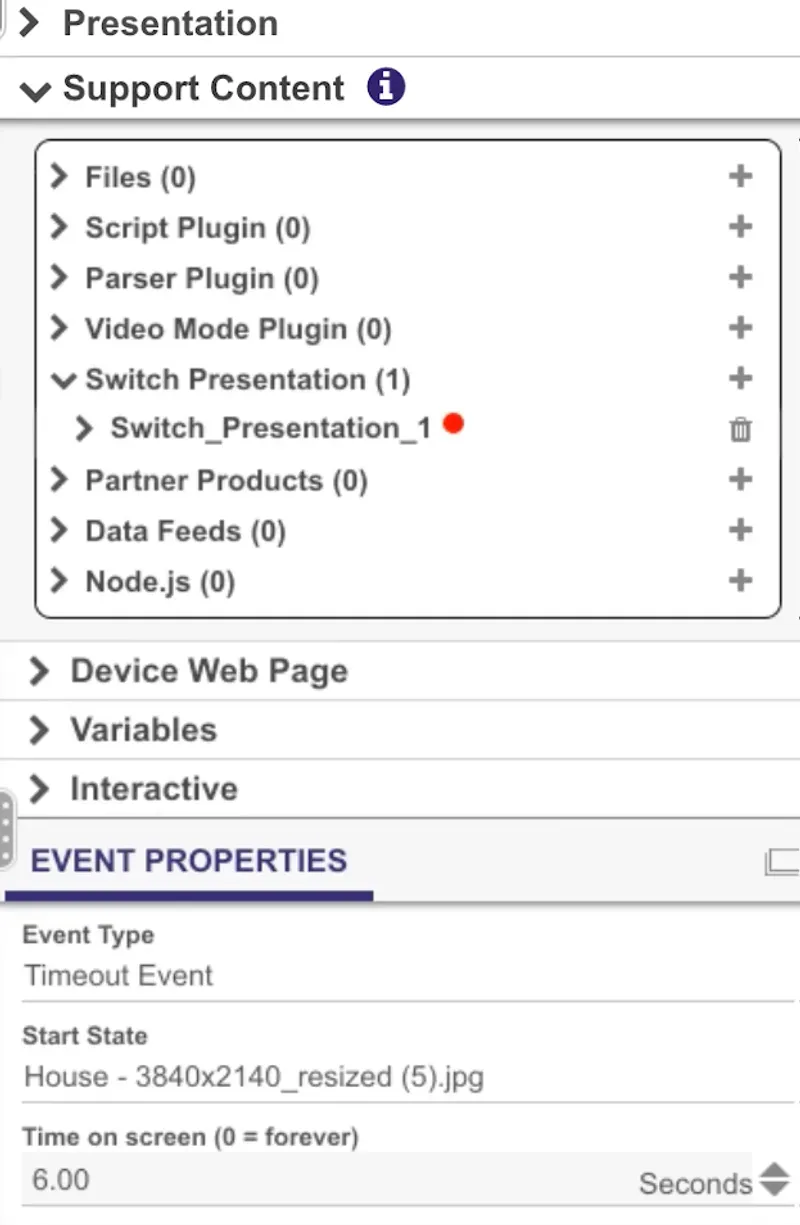
También puede cambiar presentaciones según un evento de tiempo de espera. Esta función está disponible tanto en BrightSign Author como en BrightSign Author Plus. Para hacerlo:
- Asegúrese de que su presentación esté conectada a un Evento de tiempo de espera y guárdela.
- Abra el menú desplegable Presentación del interruptor seleccionando el signo más. Seleccione el nombre con el punto rojo (consulte la Imagen 1).
- Introduzca un nuevo Nombre de la presentación y Fuente de la presentación.
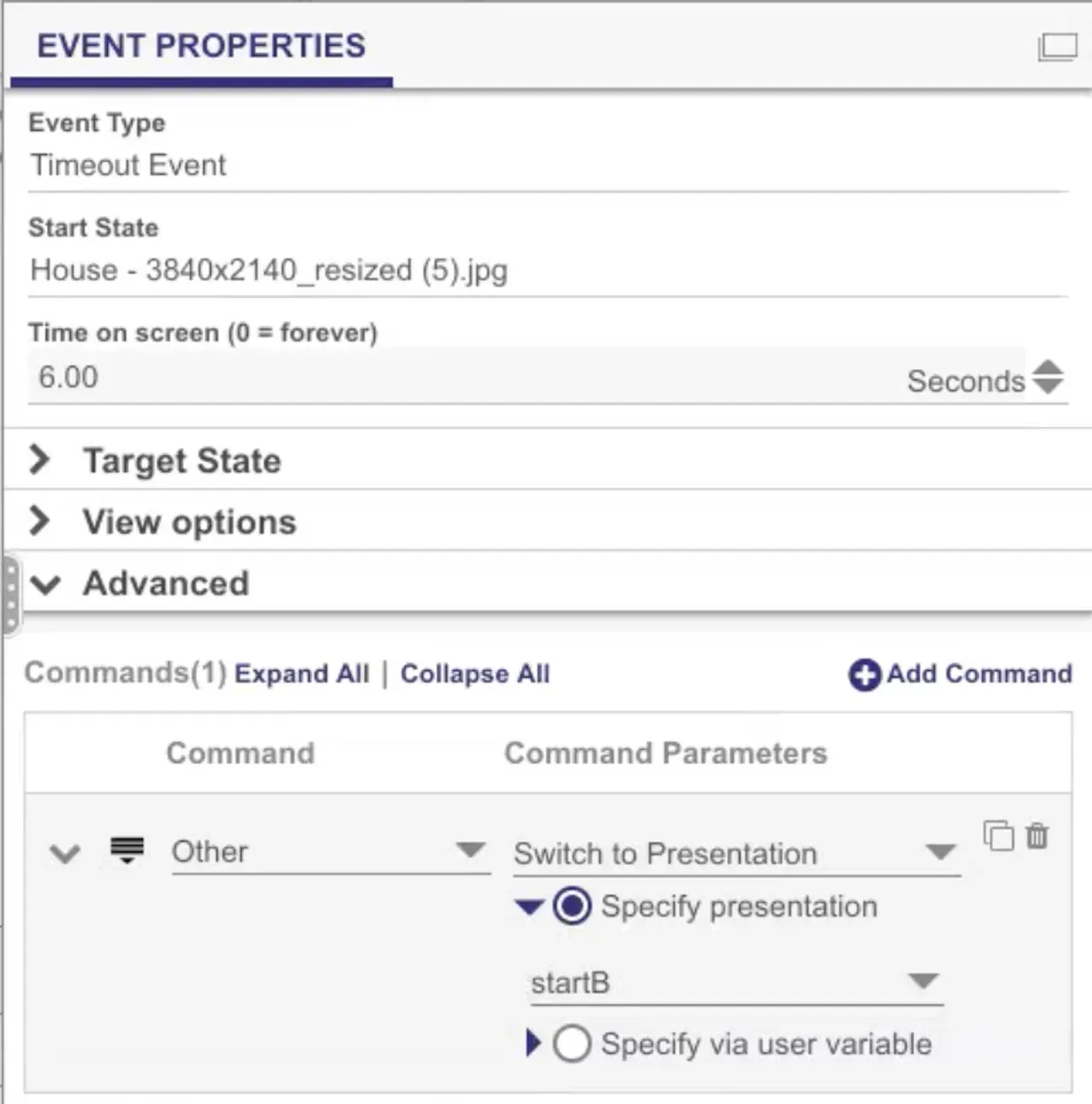
- En Propiedades del evento > Avanzado, seleccione Agregar comando (consulte la Imagen 2).
- Seleccione Otro en el menú desplegable Comando.
- En Parámetros de comando, haga una de las siguientes acciones:
- Seleccione Cambiar a presentación y especifique el nuevo Nombre de la presentación.
- Como alternativa, seleccione Especificar mediante variable de usuario y cree una nueva variable (en Variables) con el nuevo Nombre de la presentación como Valor predeterminado. Introduzca esa variable en Especificar mediante variable de usuario.
- Guarde los cambios.
No puede cambiar correctamente presentaciones entre presentaciones con diferentes tipos de conector, resoluciones de pantalla y/o velocidades de fotogramas. Si intenta hacer esto, el reproductor se reiniciará y volverá a la presentación programada originalmente. Si tiene plugins, etc. que reinician el reproductor, Presentación del interruptor también fallará.
Presentación del interruptor no le permite cambiar a una presentación que nunca se ha publicado. Este error se resolverá en una futura versión.
Data Feeds
Agregue Data Feeds a la presentación.
- Nombre: Especifique un nombre para el Data Feed.
- URL: Obtenga el Data Feed desde una URL RSS.
- Lista de reproducción dinámica: Obtenga el Data Feed desde un Lista de reproducción dinámica en su red BrightSign Author Plus.
- Transmisión multimedia en vivo: Obtenga el Data Feed desde un Transmisión multimedia en vivo en su red BrightSign Author Plus.
- Fuente de datos en vivo: Obtenga el Data Feed desde un Fuente de datos en vivo en su red BrightSign Author Plus.
- Complemento del analizador: Seleccione un Complemento del analizador para analizar los datos del feed antes de que se pasen al Data Feed.
- Optimizar actualizaciones del feed (usar llamadas HEAD): Marque esta casilla para que el reproductor realice una solicitud HTTP HEAD antes de recuperar el contenido de un Data Feed. Consulte la sección Data Feed
- Generar automáticamente variables de usuario a partir de la fuente de datos: Use el Data Feed para rellenar un conjunto de User Variables para páginas HTML. Luego, las User Variables pueden recuperarse usando JavaScript. Use la etiqueta <title> del Data Feed para especificar el nombre de una variable y la etiqueta <descripción> para especificar su valor predeterminado.
- Acceso a las variables del usuario: Seleccione Compartido para hacer que la User Variable sea accesible para otras presentaciones programadas en el reproductor. Si dos presentaciones usan una variable con el mismo nombre, el valor de la variable con el atributo Compartido se usará para la variable con el atributo Privado .
Node.js
Seleccione el signo + para agregar aplicaciones Node.js® a su presentación. Cada aplicación incluida aquí se iniciará automáticamente cuando se inicie la presentación. Use WebPack para reducir el número de archivos de su aplicación antes de cargarla.
Página web interna
La página web interna le permite ver y editar User Variables a través de su red local. Para mostrar una página web estándar o personalizada del dispositivo, Servidor web local debe estar habilitado en el reproductor.
- Desactivar: Elija esta opción si desea habilitar el servidor web local pero no quiere que la página web del dispositivo sea accesible.
- Estándar: Elija esta opción para habilitar la página web predeterminada del dispositivo, que enumera todas las User Variables y sus valores predeterminados/actuales en una página con formato mínimo.
- Personalizada: Elija esta opción para usar una página web del dispositivo con apariencia, formato y funcionalidad personalizados. Consulte Página web interna personalizada para obtener más información (aunque esta nota describe BrightAuthor Classic, contiene información que puede ser útil para los usuarios de BrightSign Author).
Variables
Use la sección Variables para crear, editar y eliminar variables de usuario. Las variables de usuario son valores personalizables que pueden establecerse en Comandos y destinos condicionalescommands and conditional targets y utilizarse en el Estado de variable de usuario. Los valores de las variables de usuario también pueden modificarse durante una presentación usando los comandos Set Variable o Reset Variable. La página Comandos y destinos condicionalescommands and conditional targets describe la sintaxis de los valores de las variables de usuario.
Creación de variables
Haga clic en el icono Agregar variable (el icono "+") para agregar una nueva variable a su presentación:
- Nombre de variable: Introduzca un nombre único para la variable de usuario.
- Valor predeterminado: Especifique un valor inicial para la variable de usuario. Siempre que una variable de usuario se restablezca (mediante el comando Restablecer variableReset Variable ), volverá a este valor predeterminado.
Establecer un nuevo Valor predeterminado y volver a publicar la presentación no establecerá el valor de esa variable en el nuevo valor predeterminado. En su lugar, la variable conservará el valor que tenía antes de la operación de publicación. Para establecer las variables en sus nuevos valores predeterminados, deberá marcar la casilla Restablecer variables a su valor predeterminado al iniciar la presentación antes de publicar la presentación. Para establecer una sola variable en su nuevo valor predeterminado, use el comando Restablecer variableReset Variable .
- Acceso: Seleccione Compartido para hacer que la variable de usuario sea accesible para otras presentaciones programadas en el reproductor. Si dos presentaciones usan una variable con el mismo nombre, el valor de la variable con el atributo Compartido se utilizará para la variable con el atributo Privado .
- Tipo: Seleccione un tipo de variable de usuario:
- Local: Las variables locales pueden modificarse con los comandos Establecer variable/Restablecer variable o mediante la página web del dispositivo. También pueden establecerse con eventos seriales, UDP y Plugin Message con el formato adecuado.
- En red: Las variables en red se establecen y modifican utilizando un feed (RSS, Dynamic Playlist, Live Media Feed o Live Data Feed). Tenga en cuenta que cada entrada RSS tiene un valor y un valor : use el valor para designar el nombre de la variable de usuario que se está modificando; use el valor para cambiar el valor de la variable de usuario.
- Plugin de analizador: Seleccione un analizador de feeds para analizar los datos del feed antes de que se utilicen para actualizar la variable.
- Optimizar actualizaciones de feeds (usar llamadas HEAD): Marque esta casilla para que el reproductor realice una solicitud HTTP HEAD antes de recuperar el contenido de un feed. Consulte la sección Feeds de datos anterior para obtener más detalles.
- Generar automáticamente variables de usuario a partir del feed de datos: Use el feed para completar un conjunto de variables de usuario para páginas HTML. Consulte la sección Feeds de datos anterior para obtener más detalles.
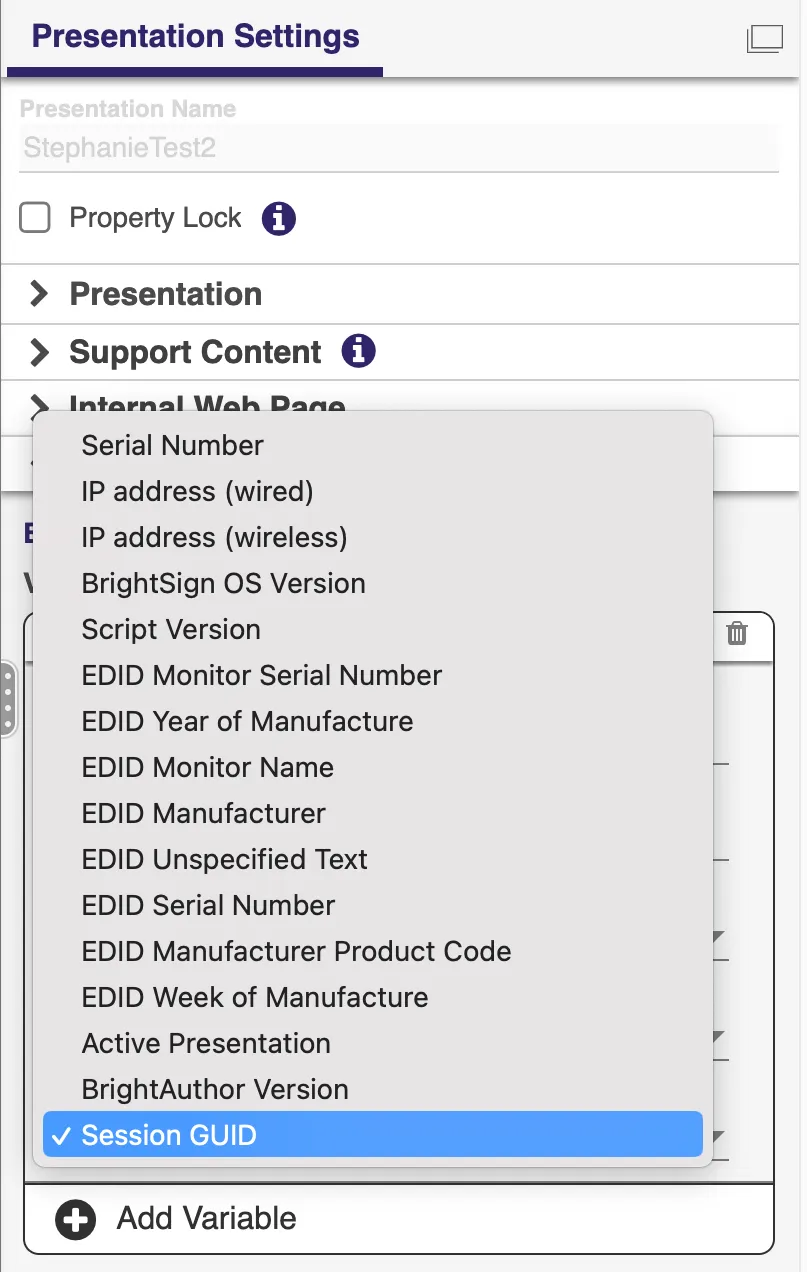
- VariableDelSistema: Las variables del sistema no las determina el usuario, sino parámetros independientes del sistema, como el número de versión del firmware, la dirección IP, el recuento de canales RF y diversos tipos de información EDID (Extended Display Identification Data) recibida desde la pantalla a través de HDMI. Tenga en cuenta que las pantallas a menudo carecen de un conjunto completo de parámetros EDID. Asegúrese de probar los valores EDID de un determinado modelo de pantalla antes de usarlos en una presentación.
- Variable del sistema: Esta opción aparecerá si seleccionó Variable del sistema en Tipo. Úsela para seleccionar una variable del sistema de la lista desplegable. Vea la imagen a continuación.
- Conector: Esta opción será visible si seleccionó una Variable del sistema EDID en Tipo:
- Si está utilizando un reproductor con una salida HDMI, esta opción aparecerá deshabilitada y mostrará solo HDMI-1.
- Si está utilizando un reproductor con múltiples salidas HDMI, puede usar esta función para vincular la variable a las salidas HDMI disponibles para ese dispositivo.
Visualización de variables
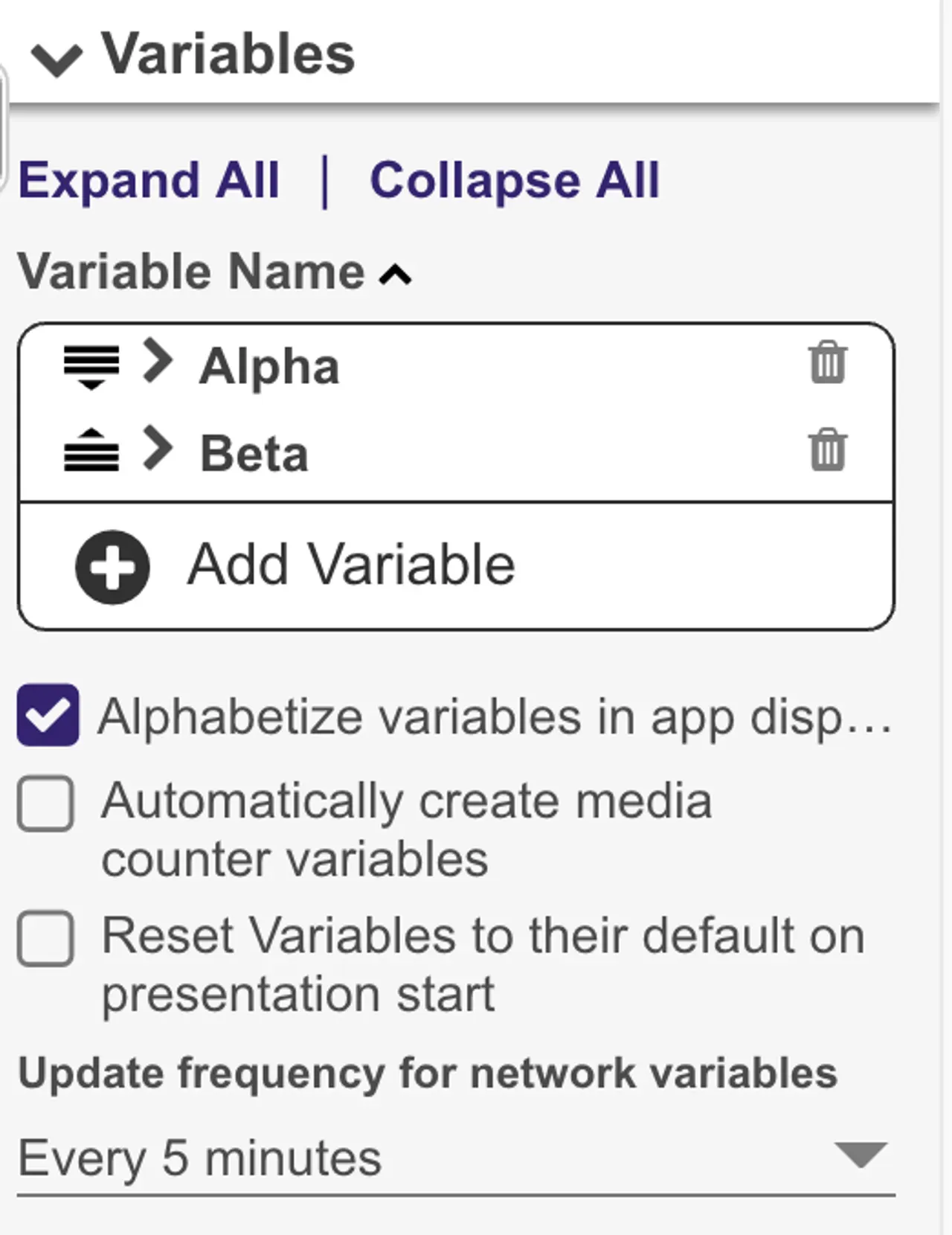
Expandir todo | Contraer todo es útil si tiene múltiples variables en su presentación. Le permite expandir o contraer fácilmente todas las variables de su presentación con un solo clic:
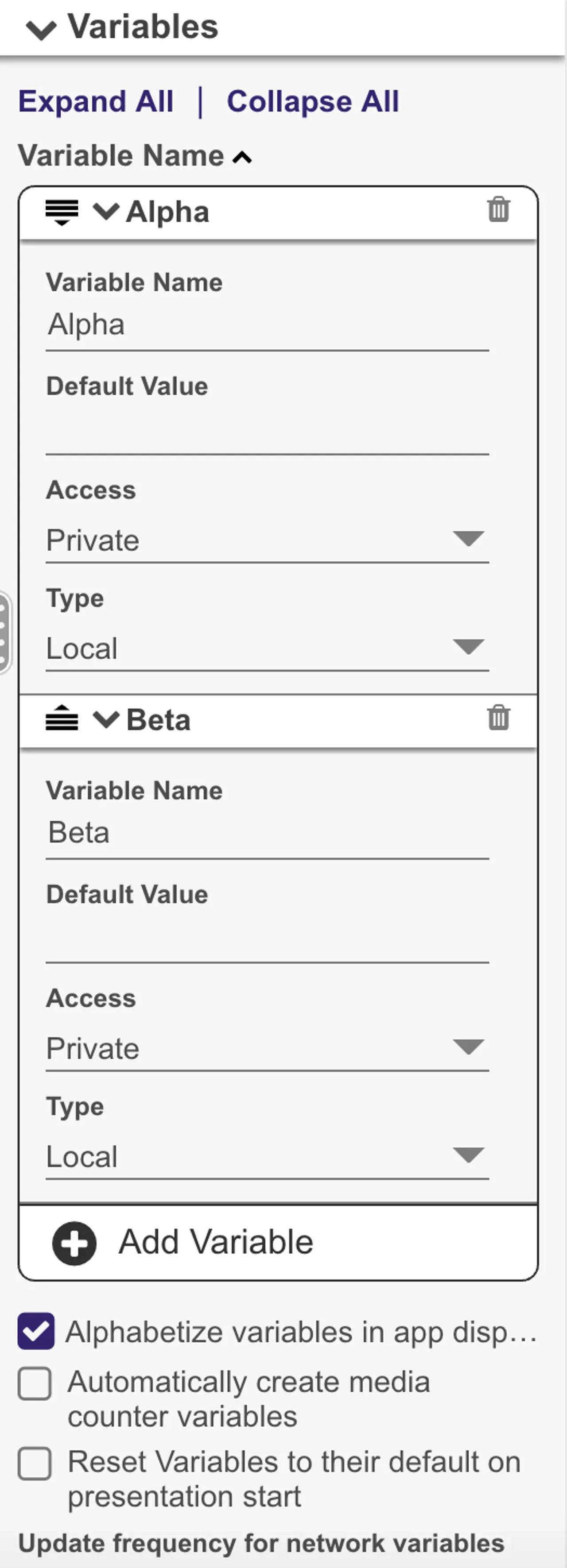
Edición de variables
También puede configurar ajustes que se aplican a todas las variables de la presentación:
- Ordenar variables alfabéticamente en la visualización de la aplicación: Marque esta casilla para mostrar las variables en la Device Web Page en orden alfabético. Seleccione la flecha junto a Nombre de la variable para ordenar las variables de la A a la Z o de la Z a la A. Las nuevas variables se agregarán al final de la lista alfabetizada y la flecha junto a Nombre de la variable volverá a convertirse en un guion (lo que indica que la lista nuevamente no está ordenada).
- Crear automáticamente variables de contador de medios: Marque esta casilla para crear Media Counters para todos los archivos multimedia de la presentación. Los Media Counters registran cuántas veces se ha reproducido un archivo en una presentación. Pueden mostrarse en un Estado de Texto en Vivo o un Estado de variable de usuario.
- Restablecer variables a su valor predeterminado al iniciar la presentación: Marque esta casilla para restablecer todas las User Variables a sus valores predeterminados cada vez que comience la presentación. Si esta casilla no está marcada, los valores de User Variable se conservarán en la tarjeta SD después de que el dispositivo se reinicie, se cambie la presentación, etc.
- Frecuencia de actualización para variables en red: Especifique con qué frecuencia las User Variables en red deben actualizarse mediante feeds.
Eventos de usuario
Estos tipos de eventos le permiten guardar tipos de eventos interactivos y parámetros, para que pueda acceder a ellos más fácilmente en el futuro, y le permiten combinar múltiples eventos interactivos en un solo Usuario Evento.
Por ejemplo, si usa con frecuencia un Evento de tiempo de espera de cinco segundos, puede crear un Evento de usuario con esta especificación. En el futuro, en lugar de tener que configurar cada Evento de tiempo de espera en cinco segundos, puede usar este Evento de usuario en su lugar. O podría combinar múltiples eventos de transición como Button Press, Keyboard, Touch y GPIO en un solo Evento de usuario.
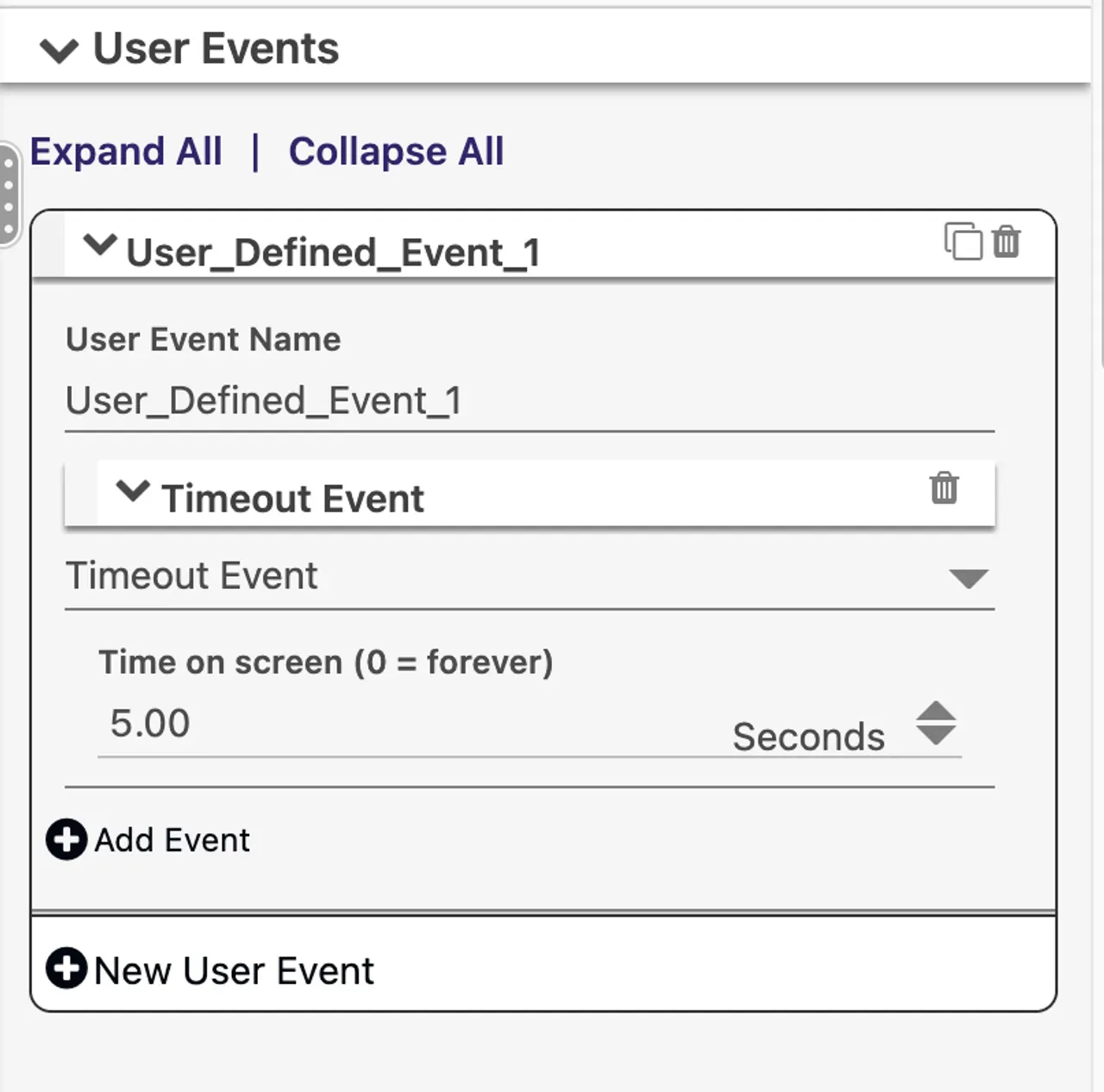
Para crear un Evento de usuario, seleccione Agregar evento e introduzca un nombre único. Use la lista desplegable para seleccionar un evento interactivo (se muestra un Evento de tiempo de espera en la imagen), e introduzca los parámetros necesarios para ese tipo de evento. Repita este proceso para todos los eventos que desea incluir en el Evento de usuario. Para asignar el Evento de usuario al contenido, seleccione el contenido en el panel central y asígnele un Evento de usuario.
También puede copiar un Evento de usuario usando el icono de copia en la esquina superior derecha.
Cuando está en modo “Local”, los Eventos de usuario también se pueden importar desde otras presentaciones o exportar a otras presentaciones. Consulte Panel y menúsDashboard and Menu Items. Las funciones de importación y exportación se encuentran en el menú Editar.
Interactivo
La sección Interactivo le permite configurar E/S interactiva para la presentación.
Touch
Use esta pestaña para configurar paneles de botones BP200/BP900 y pantallas táctiles.
Panel de botones
Use la lista desplegable Panel de botones para seleccionar el tipo de panel de botones (BP200 o BP900) que desea configurar. Las letras A, B y C especifican qué dispositivo se enumera primero; las letras B y C solo son aplicables si está conectando más de un dispositivo BP al reproductor.
Elija una de las siguientes opciones:
- Configurar automáticamente qué botones están habilitados: Solo se habilitarán los botones configurados con eventos BP200/BP900 en la presentación. Todos los demás botones no se iluminarán ni reaccionarán al pulsarlos.
- Especificar qué botones están habilitados: Solo se habilitarán los botones especificados, independientemente de si hay eventos BP200/BP900 en la presentación configurados para utilizarlos. Si se selecciona esta opción, un evento BP200/BP900 configurado con la opción Cualquier botón solo reaccionará a los números de botón que hayan sido habilitados.
Touch
- Cursor: Seleccione una opción de visualización del mouse para un Evento táctil. La configuración predeterminada del cursor para eventos de pantalla táctil es Mostrar cursor automáticamente: El cursor se mostrará si actualmente hay más de una región táctil en la pantalla; si solo hay una región táctil en la pantalla, el cursor estará oculto. Esta opción no se aplica a HTML5 States (el cursor en HTML5 States se habilita/deshabilita caso por caso en Propiedades del estado > Opciones).
- Ocultar siempre el cursor: El cursor del mouse nunca aparecerá con eventos Touch.
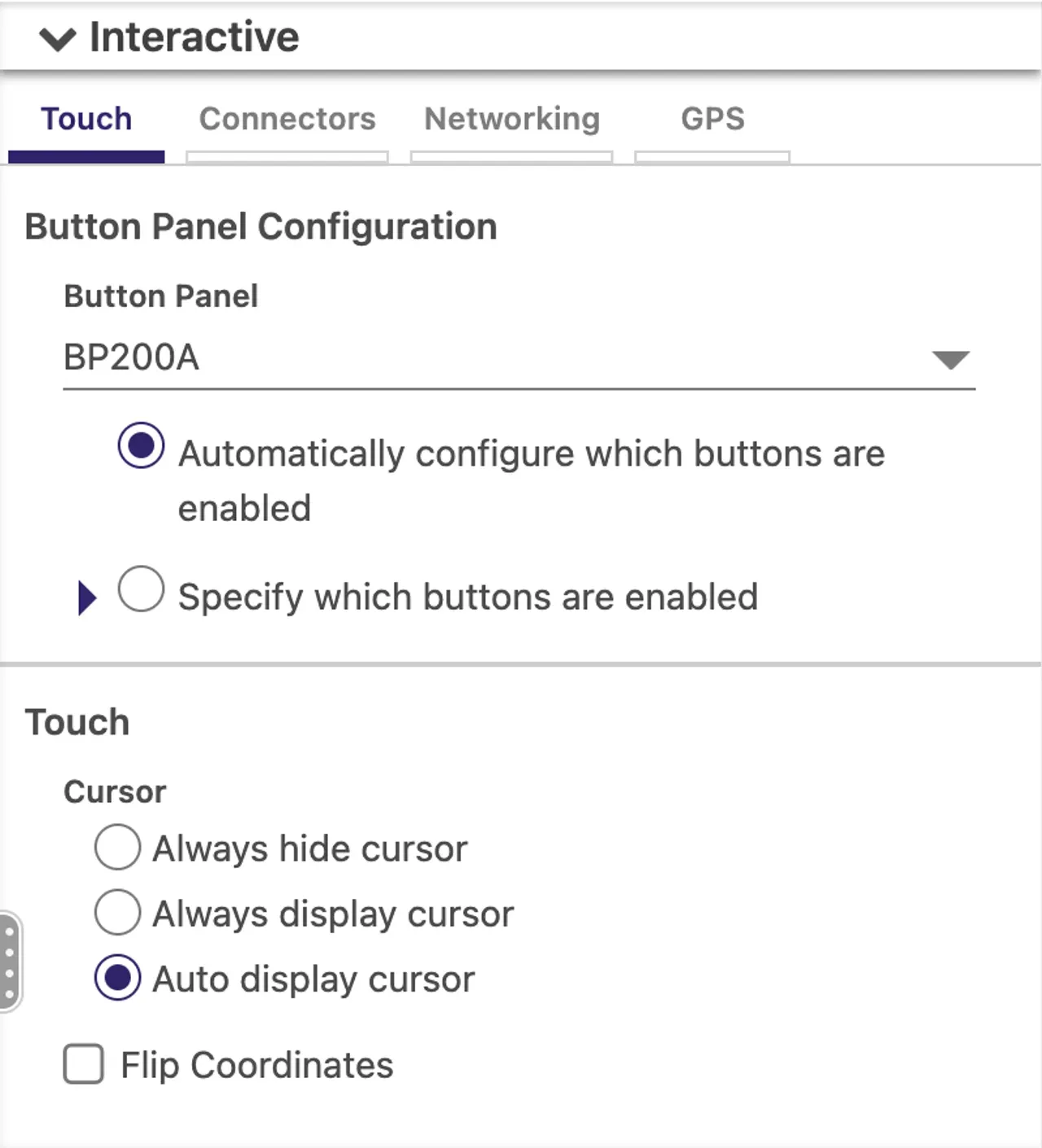
- Mostrar siempre el cursor: El cursor del mouse siempre aparecerá con eventos Touch.
- Mostrar automáticamente el cursor: El cursor del mouse solo estará presente si hay más de una región de evento Touch en la pantalla.
- Invertir coordenadas: Marque esta casilla para invertir las coordenadas de la entrada de la pantalla táctil.
Conectores
Use esta pestaña para configurar la comunicación del puerto serie, GPIO y la configuración del control remoto IR.
Serie
- Puerto: Seleccione un puerto serie para configurar. La mayoría de los dispositivos serie estándar se enumeran en el puerto 0 (en el HO523, se enumerarán en el puerto 1). Un dispositivo USB-serie (como un receptor GPS) se enumerará en el puerto 2. Los dispositivos USB-serie adicionales se enumerarán en los puertos 3, 4, 5, etc. El orden de enumeración se mantendrá consistente entre reinicios siempre que los dispositivos USB-serie estén conectados a los mismos puertos del reproductor/hub. El orden de enumeración se puede recuperar usando el comando "usblist" en el indicador brightsign> indicador de shell; de lo contrario, deberá determinarse probando la configuración.
- Receptor GPS (solo puerto 2): Marque esta casilla si el puerto se está utilizando para conectar un dispositivo GPS USB-serie al reproductor.
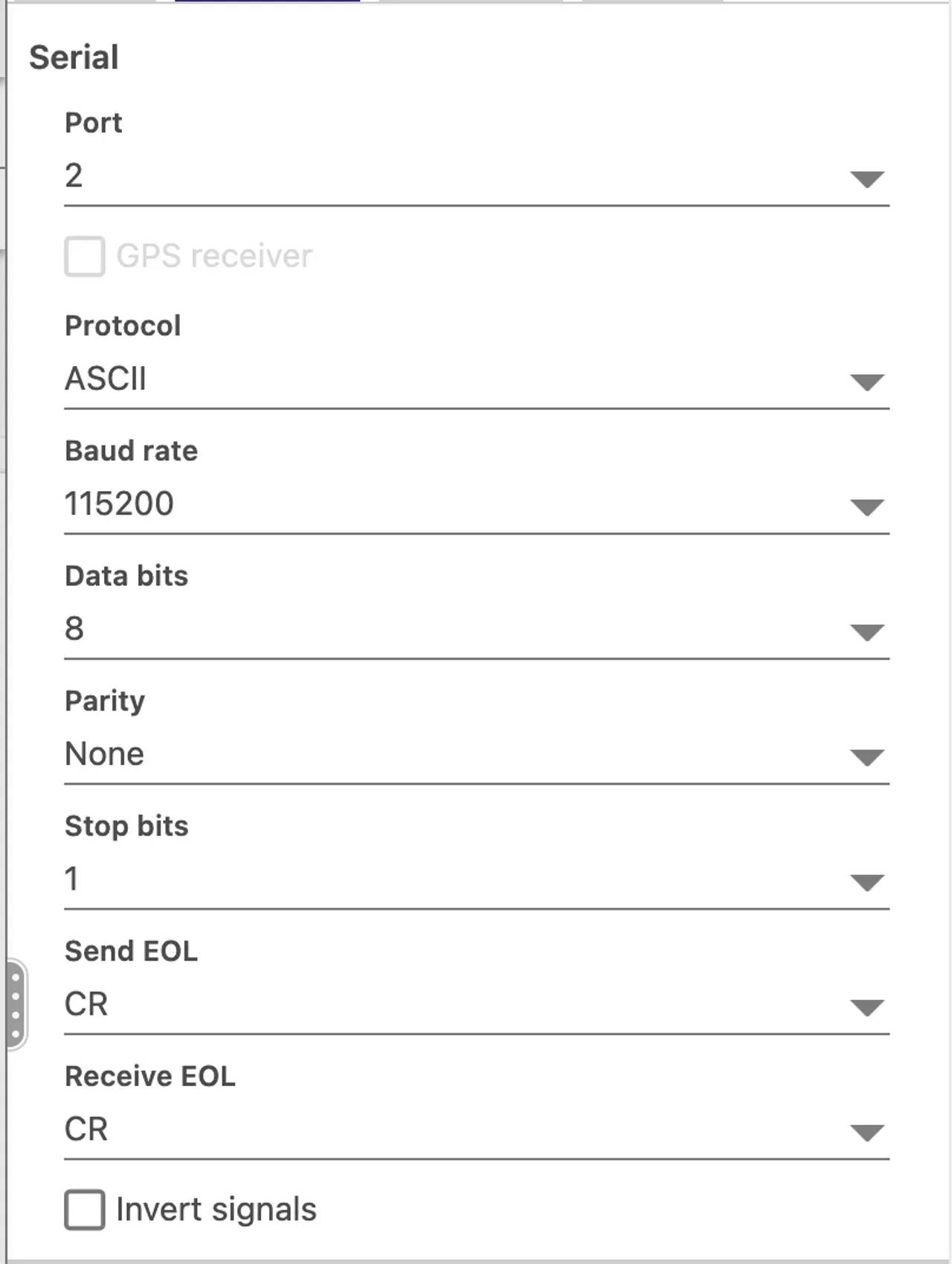
- Protocolo: Determine si los datos serie están formateados como Binario o ASCII
- Velocidad en baudios: Configure la velocidad en baudios para las comunicaciones serie en el puerto
- Bits de datos: Establezca el número de bits de datos
- Paridad: Establezca la paridad
- Bits de parada: Seleccione el número de bits de parada
- Enviar EOL: Seleccione el carácter de fin de línea al enviar datos a un dispositivo serial
- Recibir EOL. Seleccione el carácter de fin de línea al recibir datos desde un dispositivo serial
- Invertir señales: Marque esta casilla para invertir los niveles de señal TX/RX en el puerto serial. Esto permite que el reproductor se comunique con dispositivos que utilizan señalización de -12V a 12V. La inversión solo es compatible con los siguientes puertos: los puertos DE9 y USB en el 4Kx42, así como el puerto serial de 3.5 mm en el XTx43/XDx33 (unidades que son rev H o anteriores) y HDx23. Excepto el 4Kx42, todos estos puertos realizan señalización de 5V.
Configuración GPIO
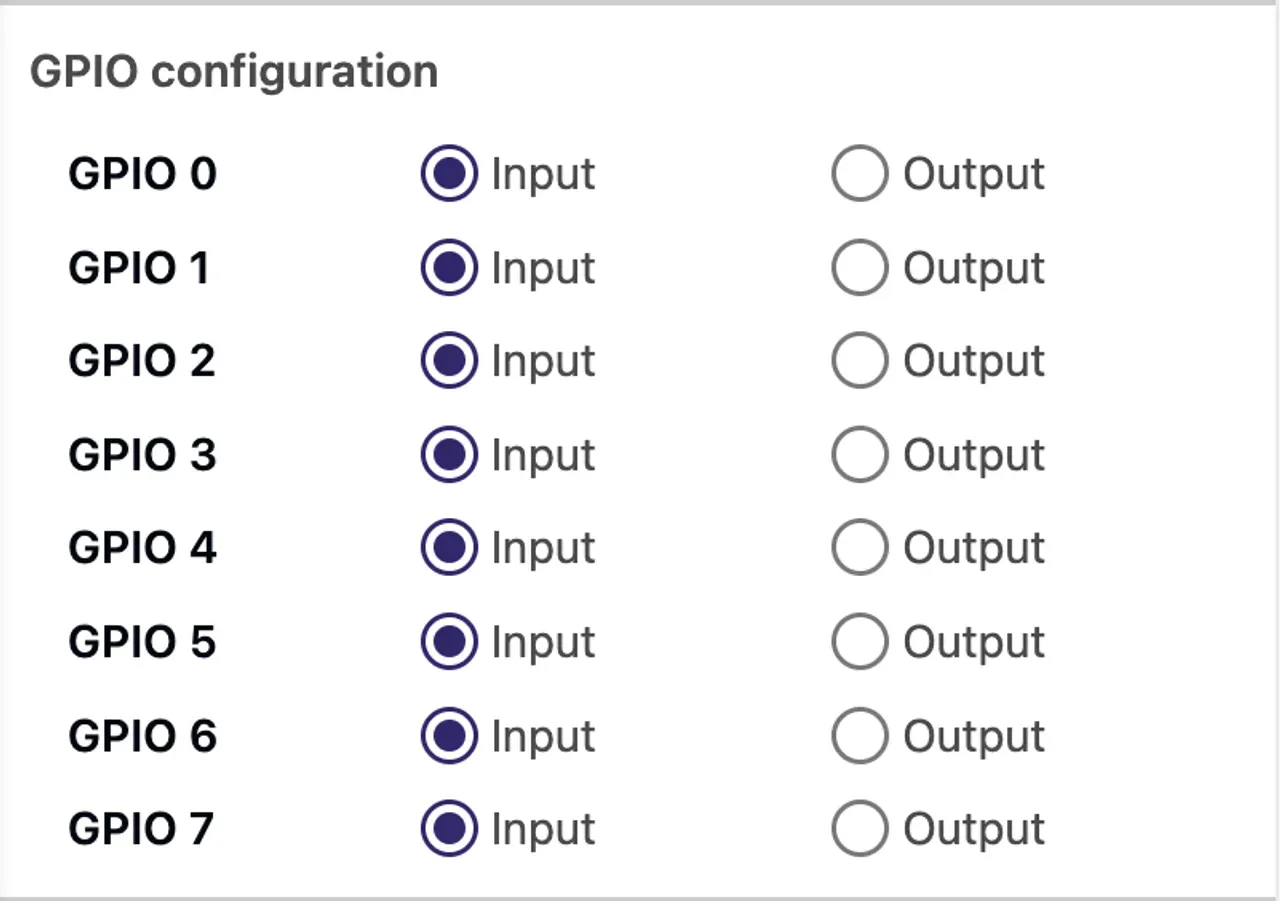
Muchos modelos BrightSign cuentan con un puerto GPIO DA15 o de estilo Phoenix para comunicación de dispositivos y entrada/salida interactiva. Seleccione Entrada o Salida para cada botón GPIO para indicar si debe usarse para recibir o enviar información.
Los números de los "botones" no son los mismos que los números de "pines" GPIO: algunos pines actúan como fuente de alimentación o tierra, por lo que no se incluyen en el esquema de numeración de botones. Consulte la sección Interfaces de hardware del manual de hardware de su reproductor para ver una asignación de botones a pines.
Configuración del control remoto IR
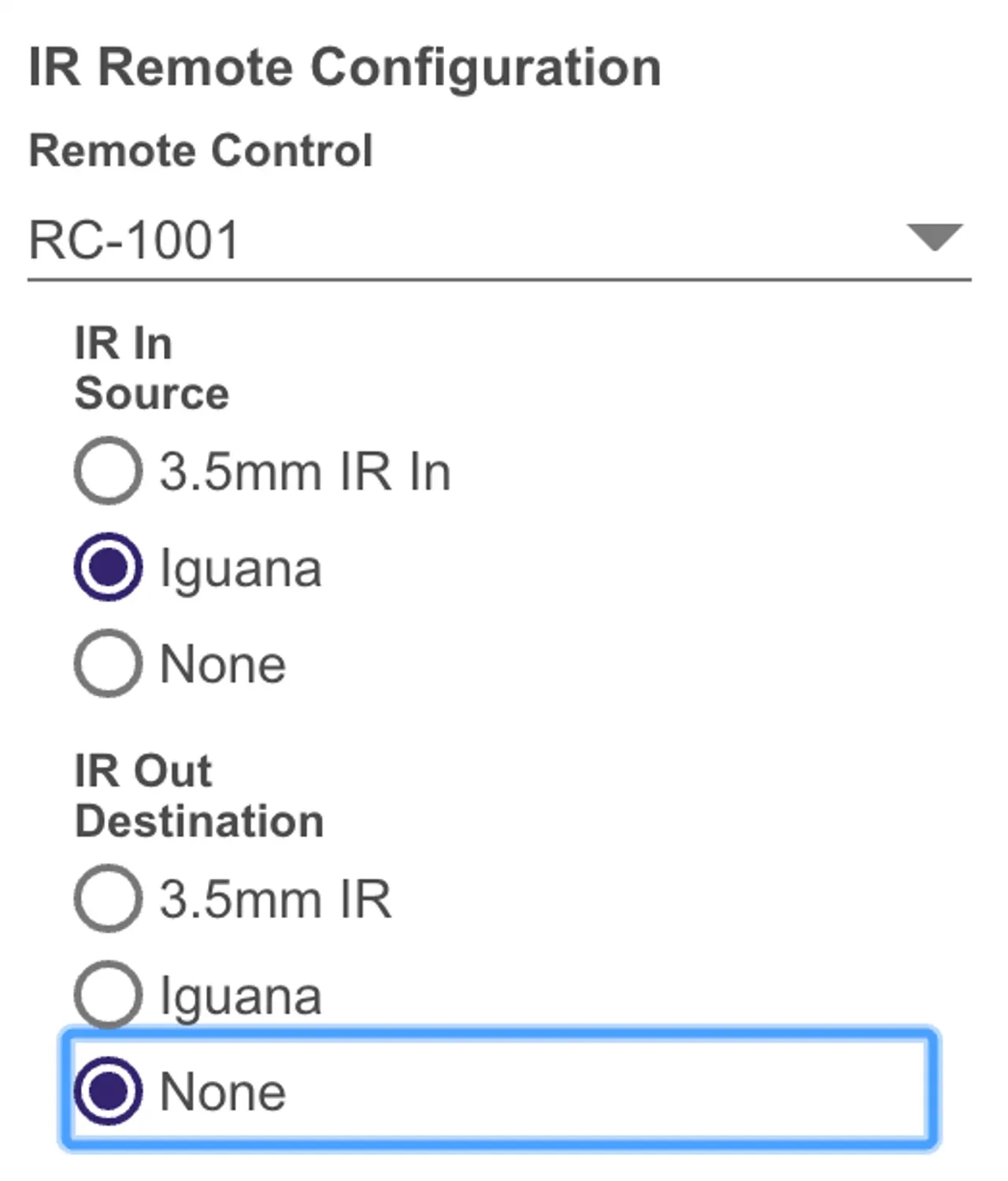
El usuario puede seleccionar entre los eventos y/o comandos disponibles según sus selecciones de IR en el origen y Destino de salida IR .
- Control remoto: Puede ser un control remoto BrightSign o un control remoto especificado por el usuario.
- IR en fuente: Esta configuración corresponde a IR dedicado, o Iguana (USB), o None.
- Destino de salida IR: Esta configuración corresponde a IR dedicado, o Iguana (USB), o None.
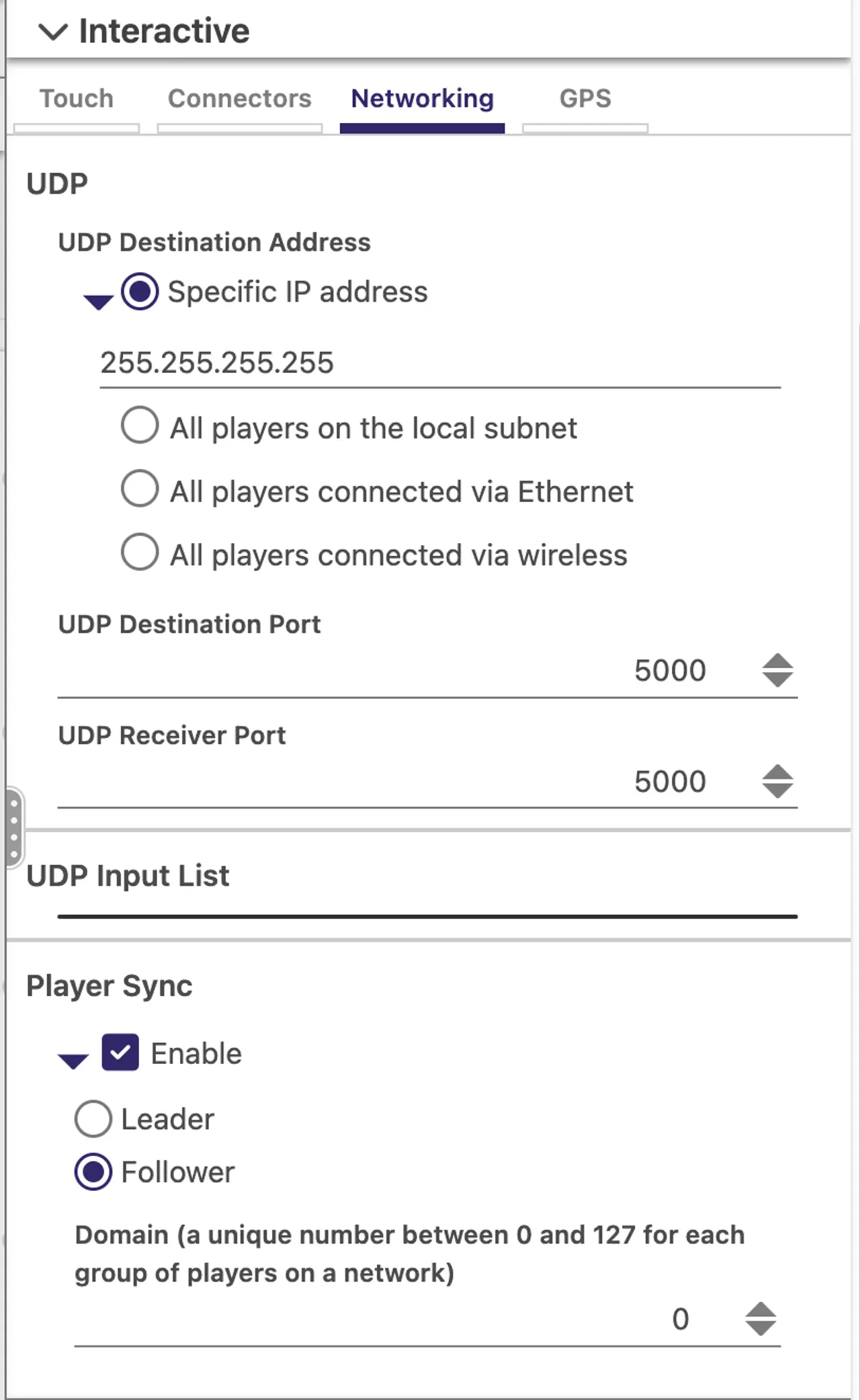
Redes
Use esta pestaña para configurar las comunicaciones UDP y la sincronización PTP.
UDP
- Dirección de destino UDP: Especifique adónde deben enviarse los comandos UDP generados por la presentación:
- Dirección IP específica: Introduzca una única dirección IP de destino en formato dotted quad.
- Todos los dispositivos en la subred local: Difunda mensajes UDP a todos los dispositivos en la subred local.
- Todos los dispositivos conectados mediante Ethernet: Difunda mensajes UDP a dispositivos conectados por Ethernet en la subred local.
- Todos los dispositivos conectados mediante Wireless: Difunda mensajes UDP a dispositivos conectados mediante red Wireless en la subred local.
- Puerto de destino UDP: Especifique el puerto de destino para los mensajes UDP generados por la presentación.
- Puerto receptor UDP: Especifique el puerto utilizado por el reproductor para recibir mensajes UDP (para activar Eventos UDPUDP Events en el reproductor).
Lista de entrada UDP
Esta sección enumera todos los eventos UDP de la presentación. Para cada evento, puede especificar las siguientes opciones:
- Etiqueta: Especifique una etiqueta para el botón de comando UDP en la aplicación bsn.Mobile. De forma predeterminada, la etiqueta del comando será la misma que la cadena de mensaje UDP.
- Mostrar en BrightSign App: Marque esta casilla para que el botón de comando correspondiente al evento UDP Input aparezca en la aplicación bsn.Mobile.
Sincronización del reproductor
Debe habilitar la sincronización entre reproductores. Esta función transmite eventos de sincronización desde los reproductores líderes hacia los reproductores seguidores (en muros de video, por ejemplo).
- Habilitar: Seleccione esta casilla de verificación para colocar reproductores en un dominio de sincronización (este dominio selecciona una dirección PTP donde los eventos de reloj y sincronización se publicarán desde el reproductor líder y serán leídos por el reproductor seguidor).
- Líder: Convierte el reproductor seleccionado actualmente en un reproductor líder.
- Seguidor: Convierte el reproductor seleccionado actualmente en un reproductor seguidor. Puede haber varios reproductores seguidores.
- Dominio: Introduzca un número de dominio entre 0 y 127 que sea único para cada conjunto de presentaciones líder/seguidor en la red local. Esto garantizará que varios grupos de presentaciones sincronizadas puedan operar en la misma red local sin que los mensajes de sincronización interfieran entre sí.