BrightSign Author
7 min
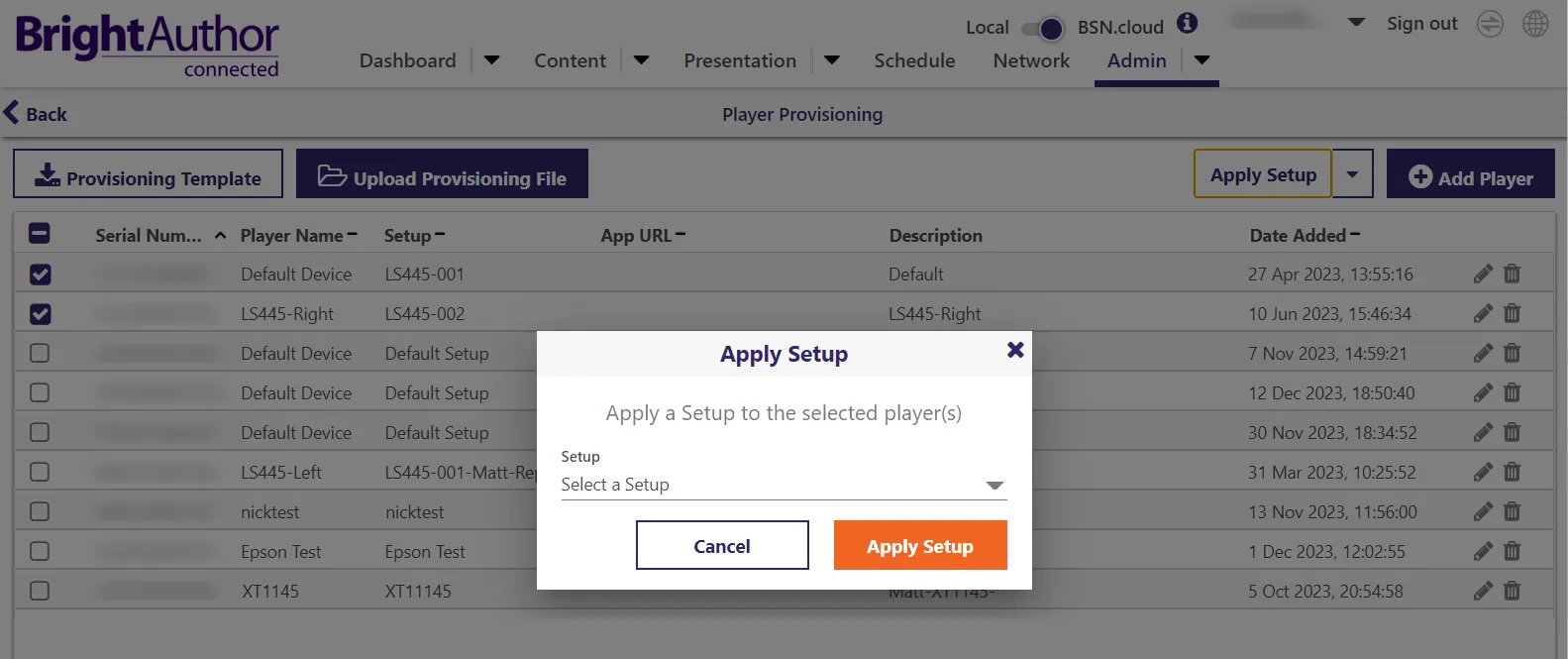
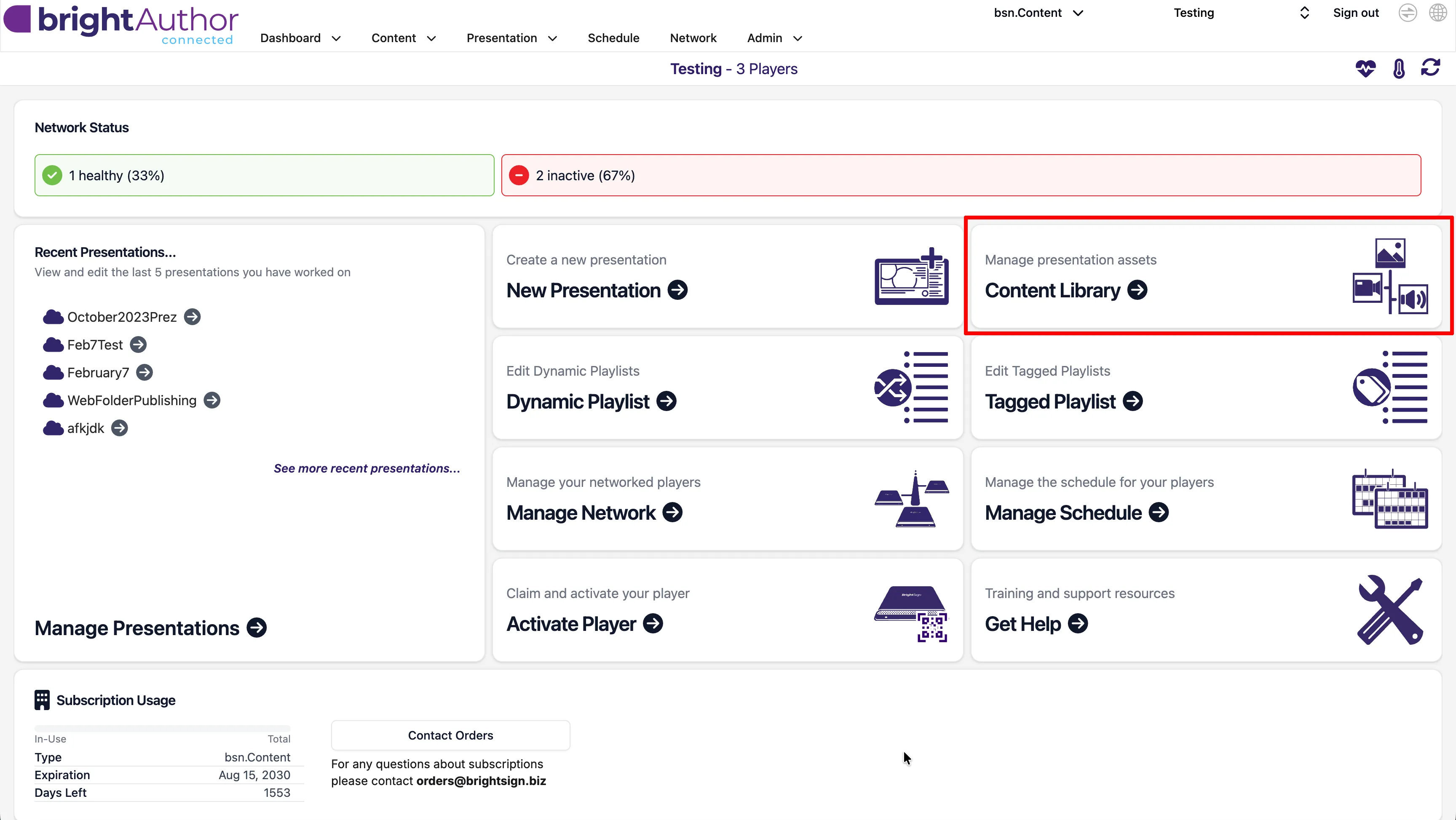
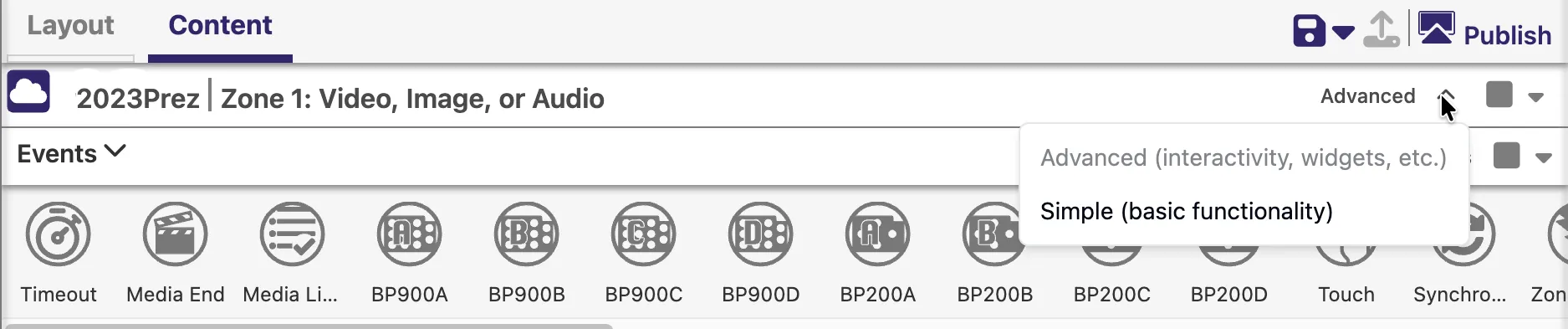
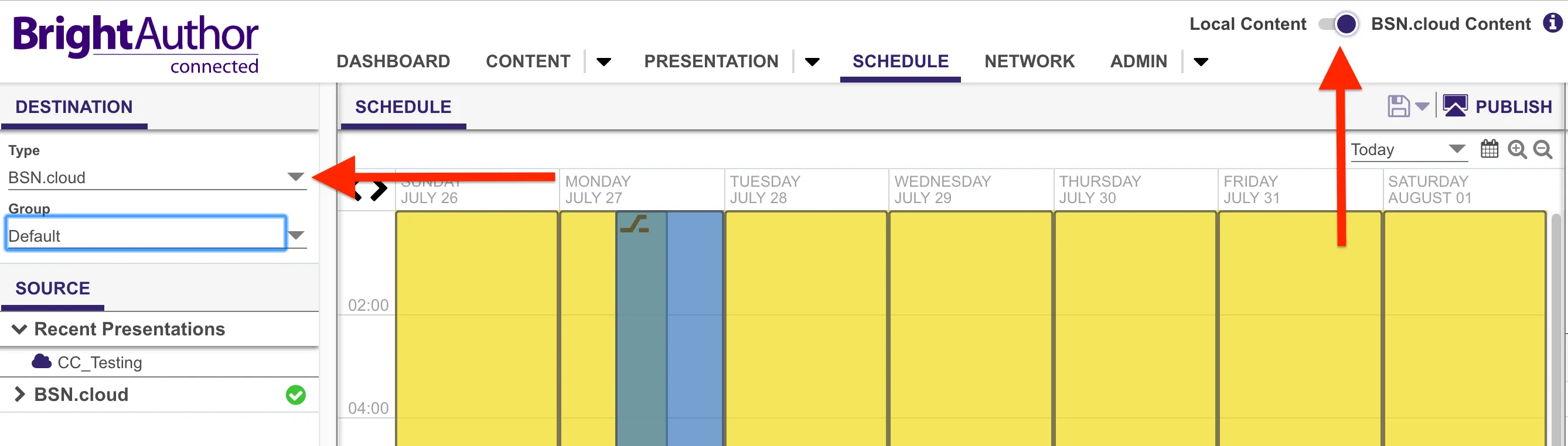
tenga en cuenta que brightsign author (brightauthor\ connected) es nuestra aplicación más reciente para administrar contenido y reproductores aunque tienen nombres similares, es diferente de brightauthor classic, nuestra aplicación heredada el desarrollo de brightauthor classic ha cesado y pronto quedará obsoleta y será reemplazada por brightsign author brightsign author brightsign author es la aplicación más reciente de brightsign para configuración/administración de reproductores, creación y administración de contenido las características principales incluyen multiplataforma aplicación de escritorio gratuita disponible para mac o pc ( descargar https //www brightsign biz/resources/software downloads/ ) versión de aplicación web disponible en https //app bsn cloud https //app bsn cloud tenga en cuenta que con la aplicación web, los reproductores deben estar conectados a internet configuración del reproductor docid\ jnzgzq66oel7duk ijcgd configure y prepare reproductores para su uso administración de reproductores docid\ pcyvgcny93 vvwrxxuy6b supervise y solucione problemas de reproductores a través de internet creación de presentaciones docid\ gfgdpfis8tql9ialbxjz7 cree presentaciones compuestas de video, imágenes, audio, html y texto publicación de presentaciones docid 7kwnrnyrm7ct0u6oexjrm publique presentaciones para que los reproductores las muestren las presentaciones pueden entregarse a los reproductores mediante varios modos de publicación docid\ resciigy djrpuzgwaa4e disponibles requisitos para crear presentaciones y publicarlas en su reproductor, necesitará lo siguiente mac o pc mac cualquier computadora mac que ejecute una de las dos últimas versiones principales de producción de macos pc con windows cualquier pc con windows que cumpla o supere los siguientes requisitos mínimos cpu de 2 3 ghz se requieren 2 gb de ram (se recomiendan 4 gb) 100 mb de espacio disponible en el disco duro para archivos del programa (se requiere espacio adicional en disco si almacena contenido y/o presentaciones en su disco duro) uno de los siguientes sistemas operativos windows 11 windows 10 (32 o 64 bits) windows 8 (32 o 64 bits) windows 7 (32 o 64 bits) lo siguiente es opcional pero recomendado bonjour 3 x o posterior requerido para descubrir automáticamente reproductores en la red local; disponible con el instalador de airport utility navegador web la versión para navegador de brightsign author debería ser compatible con todos los principales navegadores web (por ejemplo, chrome, edge, safari, firefox, brave, etc ) reproductor brightsign los reproductores deben ejecutar al menos el so mínimo indicado serie 5 au335, xcx55, xdx5, lsx5, hdx5, xtx5 (so mínimo 9 0 22 3) au335 (so mínimo 8 2) serie 4 ( so mínimo 8 0) xtx44, xdx34, hdx24, ls424, hs124 serie 3 (s o mínimo 8 0) xtx43, xdx33, hdx23, ls423, hs123, ho523 serie 2 (so mínimo 8 0) solo 4kx42 pantalla un monitor, tv o pantalla táctil con entrada hdmi® dispositivo de almacenamiento como se menciona aquí docid\ o4yzospnpfagbglduleee , los reproductores requieren un dispositivo de almacenamiento independiente estos pueden incluir cualquiera de los siguientes tarjeta microsd (el dispositivo de almacenamiento más común) requisitos de formateo descritos aquí docid\ o4yzospnpfagbglduleee t enga en cuenta que algunos modelos de reproductores muy antiguos utilizan la tarjeta sd de mayor tamaño si publica una configuración docid\ jnzgzq66oel7duk ijcgd y/o presentación directamente desde su equipo a una tarjeta microsd, se requiere un lector/grabador de tarjetas unidad flash usb (compatible en modelos con puerto usb) ssd m 2 (solo modelos xcx55, xdx35, xtx45, xtx44, xtx43, xdx34, xdx33) unidad msata (solo modelos 4kx42) brightsign author plus brightsign author plus basado en suscripción (anteriormente conocido como bsn content) incluye todas las funciones de brightsign author además del alojamiento en la nube de presentaciones y recursos multimedia junto con herramientas para gestionar ese contenido los suscriptores pueden usar la aplicación de escritorio para mac o windows brightsign author docid\ t0hzzemtsc0ogjktkc85h para acceder a brightsign author y author plus para quienes prefieren no usar una aplicación de escritorio, toda esta funcionalidad también es accesible mediante un navegador web en https //bsn cloud https //bsn cloud/ puede acceder a author plus mediante nuestra prueba gratuita de 30 días https //www brightsign biz/bsncloud/bsncloud después de la prueba, puede suscribirse a author plus por $139 por reproductor al año, o simplemente dejar que la prueba expire y volverá al servicio gratuito brightsign author con brightsign author, aún podrá controlar sus reproductores de forma remota, pero perderá acceso a las herramientas de alojamiento y publicación de bsn cloud junto con cualquier contenido y presentación que haya guardado en la nube durante la prueba actualización a author plus los reproductores configurados para brightsign author plus deben configurarse para recibir actualizaciones de contenido a través de bsn cloud si su reproductor se configuró previamente con otro publishing mode, tendrá que cambiar la forma en que recibe las actualizaciones de contenido para hacerlo cree su cuenta para conectar un reproductor brightsign existente a bsn cloud por primera vez, primero restablecimiento de fábrica docid\ yncf7p2pyzo2qedf1jyim el reproductor formatee una tarjeta microsd en blanco a fat32 o exfat e insértela en el reproductor active su prueba gratuita de brightsign author plus a través de la pestaña administrador de brightsign author crear una configuración en brightsign author, seleccione configuración en la pestaña administrador si aún no lo ha hecho, seleccione configuración del jugador y complete nombre de la configuración , nombre del jugador , y descripción del jugador configure color de la pantalla inactiva con un valor distinto de negro para que pueda ver si el reproductor está enviando una señal de video seleccione brightsign author plus (bsn content) como modo de publicación seleccione agregar configuración a la biblioteca provisionar el reproductor microsoftteams image (2) png vaya a la pestaña administrador en brightsign author y seleccione disposición use la casilla de verificación para seleccionar el reproductor de la lista seleccione aplicar configuración y seleccione el archivo de configuración que guardó en su biblioteca aplique aplicar configuración al reproductor vaya a la pestaña red y seleccione el icono de engranaje junto al reproductor que desea provisionar esto le llevará al diagnostic web server remoto desde la pestaña control , vaya a reaprovisionar reproductor , y seleccione actualizar el reproductor se reiniciará varias veces durante el proceso cuando se complete la reprovisión, aparecerá una marca de verificación verde junto al reproductor y el tipo de configuración en el panel propiedades será brightsign author plus verá la pantalla de bienvenida cuando el reproductor arranque publicación los reproductores brightsign admiten varios métodos para publicar contenido en los reproductores esto se conoce como un publishing mode con una suscripción a brightsign author plus, la mayoría de los usuarios optarán por el publishing mode de brightsign author plus, en el que todo el contenido se almacena en bsn cloud y está fácilmente disponible para cualquier reproductor conectado a internet sin embargo, los usuarios tienen la flexibilidad de elegir un publishing mode alternativo si lo desean para obtener más información, consulte esta página sobre modo de publicación docid\ resciigy djrpuzgwaa4e administración de contenido brightsign author plus le permite crear y administrar su propia biblioteca de contenido todo el contenido cargado o creado estará disponible para cada reproductor registrado en la red de brightsign author plus biblioteca de contenido puede acceder a la biblioteca de contenido a través del dashboard en la página principal de brightsign author o en el menú desplegable de la pestaña contenido si no tiene una suscripción paga de brightsign author plus, estas secciones de la página principal de brightsign author no estarán disponibles porque acceden a contenido en la nube, no a contenido local desde esta sección, puede cargar nuevo contenido multimedia (por ejemplo, imágenes, video y audio) crear un nuevo componente como listas de reproducción dinámicas de brightsign, datos o fuentes multimedia, o cargar un sitio html o script navegar por los medios y componentes ya cargados en la nube, y ver datos sobre el contenido, incluido el tipo de medio, dimensiones, tamaño del archivo y fechas de carga y modificación en la biblioteca de contenido contenido local frente a contenido en la nube como suscriptor de brightsign author plus, puede crear una presentación a partir del contenido que haya cargado en bsn cloud o de recursos almacenados localmente en su computadora sin embargo, los recursos remotos y locales no pueden usarse en la misma presentación si planea trabajar con recursos almacenados localmente, cambie al modo simple mediante el interruptor simple/advanced en la parte superior derecha si planea alojar presentaciones y contenido de forma remota con su suscripción a brightsign author plus, cambie al modo avanzado si agregó contenido o presentaciones a brightsign en modo simple y desea usar ese contenido con su red de brightsign author plus, seleccione el contenido o la presentación y luego seleccione el botón upload presentation, encima del interruptor avanzado / simple , para que esos recursos estén disponibles en la nube tenga en cuenta que el interruptor simple / advanced solo está disponible en la aplicación de escritorio brightsign author plus si lo abre mediante un navegador web, no podrá acceder a los archivos de su computadora local agregar contenido a la biblioteca en la content library, seleccione una carpeta que corresponda a su tipo de medio o seleccione el ícono a la derecha de la ubicación de la carpeta para crear una nueva carpeta introduzca un título descriptivo y seleccione crear para crear la carpeta agregue nuevo contenido multimedia seleccionando subir nuevo contenido multimedia en el menú desplegable de la pestaña contenido y elegir archivos para seleccionar los archivos de su computadora que desea cargar puede obtener una vista previa de su contenido y asegurarse de que apunte a la carpeta correcta luego seleccione subir contenido verá una barra de progreso en la parte superior de su pantalla, como se muestra en la imagen 3 seleccione información de transferencia para comprobar el progreso de su carga puede navegar a otras pestañas mientras se carga su contenido multimedia, lo cual es útil si desea trabajar en su presentación mientras el contenido se está cargando programación y publicación modos de publicación la lista desplegable tipo le permite seleccionar una opción de publicación y el destino se establece de forma predeterminada en la última ubicación utilizada el reproductor archivo de configuración docid\ jnzgzq66oel7duk ijcgd debe configurarse para bsn cloud, y modo de contenido docid\ xwclbn aw9cyo 6rdv1fc debe establecerse en contenido de bsn cloud antes de que pueda publicar en bsn cloud (consulte la imagen a continuación) cuando el content mode está establecido en contenido local (por ejemplo, si está utilizando brightsign author en lugar de author plus) solo estarán disponibles los métodos de publicación independiente , red local o carpeta web tenga en cuenta que los sistemas de archivos locales no son accesibles desde la interfaz web de bsn cloud, por lo que este cambio solo está disponible en la aplicación de escritorio también puede utilizar el menú desplegable grupo para ver la programación de presentaciones de cualquier grupo que haya creado programación y publicación las presentaciones pueden publicarse según programaciones predefinidas la programación actual del reproductor puede verse en la pestaña horario las presentaciones pueden configurarse para ejecutarse las 24 horas del día, los 7 días de la semana, en un horario específico o de forma recurrente si dos presentaciones están programadas durante el mismo período, una se configurará para interrumpir a la otra solo una presentación puede interrumpir a otra a la vez brightsign author plus le permite publicar de forma remota presentaciones o interrupciones en la programación del grupo de reproductores una vez que haya creado o terminado de editar la programación, seleccione el icono publicar en la parte superior derecha para enviar sus presentaciones y programación a sus reproductores en red dispositivos de entrada brightsign author puede utilizarse para crear presentaciones avanzadas que aprovechen varios tipos de dispositivos de entrada según el modelo del reproductor, se admiten los siguientes dispositivos de entrada dispositivos de entrada compatibles pantallas táctiles equipadas con un controlador táctil compatible consulte pantallas táctiles compatibles docid\ acl5v8 jqiuq3sntxsnfo para obtener una lista de pantallas táctiles compatibles paneles de botones usb bp200 and bp900 https //www brightsign biz/digital signage products/accessories/button panels de brightsign muchas marcas de teclados usb muchas marcas de ratones usb o trackballs muchas marcas de escáneres de códigos de barras usb quadravox serial button board amx, crestron y dispositivos de control similares cualquier botón, señal o led gpio (interruptor de contacto abierto/cerrado) (su placa personalizada o pantalla led); las conexiones gpio pueden requerir bloques terminales phoenix type gpio https //www brightsign biz/digital signage products/accessories/gpio terminal block pc (a través de udp o serie) dispositivos de entrada/salida ir que utilizan los protocolos de control remoto nec o pronto hex brightsign author admite eventos ir mediante el puerto ir, así como mediante dispositivos usb ir (por ejemplo, iguanaworks usb transceiver https //www iguanaworks net/products/usb ir transceiver/ ) nota los modelos ls424/423 tienen un puerto usb c, mientras que muchos de los dispositivos usb anteriores (incluidos bp200/bp900) se envían con conectores usb a brightsign vende un adaptador usb a to usb c https //www brightsign biz/digital signage products/accessories/usb c cables para este propósito