Contenido
El acceso a la pestaña Content requiere una suscripción a BrightSign Author Plus.
Use la pestaña Content para agregar, eliminar o mover archivos en su red de BrightSign Cloud. También puede usar la pestaña Content para crear componentes de presentación de BrightSign Cloud: Dynamic Playlists, Live Data Feeds (RSS) y Live Media Feeds (MRSS).
Esta sección tiene un video tutorial.
Biblioteca de contenido
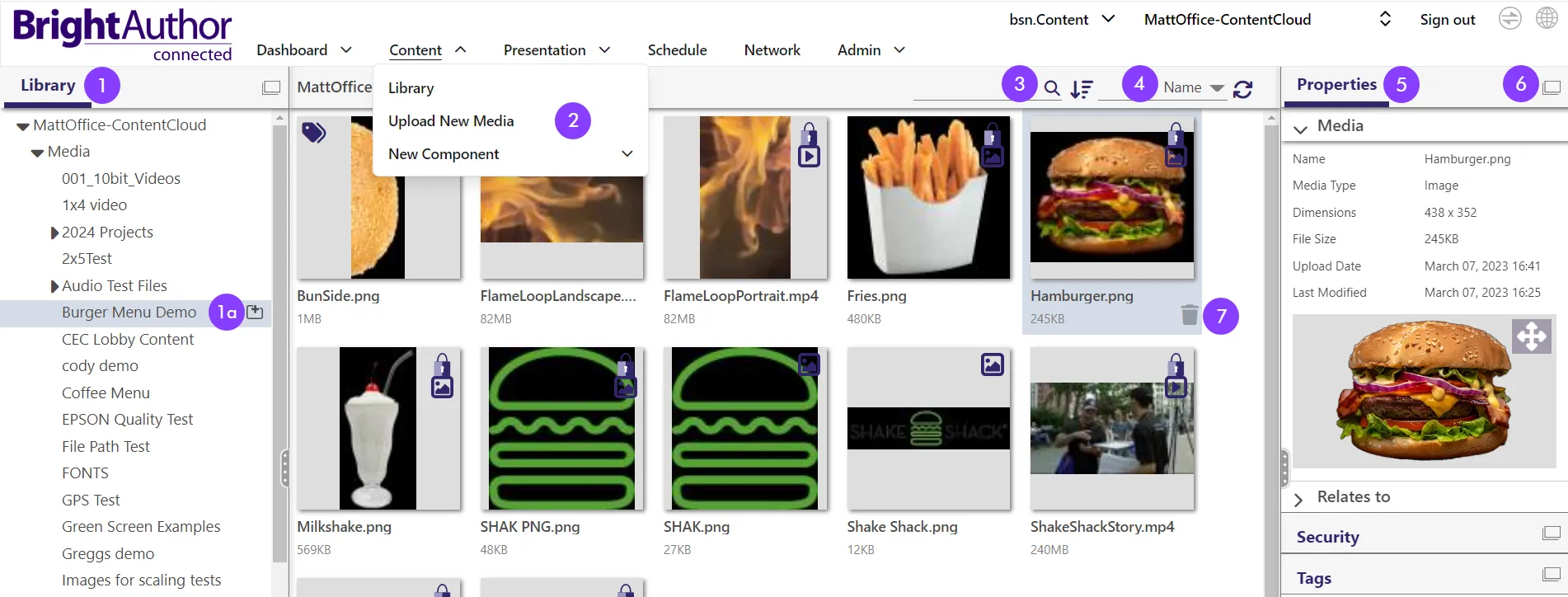
- Biblioteca: Vea los recursos que forman parte de su red de BrightSign Cloud. El directorio Medios contiene archivos de contenido (imagen, video, audio, texto) y el directorio Componentes contiene otros recursos de presentación (listas de reproducción, feeds, plugins, páginas HTML).
- Haga clic en el ícono Nueva carpeta para crear una nueva carpeta en el directorio especificado. Esta opción solo está disponible para el directorio Medios .
- Pestaña Content:
- Subir nuevo contenido multimedia agrega nuevo contenido multimedia a su biblioteca
- Nuevo componente le permite agregar una Dynamic Playlist, Tagged Playlist, Live Data Feed o Live Media Feed; o cargar un sitio HTML, una aplicación Node.js o un script a su biblioteca. Tenga en cuenta que si carga un sitio HTML/aplicación Node.js como un sitio web normal, estará disponible en la pestaña PresentaciónPresentación como contenido multimedia en el widget HTML5HTML5.
- Biblioteca de contenido lo lleva a la biblioteca de contenido
- Buscar: Introduzca texto en el campo de búsqueda para buscar un nombre de archivo en la carpeta
- Ordenar: Use la lista desplegable para seleccionar un criterio de ordenación. Use el ícono para alternar entre orden ascendente y descendente.
- Propiedades: Use este panel para ver información sobre un elemento seleccionado:
- Medios: Proporciona información sobre un archivo multimedia:
- Nombre: El nombre del archivo multimedia
- Tipo de medio: El tipo de archivo multimedia ("image", "video", "audio" o "text")
- Dimensiones: Resolución del archivo multimedia
- Tamaño del archivo: El tamaño del archivo, en kilobytes o megabytes
- Fecha de carga: La fecha y hora en que el archivo se cargó en BrightSign Cloud
- Última modificación: La fecha y hora de la última modificación del archivo en la máquina cliente
- Imagen en miniatura: Para agrandar la miniatura de su imagen o video y mostrar más detalles del contenido, seleccione el ícono de ampliación en la esquina superior derecha del ícono de miniatura (vea la flecha sobre la miniatura en la imagen superior).
- Seguridad: Proporciona información sobre los permisos de objeto para el contenido. Consulte Permisos de objetos y roles personalizados para obtener más información.
- Componente: Proporciona información sobre un componente de presentación:
- Nombre: El nombre del componente
- Tipo: El tipo de componente ("Dynamic Playlist", "Data Feed", "Media Feed", "Html Site" o "Script")
- Tamaño: El tamaño del archivo o archivos del componente, en kilobytes o megabytes
- Fecha de creación: La fecha en que se creó el componente en BrightSign Cloud
- Fecha de carga: La fecha en que el componente se cargó en BrightSign Cloud (aplicable solo a sitios HTML)
- Desacoplar: Seleccione el icono para desacoplar paneles de los paneles izquierdo o derecho. Consulte Desacoplar panelesUndocking Panels para obtener más información.
- Eliminar: Cuando se pasa el cursor sobre la esquina inferior derecha de un archivo multimedia, componente o carpeta, aparecerá el icono Delete (papelera). Haga clic en el icono para eliminar ese elemento. Un icono de candado en un elemento indica que se está utilizando en una presentación activa (es decir, una presentación asignada a un grupo de BrightSign Cloud) y no puede eliminarse.
Carga de archivos
Archivos multimedia
Para agregar archivos multimedia a su biblioteca de BrightSign Cloud, vaya a Contenido > Subir nuevo contenido multimedia o haga clic en el icono Agregar multimedia (el icono "+") en el directorio Medios de la biblioteca.
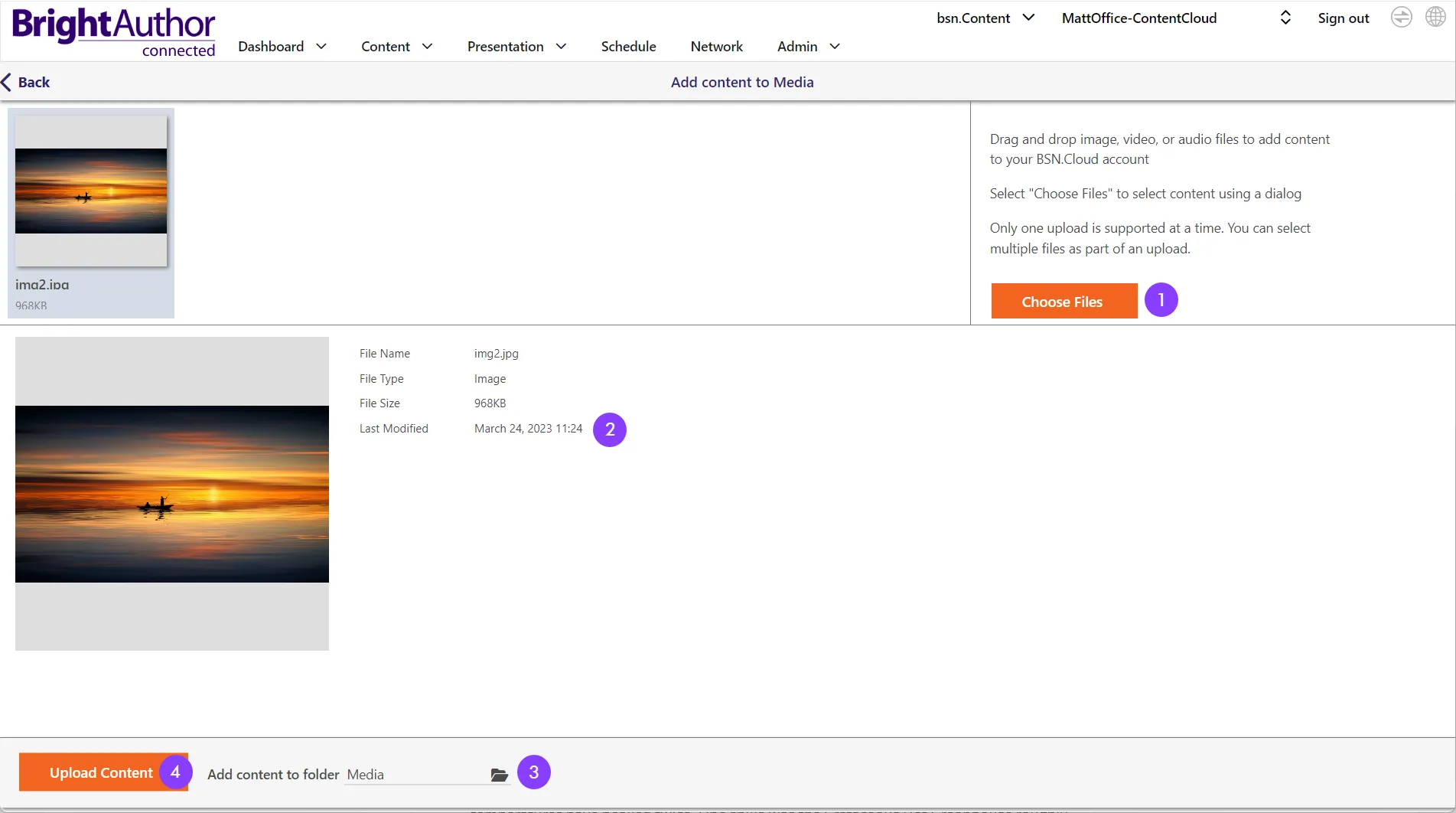
- Elegir archivos: Seleccione archivos multimedia de su máquina local para cargarlos en BrightSign Cloud
- Propiedades: Vea información sobre el archivo multimedia seleccionado:
- Nombre del archivo: El nombre del archivo multimedia
- Tipo de archivo: El tipo de archivo multimedia ("Image", "Video", "Audio" o "Text")
- Tamaño del archivo: El tamaño del archivo, en kilobytes o megabytes
- Última modificación: La fecha y hora de la última modificación del archivo en la máquina cliente
- Agregar contenido a la carpeta: Cambie el directorio de destino de BrightSign Cloud (las cargas de archivos multimedia usan de forma predeterminada la carpeta del directorio raíz "Media").
- Cargar contenido: Haga clic en este botón para cargar los archivos seleccionados.
Sitio HTML / App Node.js
Para cargar un sitio HTML en su biblioteca de BrightSign Cloud, vaya a Contenido > Nuevo componente > Subir sitio HTML.
Todos los recursos para un sitio HTML5 deben estar contenidos en una sola carpeta para garantizar que puedan seleccionarse y cargarse fácilmente (incluya solo los recursos HTML para evitar cargar elementos no relacionados).
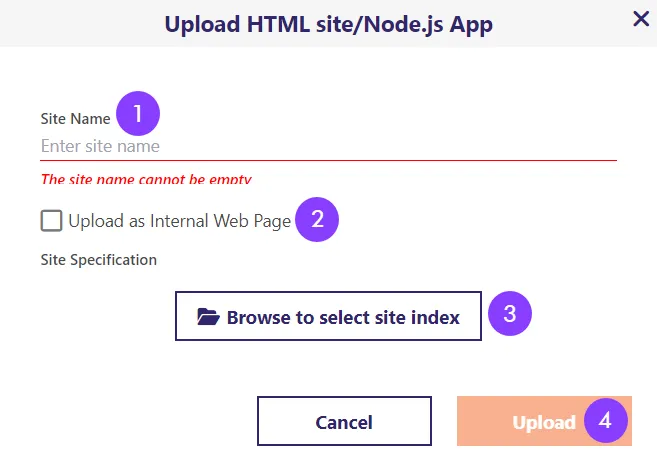
- Nombre del sitio: Introduzca un nombre para el sitio HTML para facilitar su identificación en la biblioteca de BrightSign Cloud.
- Subir como página web interna: Marque esta casilla si desea cargar una página .html para que el reproductor la muestre.
- Buscar para seleccionar el índice del sitio: Seleccione el archivo .html del sitio que desea cargar.
- Cargar: Haga clic en este botón para cargar el sitio HTML (incluido el archivo index.html y todos los recursos).
Scripts
Para cargar un script de complemento, vaya a Contenido > Nuevo componente > Cargar script.
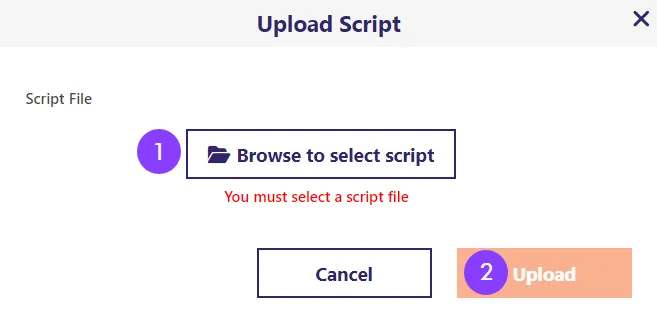
- Buscar para seleccionar script: Seleccione un archivo de script (con una extensión .brs) para cargar.
- Cargar: Haga clic en este botón para cargar el sitio HTML (incluido el archivo index.html y todos los recursos).
Listas de reproducción dinámicas
Las listas de reproducción dinámicas le permiten actualizar fácilmente el contenido en múltiples presentaciones de su red. Cuando modifica una lista de reproducción dinámica, cada presentación que incluye la lista de reproducción dinámica recibe estos cambios. Esto significa que una sola actualización puede llegar a numerosas presentaciones.
Ejemplo Tiene varios grupos en su red de BrightSign Cloud reproduciendo diferentes presentaciones según su ubicación. Sin embargo, tiene una lista de reproducción de ofertas diarias que desea aplicar a todas sus presentaciones. En lugar de actualizar cada presentación individualmente, puede incluir una sola Dynamic Playlist en ellas. Cuando actualiza la Dynamic Playlist, los cambios se transmiten automáticamente a todos sus reproductores.
Agregar una Dynamic Playlist
Para crear una Dynamic Playlist, navegue a Contenido > Nuevo componente > Lista de reproducción dinámica o vaya al directorio Componentes > Listas de reproducción dinámicas y haga clic en el ícono Nueva lista de reproducción dinámica (el ícono "+").
Cuando se abra la ventana Crear lista de reproducción dinámica , introduzca un Nombre para la Dynamic Playlist y haga clic en Crear.
Crear una Dynamic Playlist
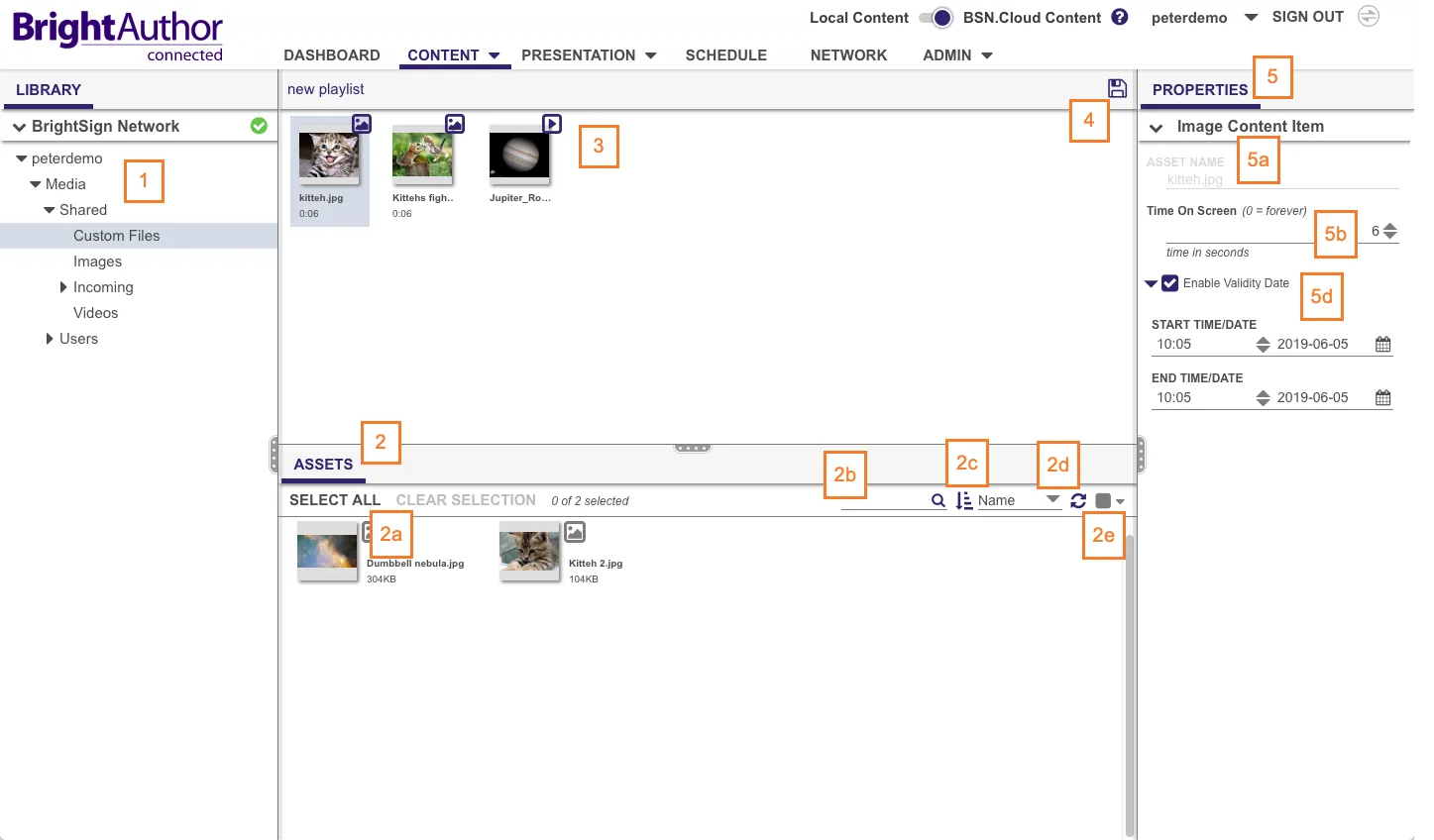
- Biblioteca: Seleccione una carpeta que contenga archivos multimedia que desee agregar a su Dynamic Playlist.
- Recursos: Arrastre y suelte archivos multimedia desde la carpeta al área de la lista de reproducción para agregarlos a la Dynamic Playlist.
- Seleccionar todo: Haga clic para seleccionar todos los archivos de la carpeta. Alternativamente, puede mantener presionada la tecla shift para seleccionar cualquier cantidad de archivos y arrastrarlos al área de la lista de reproducción. Haga clic en Borrar selección para borrar su selección múltiple.
- Buscar: Introduzca texto en el campo de búsqueda para buscar un nombre de archivo en la carpeta.
- Ordenar: Use la lista desplegable para seleccionar un criterio de ordenación. Use el ícono ascendente/descendente para alternar entre orden ascendente y descendente.
- Actualizar: Haga clic en el ícono para consultar nuevamente el contenido de la carpeta.
- Redimensionar: Use el menú desplegable para cambiar el tamaño de las miniaturas de imagen en el panel Activos .
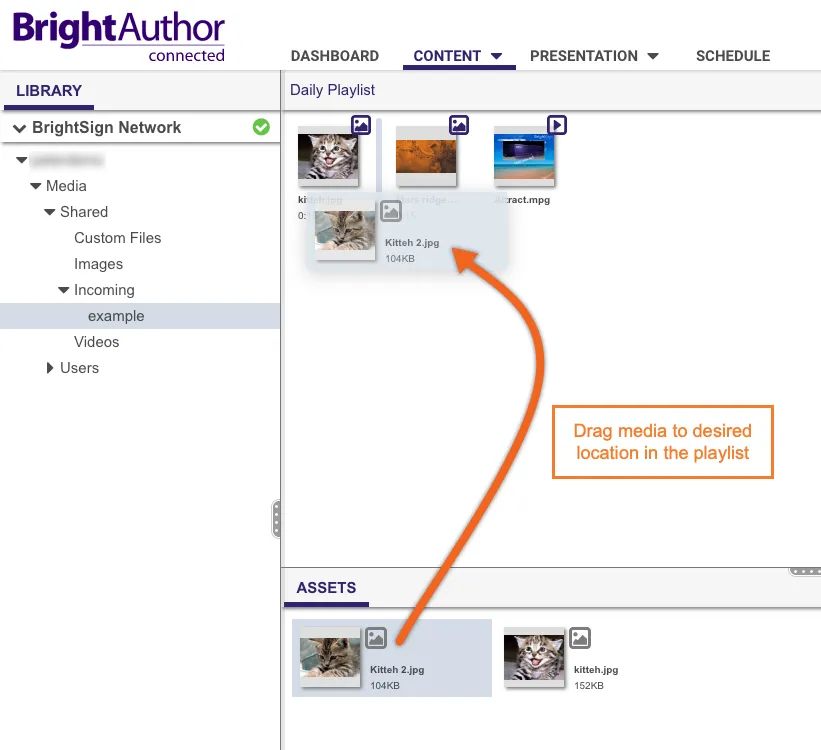
- Área de la lista de reproducción: Edite el orden de la lista de reproducción arrastrando elementos a diferentes posiciones en la lista. Para eliminar un elemento de la lista, coloque el cursor sobre la miniatura y haga clic en el ícono cuando aparezca.
- Guardar: Haga clic en el ícono Save para guardar la Dynamic Playlist en su red de BrightSign Cloud o seleccione Guardar como del menú desplegable de archivo.
- Propiedades: Seleccione un elemento multimedia para ver las propiedades asociadas con él:
- Nombre del recurso: El nombre de archivo del elemento multimedia.
- Tiempo en pantalla (solo imágenes): Especifique la cantidad de tiempo (en segundos) que la imagen debe mostrarse antes de pasar al siguiente elemento.
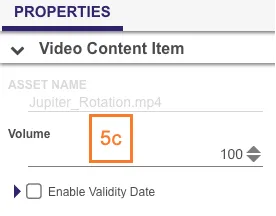
- Volumen (solo videos y audio): Especifique el volumen del contenido multimedia.
- Habilitar fecha de validez: Marque la casilla para asignar una fecha de validez al elemento multimedia. Si esta casilla está marcada, el archivo solo se incluirá en la Dynamic Playlist entre la Hora/Fecha de inicio y la Hora/Fecha de finalización. Por ejemplo, si la fecha de inicio es 1:00pm 2025-11-11 y la fecha de finalización es 11:59pm 2025-11-31, el contenido comenzará a reproducirse a la 1:00pm del 11 de noviembre de 2025 y se reproducirá todo el día todos los días hasta el 31 de noviembre de 2025 a las 11:59pm.
- Tenga en cuenta que, a diferencia de las marcas de tiempo en la pestaña Schedule, estas fechas de validez son específicas de la zona horaria UTC. Esto significa que los reproductores en diferentes zonas horarias recibirán todos los cambios de forma síncrona y no según su hora local.
- Un elemento de la lista de reproducción con una fecha de validez tendrá un ícono en la parte superior izquierda para indicar su estado actual:
- El elemento no está incluido actualmente en la Dynamic Playlist porque la Hora/Fecha de inicio comienza en el futuro.
- El elemento está incluido actualmente en la Dynamic Playlist.
- El elemento no está incluido actualmente en la Dynamic Playlist porque la validez de Hora/Fecha de finalización ha expirado.
Feeds de datos en vivo
Los Live Data Feeds le permiten alojar y actualizar feeds RSS completamente funcionales en BrightSign Cloud mediante una interfaz de usuario simple. Puede usar Live Data Feeds para completar Live Feed Estados del feed en vivo (como parte de una Zona de ticker) o modificar variables de usuario.
Agregar un feed de datos en vivo
Para crear un Live Data Feed, navegue a Contenido > Nuevo componente > Fuente de datos en vivo o vaya al directorio Componentes > Fuentes de datos en tiempo real y haga clic en el icono Nueva transmisión de datos en vivo (el icono "+").
Se abrirá la ventana Crear fuente de datos en vivo . Introduzca un Nombre para el feed y haga clic en Crear.
Crear un feed de datos en vivo
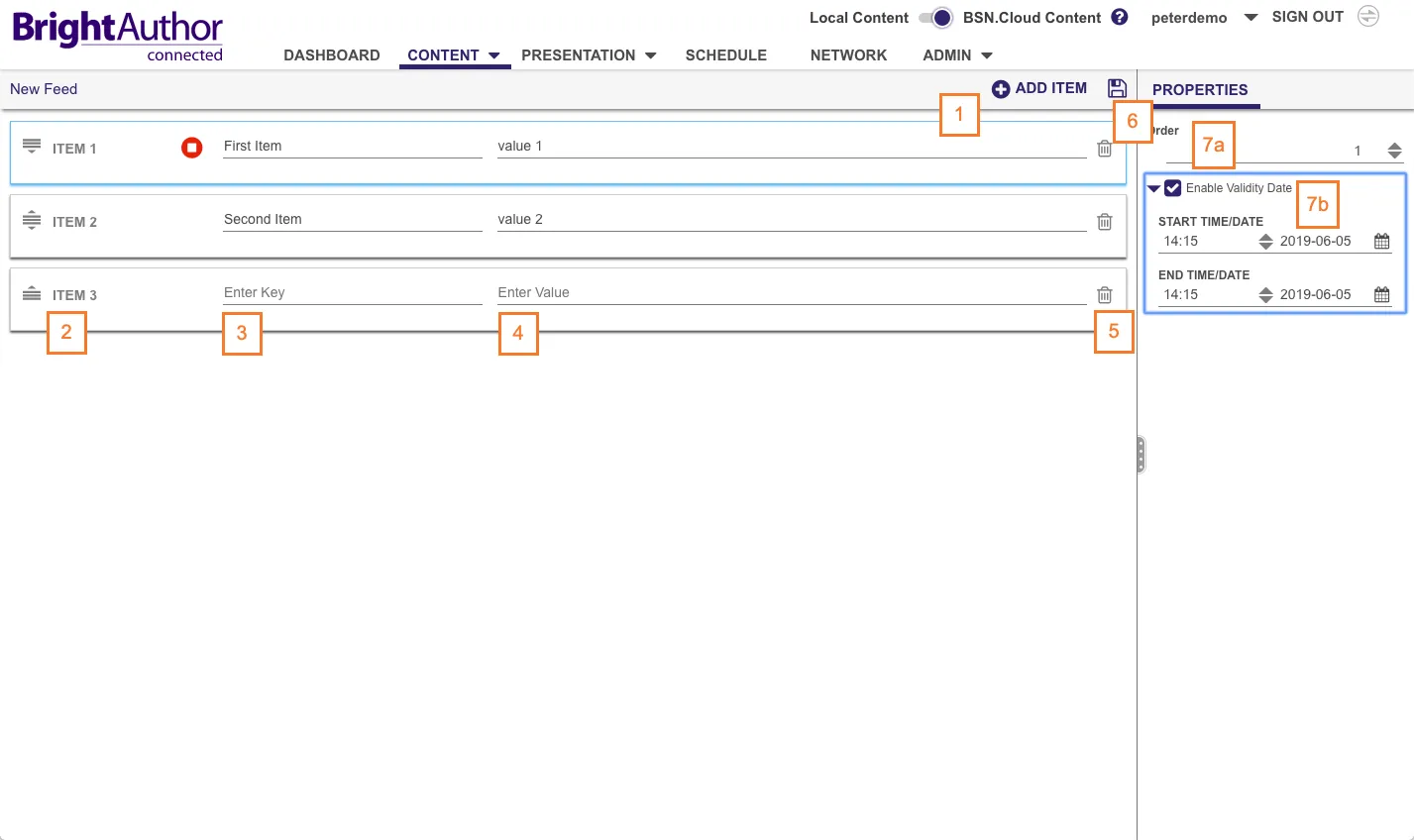
- Agregar elemento: Haga clic en el icono para agregar un elemento al feed.
- Mover elemento: Haga clic y mantenga presionado el icono para mover un elemento del feed a otra posición en el feed.
- Introducir clave: Introduzca una clave para el elemento.
- Introducir valor: Introduzca un valor para asociarlo con la clave. El estado Estado de la transmisión en vivo muestra el valor, en lugar de la clave, de cada elemento.
- Eliminar: Haga clic en el icono para eliminar un elemento del feed.
- Guardar: Haga clic en el icono para guardar el feed en su red de BrightSign Cloud o seleccione Guardar como en el menú desplegable de archivos.
- Propiedades: Seleccione un elemento del feed para ver las propiedades asociadas con él:
- Orden: Introduzca un número de índice para mover el elemento a una posición diferente en el feed.
- Habilitar fecha de validez: Marque la casilla para asignar una fecha de validez al elemento. Si esta casilla está marcada, el elemento solo se incluirá en el Live Data Feed entre las fechas especificadas de Hora/Fecha de inicio y Hora/Fecha de finalización. Tenga en cuenta que, a diferencia de las marcas de tiempo en la pestaña Schedule, estas fechas de validez son específicas de la zona horaria UTC. Esto significa que los reproductores en diferentes zonas horarias recibirán todos los cambios de forma sincrónica y no según su hora local. Un elemento con una fecha de validez tendrá un icono en la parte superior izquierda que indicará su estado actual:
- El elemento no está incluido actualmente en el Live Data Feed porque la validez de Hora/Fecha de inicio comienza en el futuro.
- El elemento está incluido actualmente en el Live Data Feed.
- El elemento no está incluido actualmente en el Live Data Feed porque la validez de Hora/Fecha de finalización ha expirado.
Feeds multimedia en vivo
Los Live Media Feeds le permiten alojar y actualizar feeds MRSS multimedia completamente funcionales mediante una interfaz de usuario simple. Puede usar Live Media feeds para completar Live Feed Estados del feed en vivo o modificar variables de usuario.
El título de los recursos agregados a un Live Media Feed se establece en el nombre de archivo del recurso de forma predeterminada.
Agregar un Live Media Feed
Para crear un Live Media Feed, navegue a Contenido > Nuevo componente > Feed multimedia en vivo o vaya al directorio Componentes > Fuentes de medios en vivo y haga clic en el icono Nueva transmisión multimedia en vivo (el icono "+").
Se abrirá la ventana Crear transmisión multimedia en vivo Ingrese un Nombre para el feed y haga clic en Crear.
Crear un Live Media Feed
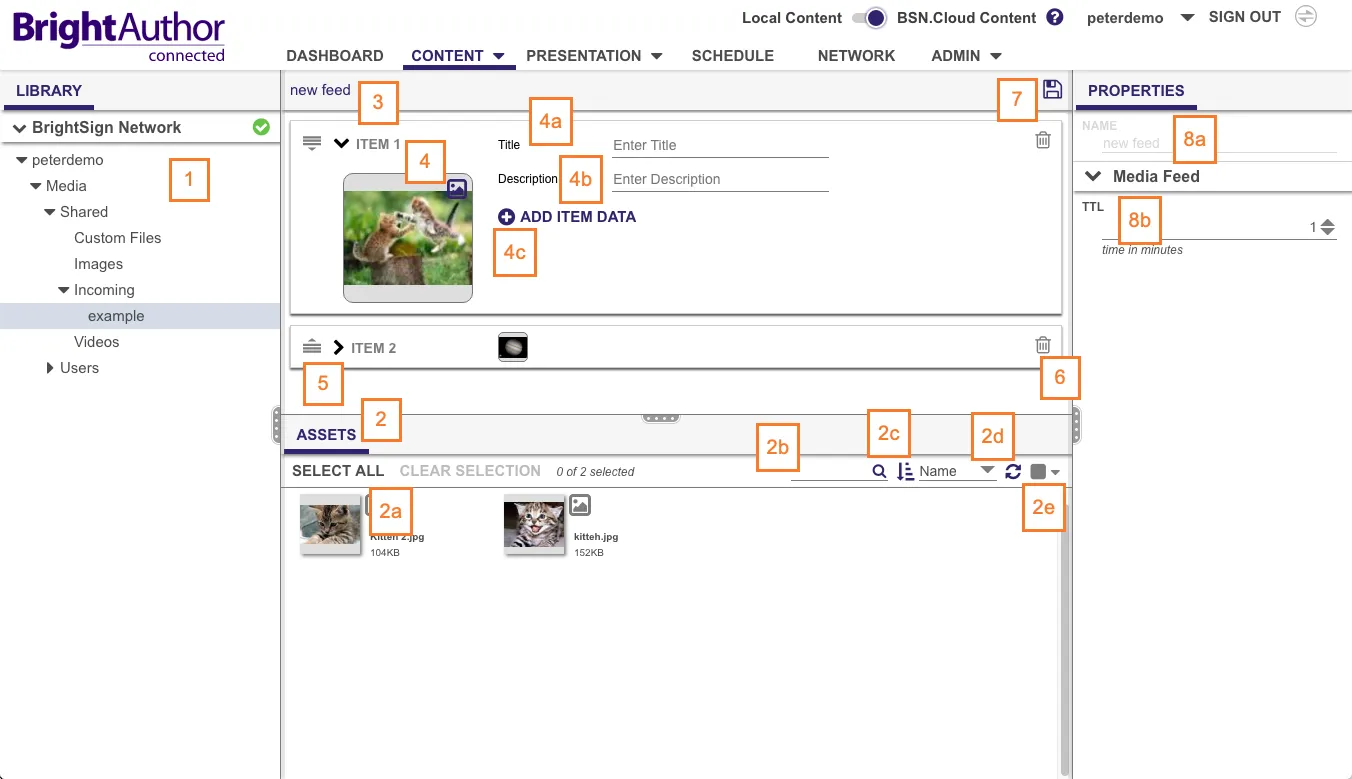
- Biblioteca: Seleccione una carpeta que contenga archivos multimedia que desee agregar a su Live Media Feed.
- Activos: Arrastre y suelte archivos multimedia desde la carpeta al área del feed para agregarlos al Live Media Feed.
- Seleccionar todo: Haga clic para seleccionar todos los archivos de la carpeta. Como alternativa, puede mantener presionada la tecla shift para seleccionar cualquier cantidad de archivos para arrastrarlos al área de la lista de reproducción. Haga clic en Borrar selección para borrar su selección múltiple.
- Buscar: Introduzca texto en el campo de búsqueda para buscar un nombre de archivo en la carpeta.
- Ordenar: Utilice la lista desplegable para seleccionar un criterio de ordenación. Use el icono de ascendente/descendente para alternar entre orden ascendente y descendente.
- Actualizar: Haga clic en el icono para consultar nuevamente el contenido de la carpeta.
- Redimensionar: Utilice el menú desplegable para cambiar el tamaño de las miniaturas de imagen en el panel Activos .
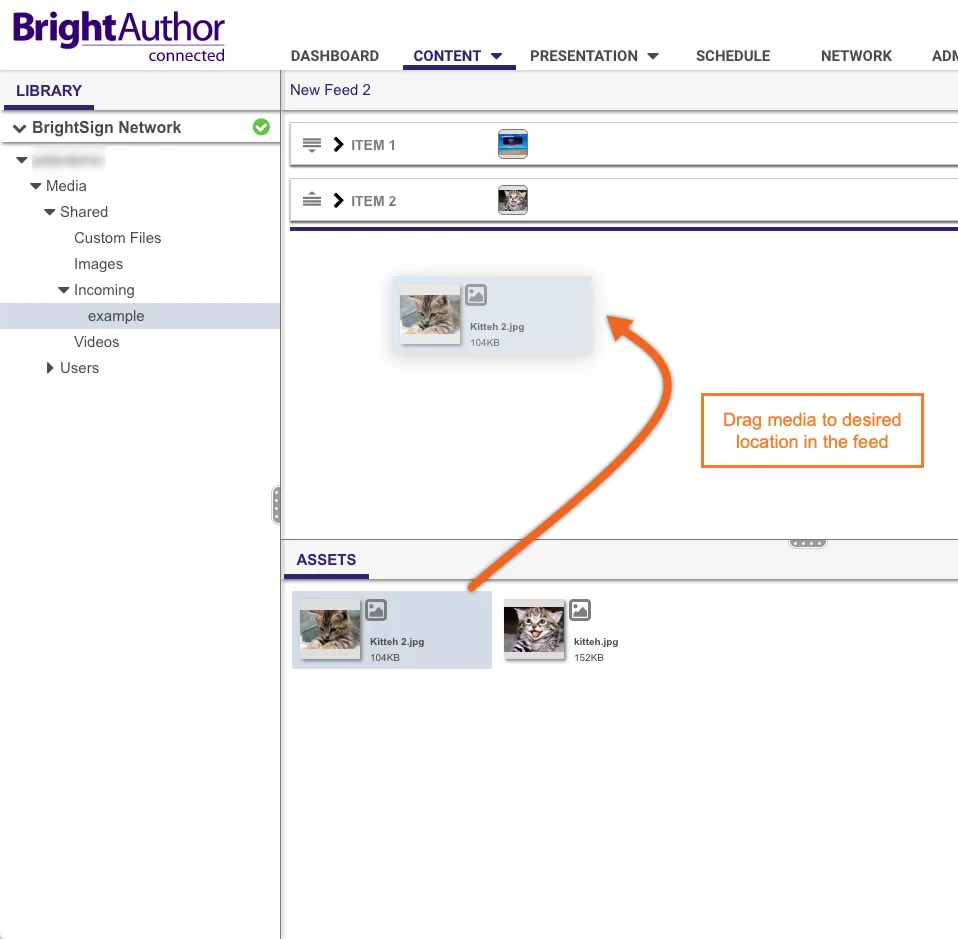
- Área de alimentación: Edite el orden del feed arrastrando elementos a diferentes posiciones en la lista de reproducción.
- Expandir: Haga clic en el icono para editar información sobre el elemento del feed:
- Título: Introduzca una clave para el elemento.
- Descripción: Introduzca un valor para asociarlo con la clave.
- Agregar datos del artículo: Haga clic en el botón para agregar un par personalizado nombre/valor al elemento.
- Mover elemento: Haga clic y mantenga presionado el icono para mover un elemento del feed a una posición diferente en el feed.
- Eliminar: Haga clic en el icono para eliminar un elemento del feed.
- Guardar: Haga clic en el icono para guardar el Live Media Feed en su red de BrightSign Cloud o seleccione Guardar como en el menú desplegable de archivos.
- Propiedades - feed multimedia: Muestra las propiedades asociadas con el feed.
- Nombre: El nombre del Live Media Feed
- TTL: Especifique cuánto tiempo permanecerá el feed en el reproductor (en minutos) antes de actualizarse usando la URL de origen.
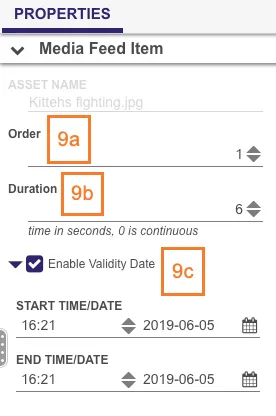
- Propiedades - elemento del feed de medios: Muestra las propiedades asociadas con el elemento de media feed actualmente seleccionado:
- Pedido: Introduzca un número de índice para mover el elemento a una posición diferente en el feed. El índice comienza en 1.
- Duración: La cantidad de tiempo que se muestra una imagen o se reproduce un archivo de audio/video. Un valor de 0 indica que la imagen se mostrará continuamente.
- Habilitar fecha de validez: Marque la casilla para asignar una fecha de validez al elemento. Si esta casilla está marcada, el elemento solo se incluirá en el Live Media Feed entre la fecha/hora de inicio especificada y la Fecha/hora de inicio y la Fecha/hora de finalización. La hora de inicio y la hora de finalización asumen que la hora se introduce en la zona horaria UTC (no la hora local del usuario). Un elemento con una fecha de validez tendrá un icono en la parte superior izquierda para indicar su estado actual:
- El elemento no está incluido actualmente en el Live Media Feed porque la Fecha/hora de inicio comienza en el futuro.
- El elemento está incluido actualmente en el Live Media Feed.
- El elemento no está incluido actualmente en el Live Media Feed porque la Fecha/hora de finalización ha pasado.