Zonas
Para obtener información sobre cómo cambiar el orden de las zonas (mover zonas hacia adelante o hacia atrás), consulte Diseño (Orden de zonas)
Propiedades de la zona
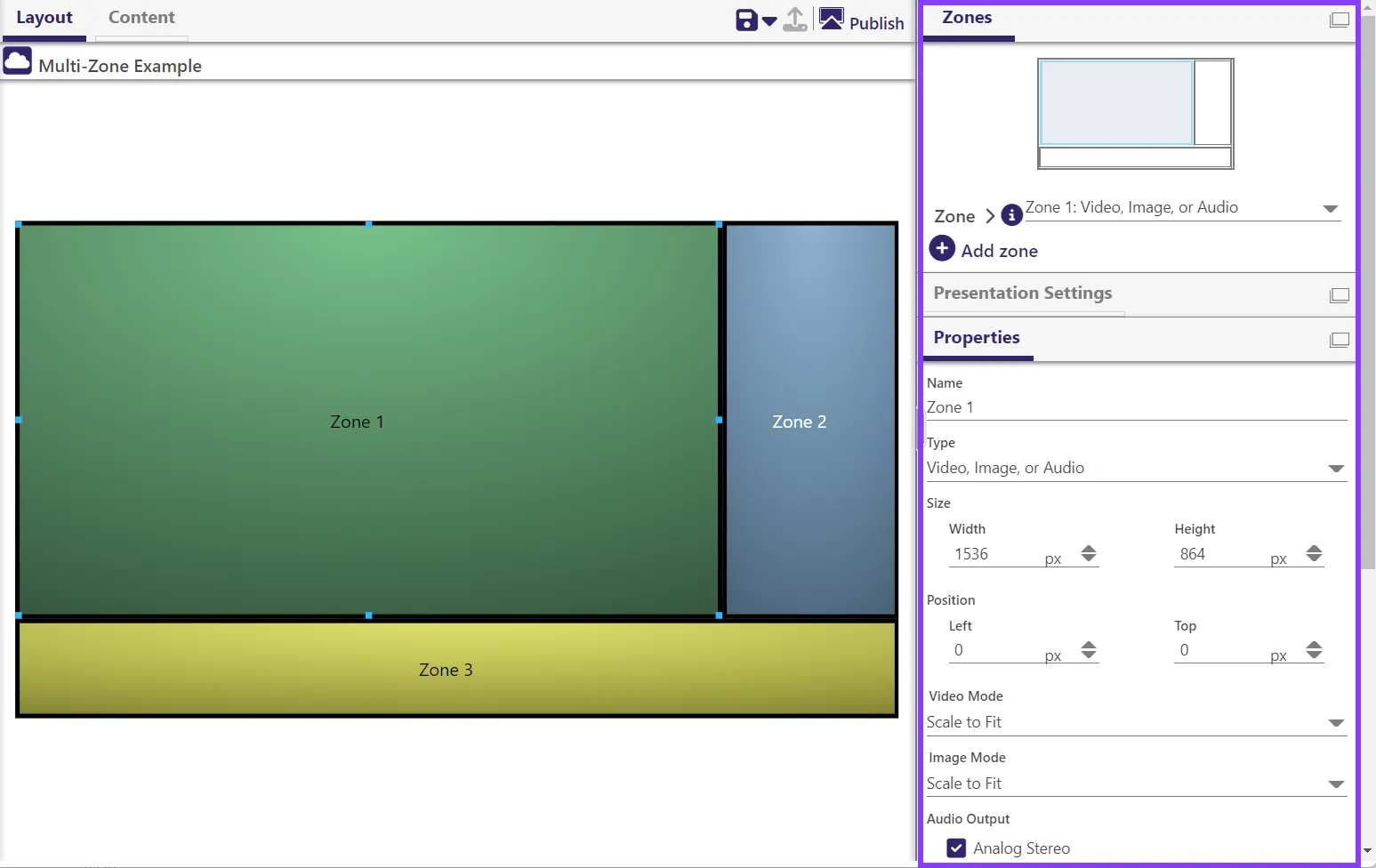
Seleccione una zona en la pestaña Diseño para editar las Propiedades de esa zona. Para las zonas invisibles (Audio o Enhanced Audio), use el panel Navegador para seleccionar la zona.
- Nombre: Edite el nombre de la zona.
- Tipo: Use la lista desplegable para cambiar el tipo de zona. Las opciones de esta lista pueden estar limitadas por las capacidades del reproductor, así como por los tipos de contenido multimedia que ya haya agregado a la lista de reproducción de la zona. Los distintos tipos de zona se describen con más detalle a continuación.
- Tamaño: Defina el Ancho y la Altura en píxeles de la zona (aplicable solo a las zonas visibles).
- Posición: Defina la posición de la zona especificando las coordenadas X e Y de la esquina superior izquierda de la zona (aplicable solo a las zonas visibles).
Tipos de zona
Al mostrar videos y/o imágenes hay tres tipos de zona que los usuarios deben considerar:
- Video, imagen o audio
- Solo video
- Solo imagen
- Solo audio
A primera vista, estos tipos pueden parecer algo confusos. Si se desea agregar un video a una zona, por ejemplo, ¿el tipo de zona debe ser “Video, imagen o audio”, “Solo video” o no importa?
Con los reproductores BrightSign, los elementos gráficos (por ejemplo, videos, imágenes, HTML, etc.) se renderizan en “planes”. Los reproductores tienen un único Graphics Plane donde se pueden renderizar imágenes, así como un número limitado de Video Planes donde se pueden renderizar videos e imágenes.
El Graphics Plane en la mayoría de los reproductores BrightSign está limitado a HD. Cuando la Output Resolution de una presentación se configura con una resolución superior a HD y se coloca una imagen con una resolución superior a HD en el Graphics Plane, se debe emplear escalado gráfico para mostrar la imagen, lo que puede provocar una reducción de la calidad visual. Para evitar estas limitaciones del plano gráfico, se puede usar un video plane para mostrar una imagen con resoluciones superiores a HD. Sin embargo, esto elimina uno de los video planes disponibles.
Otra consideración es que el Graphics Plane puede renderizar múltiples elementos gráficos simultáneamente, mientras que un Video Plane solo puede reproducir un video a la vez. Debido a que estos recursos deben administrarse, tenemos tipos de zona con limitaciones en la cantidad de zonas de cada tipo que se pueden crear. Estos límites están determinados por las capacidades de hardware del reproductor específico para el cual se está creando la presentación.
El tipo “Video, imagen o audio” facilita la transición entre estados gráficos y estados de video sin necesidad de manipulación de zonas porque el autorun generado por BrightSign Author se encarga automáticamente de esta complejidad entre bastidores para este tipo de zona.
Zona de video, imagen o audio
Este tipo de zona le permite mostrar imágenes, video y HTML, así como reproducir archivos de audio.
Modos de video / imagen
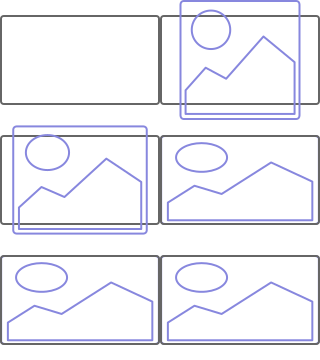
Al mostrar videos e imágenes, existen varios “modos” que determinan cómo se posicionará y/o escalará/estirará el video o la imagen.
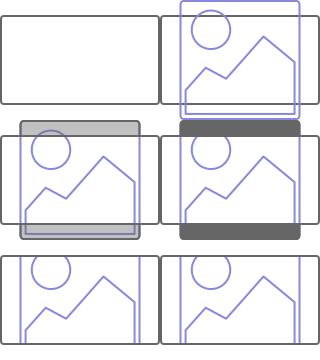
Centrado
Centra el video o la imagen sin escalado. Esto puede provocar recorte si la imagen es más grande que la zona.
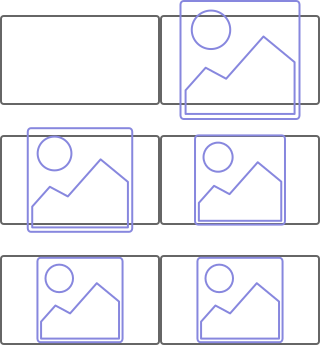
Escalar para ajustar
El video o la imagen se escala (la relación de aspecto se mantiene) para ajustarse a la zona. No se produce recorte de la imagen y se agregan bordes negros según sea necesario.
Escalar para rellenar
El video o la imagen se escala (se mantiene la relación de aspecto) para rellenar completamente la zona. La imagen se recorta según sea necesario.
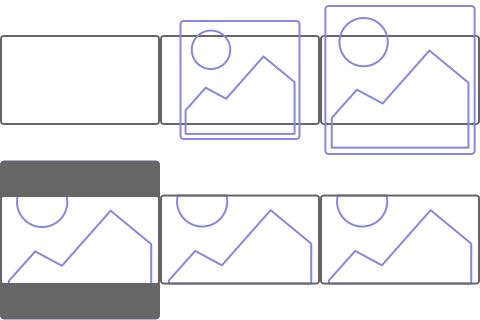
Estirar para rellenar
El video o la imagen se estira (si la relación de aspecto de la imagen difiere de la de la zona, la relación de aspecto de la imagen no se mantendrá) para rellenar la zona. La imagen puede verse estirada o comprimida si las relaciones de aspecto de la imagen y de la zona no coinciden.
Las opciones Estirar para rellenar y Escalar a En forma no eliminarán el efecto letterboxing si forma parte del archivo de video.
Estos gifs animados ayudan a visualizar los diferentes modos:
Centrado (Solo modo de imagen) | Escalar para ajustar | Escalar para rellenar | Estirar para rellenar |
|---|---|---|---|
 |  |  |  |
Salida de audio
La configuración de audio para este tipo de zona es la siguiente:
- Salida de audio: Configure las salidas de audio para la zona.
- Estéreo analógico: Marque esta casilla para habilitar la salida de audio a través del conector de audio de 3.5 mm (o del conector USB Type C en el LS423/LS424).
- HDMI: Marque esta casilla para habilitar la salida de audio a través del conector HDMI®. Si su dispositivo tiene múltiples salidas HDMI, aparecerá el número correspondiente de casillas HDMI, numeradas como HDMI1, HDMI2, etc.
- PCM: Proporciona la señal de audio decodificada a través del conector HDMI.
- Tránsito: Proporciona la señal de audio no decodificada a través del conector HDMI. Utilice esta opción si el códec de audio de origen (por ejemplo, AC3 Dolby Digital) no puede ser decodificado por el reproductor BrightSign y está siendo decodificado en un dispositivo externo.
- Estéreo: Proporciona la señal de audio decodificada a través del conector HDMI.
- SPDIF: Marque esta casilla para habilitar la salida de audio a través del conector SPDIF.
- PCM: Proporciona la señal de audio decodificada a través del conector SPDIF.
- Tránsito: Proporciona la señal de audio no decodificada a través del conector SPDIF. Utilice esta opción si el códec de audio de origen (por ejemplo, AC3 Dolby Digital) no puede ser decodificado por el reproductor BrightSign y está siendo decodificado en un dispositivo externo.
- Estéreo: Proporciona la señal de audio decodificada a través del conector SPDIF.
- Volumen inicial de video: Configure el volumen inicial para los archivos de video (0-100).
- Volumen inicial de audio: Configure el volumen inicial para los archivos de audio (0-100).
- Volumen mínimo: Configure el volumen mínimo para la zona (0-100).
- Volumen máximo: Configure el volumen máximo para la zona (0-100).
La configuración de Volumen máximo será reemplazada por otras configuraciones de volumen en una presentación, incluida la configuración de Volumen inicial para la zona y los comandos de volumen adjuntos a eventos o estados.
- Mezcla de audio: Elija la mezcla de la salida de audio:
- Estéreo: Emite señales de audio izquierda y derecha.
- Izquierda: Emite solo la señal de audio izquierda.
- Derecha: Emite solo la señal de audio derecha.
Zona solo de video
Este tipo de zona le permite mostrar archivos de video, transmisiones de video o entrada HDMI. Las configuraciones aplicables son similares a las descritas para la zona “Video, Image, or Audio” anterior.
Zona solo de imagen
Este tipo de zona le permite mostrar imágenes y HTML. Las configuraciones aplicables son similares a las descritas para la zona “Video, Image, or Audio” anterior. Tenga en cuenta que configurar Modo de imagen no tendrá efecto si la imagen y la zona tienen el mismo tamaño.
Zona solo de audio
Este tipo de zona le permite reproducir archivos de audio y audio en streaming.
Esta sección tiene un video tutorial complementario:
Las configuraciones de salida de audio son similares a las descritas anteriormente para la zona “Video, Image, or Audio”.
Intentar reproducir audio AC3 usando un reproductor BrightSign fallará si PCM está habilitado y el audio AC3 no está habilitado.
Zona de audio mejorada
Las zonas de audio mejoradas proporcionan una funcionalidad similar a las zonas de audio, pero permiten fundidos cruzados entre archivos de audio en la lista de reproducción: el fundido ocurre desde el silencio al inicio de la lista de reproducción de audio y hacia el silencio al final de la lista de reproducción de audio, mientras que el fundido cruzado ocurre entre archivos de audio.
Use la propiedad Desvanecer para especificar la duración del fundido cruzado entre archivos de audio. Esta configuración también afecta las duraciones de entrada y salida gradual.
Zona de ticker
Las zonas de ticker le permiten mostrar feeds RSS o cadenas de texto predefinidas.
Esta sección tiene un video tutorial complementario:
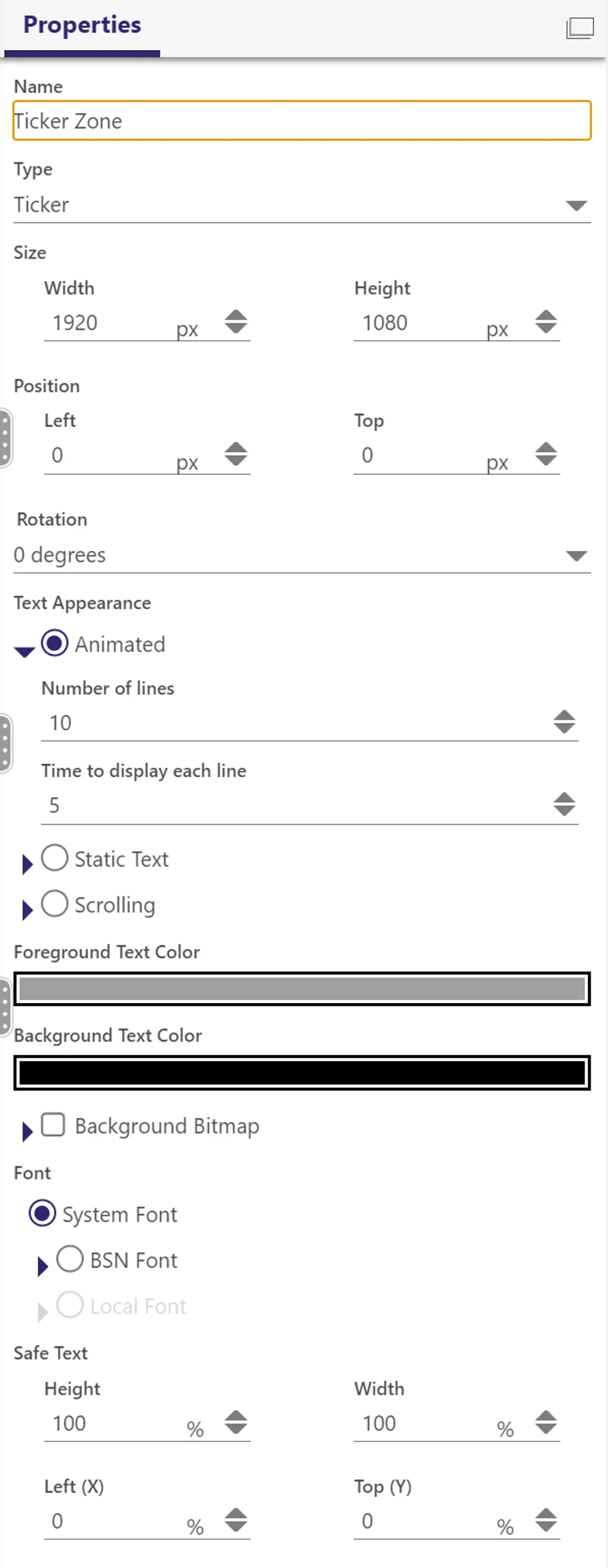
Propiedades de la zona de ticker
- Rotación: Especifique la rotación del texto en la zona en incrementos de 90 grados.
- Apariencia del texto
- Animado: El texto aparece en pantalla, carácter por carácter, de izquierda a derecha como si cada carácter estuviera siendo escrito. Esto es similar a un ticker estilo teletipo.
- Número de líneas: Establezca el número de líneas de texto mostradas en la zona. El tamaño de fuente del ticker aumentará con menos líneas y disminuirá con más líneas. El tamaño de fuente del ticker también se puede ajustar aumentando o disminuyendo el tamaño de la zona.
- Tiempo para mostrar cada línea: La duración, en segundos, que cada línea se muestra en la zona.
- Texto estático: Las líneas de texto aparecen sin ninguna animación.
- Número de líneas: Establezca el número de líneas de texto en la zona. Al igual que con el texto animado, el tamaño de fuente del ticker aumentará con menos líneas y disminuirá con más líneas.
- Tiempo para mostrar cada línea: La duración, en segundos, que cada línea se muestra en la zona.
- Alineación: Especifique si el texto estático está alineado a la izquierda, a la derecha o centrado en la zona.
- Desplazamiento: El texto se desplaza suavemente por la pantalla, similar a un ticker de noticias o bolsa.
- Velocidad de desplazamiento: Use el control deslizante para establecer la velocidad de desplazamiento en 100 %, 200 %, 300 % o 400 % de la normal.
El texto puede desplazarse de derecha a izquierda o de izquierda a derecha: esta dirección de desplazamiento se determina por el idioma del primer elemento de texto utilizado en la zona (por ejemplo, el texto en español configurará el ticker de derecha a izquierda, mientras que el texto en árabe configurará el ticker de izquierda a derecha).
- Color del texto de primer plano: Seleccione un color para el texto en la zona.
- Color de fondo del texto: Seleccione un color para el fondo del texto en la zona.
- Mapa de bits de fondo: Marque la casilla para mostrar una imagen como fondo del texto. Se le solicitará que seleccione una imagen de su biblioteca de BrightSign Author Plus o de su máquina local (según la configuración de Storage Selector).
- Ajustar para encajar: Marque esta casilla si desea estirar la imagen para rellenar la zona.
- Fuente: Seleccione el tipo de fuente para mostrar texto en la zona.
- Fuente del sistema: Muestra texto utilizando la fuente predeterminada de Linux.
- Fuente BSN: Muestra texto utilizando una fuente personalizada almacenada en su red de BrightSign Author Plus. Puede usar cualquier fuente TrueType. Esta opción solo está disponible cuando Modo de contenido está configurado en BSN.Cloud.
- Fuente local: Muestra texto utilizando una fuente personalizada almacenada en su máquina local. Puede usar cualquier fuente TrueType. Esta opción solo está disponible cuando Modo de contenido está configurado en Local.
- Al seleccionar un archivo de fuente local, no puede buscar archivos de fuente en la carpeta de fuentes de Windows. Necesitará copiar el archivo de fuente a su Escritorio u otra ubicación y luego seleccionarlo utilizando el botón Fuente local en BrightSign Author. Si el Destino de la presentación está configurado en Red BrightSign, se puede acceder a las fuentes mediante BSN.cloud navegando a Configurar parámetros de texto > BSN Fonts.
- Texto seguro: Defina las dimensiones de la región de texto en la zona.
Zona de reloj
Las zonas de reloj le permiten mostrar la fecha o la hora.
- Rotación: Especifique la rotación del texto en la zona.
- Color del texto de primer plano: Seleccione un color para el texto en la zona.
- Color de fondo del texto: Seleccione un color para el fondo del texto en la zona.
- Mapa de bits de fondo: Marque la casilla para mostrar una imagen como fondo del texto. Se le solicitará que seleccione una imagen de su biblioteca de BrightSign Author Plus o de su máquina local (según la configuración de Storage Selector).
- Ajustar para encajar: Marque esta casilla si desea estirar la imagen para rellenar la zona.
- Fuente: Seleccione el tipo de fuente para mostrar texto en la zona.
- Fuente del sistema: Muestra texto utilizando la fuente predeterminada de Linux.
- Fuente BSN: Muestra texto utilizando una fuente personalizada almacenada en su red de BrightSign Author Plus. Puede usar cualquier fuente TrueType. Esta opción está disponible cuando Storage Selector está configurado en Contenido de BSN.cloud.
- Fuente local: Muestra texto utilizando una fuente personalizada almacenada en su máquina local. Puede usar cualquier fuente TrueType. Esta opción está disponible cuando Storage Selector está configurado en Contenido local.
- Texto seguro: Defina las dimensiones de la región de texto en la zona.
Zona de imagen de fondo
La zona Background Image le permite colocar una imagen o una fuente multimedia en el fondo de su presentación. Todas las demás zonas aparecen sobre esta zona.
La zona Background Image consume un decodificador de video en el reproductor BrightSign. Si el modelo del reproductor admite dos zonas de video, puede admitir una zona Background Image y una zona de video, mientras que los modelos de un solo video no admiten simultáneamente una zona de video y una zona Background Image.
Si desea un color de fondo para su presentación, cambie el Color de fondo en el panel Configuración de la presentación.
Zona de control
Esta es una zona invisible que se utiliza para controlar otras zonas. Una zona puede convertirse en una zona de control desde otro tipo de zona.