Red
La pestaña Network se actualizó en BrightSign Author versión 1.37.1. La documentación para la versión anterior de la pestaña Network todavía está disponible aquí.
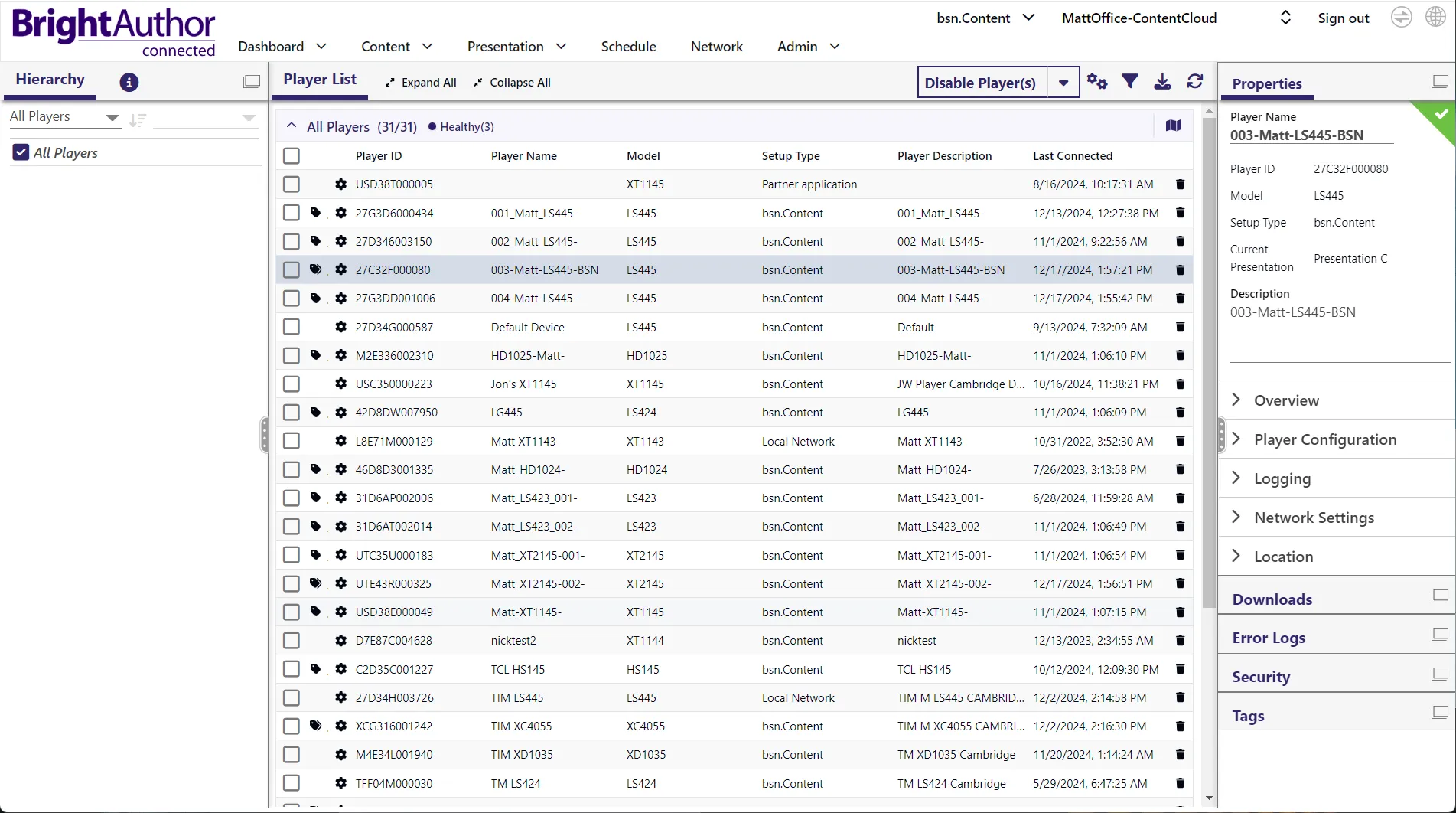
La pestaña Network le permite supervisar reproductores en su red BrightSign Cloud y modificarlos mediante el Servidor web de diagnóstico remoto (RDWS). Debe tener una cuenta de BrightSign Cloud para acceder a la pestaña Network (incluidas las funciones RDWS y Player Group).
Jerarquía
Jerarquía le permite cambiar entre Todos los jugadores y Grupo de jugadores.
Todos los reproductores
Esta es la configuración predeterminada para Jerarquía. Le permite ver todos los reproductores de su red independientemente del grupo en el que estén.
Grupo de reproductores
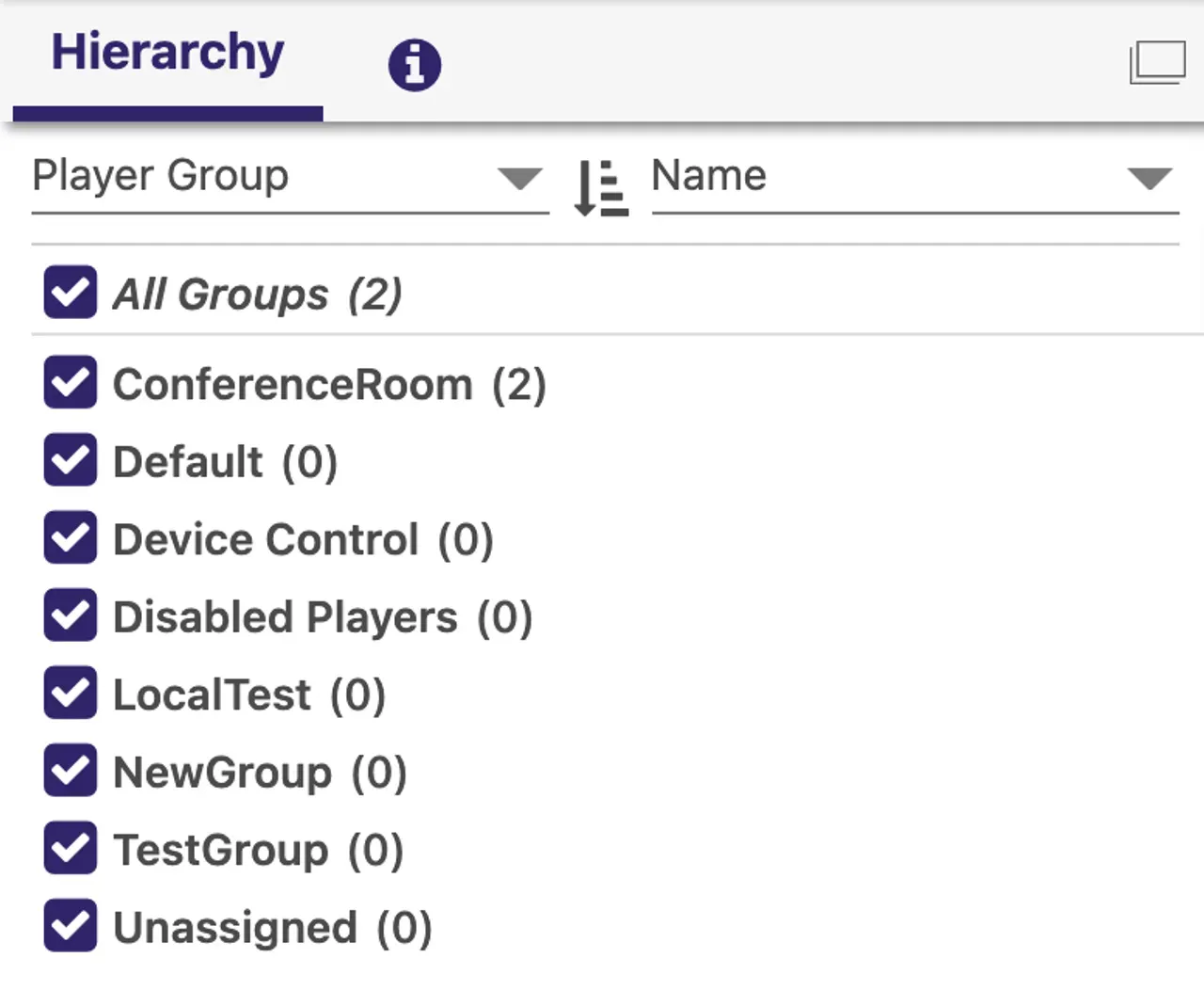
Esta configuración le permite ver los reproductores según su grupo. Los reproductores que no están en BrightSign Cloud están en el grupo Predeterminado y no pueden moverse fuera de ese grupo.
Use las casillas de verificación para seleccionar el grupo que desea ver o seleccione Todos los grupos para ver todos los reproductores de su red. Los grupos se enumeran en el orden en que fueron seleccionados.
Hay dos opciones de ordenación para los grupos:
- Use el icono de flecha para alternar entre orden ascendente y descendente.
- Use el menú desplegable para cambiar entre ordenar por Nombre del grupo y Cantidad de reproductores.
Lista de reproductores

La Lista de jugadores enumera todos los reproductores (si se ha seleccionado All Players) o los reproductores dentro del grupo seleccionado (si se ha seleccionado Player Group).
Expandir todo y Contraer todo expanden o contraen la Player List. Si Hierarchy está configurado como Player Group, estos botones expanden o contraen los grupos seleccionados.
Desactivar jugador(es) mueve uno o varios reproductores al grupo Jugadores deshabilitados. Los reproductores de este grupo mostrarán un mensaje que indica que el reproductor está deshabilitado.
Iconos
Seleccione el icono de dos engranajes para seleccionar las columnas deseadas (Player ID, Player Name, Model, etc.) que se mostrarán en la Lista de jugadores.
Seleccione el icono de embudo para crear filtros personalizados y ver solo los reproductores seleccionados. Consulte Filtros (a continuación).
Seleccione el icono de descarga para descargar un archivo CSV de la Player List. Si se aplica un filtro, solo los reproductores filtrados estarán en el CSV. Si no se aplica ningún filtro, todos los reproductores se incluirán en el archivo.
Seleccione el icono de actualización para actualizar la lista.
El icono de etiqueta se muestra si un reproductor tiene una etiqueta. Haga clic en el icono de etiqueta para ver el nombre y el valor de la etiqueta.
El icono de un solo engranaje accede al Servidor web de diagnóstico (DWS) remoto del reproductor.
Seleccione el icono de papelera para eliminar el reproductor de su red.
- Los reproductores del grupo eliminado que se configuraron con BSN.cloud se moverán al grupo Sin asignar.
- Los reproductores del grupo eliminado que se configuraron con una configuración que no es de BSN.cloud se moverán al grupo Control de dispositivos.
Los reproductores se pueden ordenar en orden ascendente/descendente seleccionando el nombre de la columna y luego seleccionando la flecha hacia arriba/abajo que aparece.
La información (por ejemplo, Dirección IP) se puede copiar y pegar desde estas columnas.
Estado del reproductor
Los reproductores con conexiones de red se comunican con BrightSign Cloud aproximadamente cada cinco minutos. Los botones de Estado del jugador permiten ordenar los reproductores según tres niveles de estado del reproductor:
- Saludable: El reproductor se ha comunicado correctamente dentro de los últimos 12 minutos.
- Inactivo: El reproductor no se ha comunicado correctamente dentro de los últimos 36 minutos.
- Inactivo: El reproductor no se ha comunicado correctamente durante más de 36 minutos.
Consulte estas preguntas frecuentes para solucionar problemas de reproductores con un estado rojo.
Jerarquía “All Players”
Para que la Jugador Lista muestre todos los reproductores de su red, seleccione Todo Jugadores en el menú desplegable:

Jerarquía “Player Group”
Las jerarquías Todos los jugadores y Grupo de jugadores muestran la misma información del reproductor. Sin embargo, existe funcionalidad adicional cuando se selecciona Grupo de jugadores.
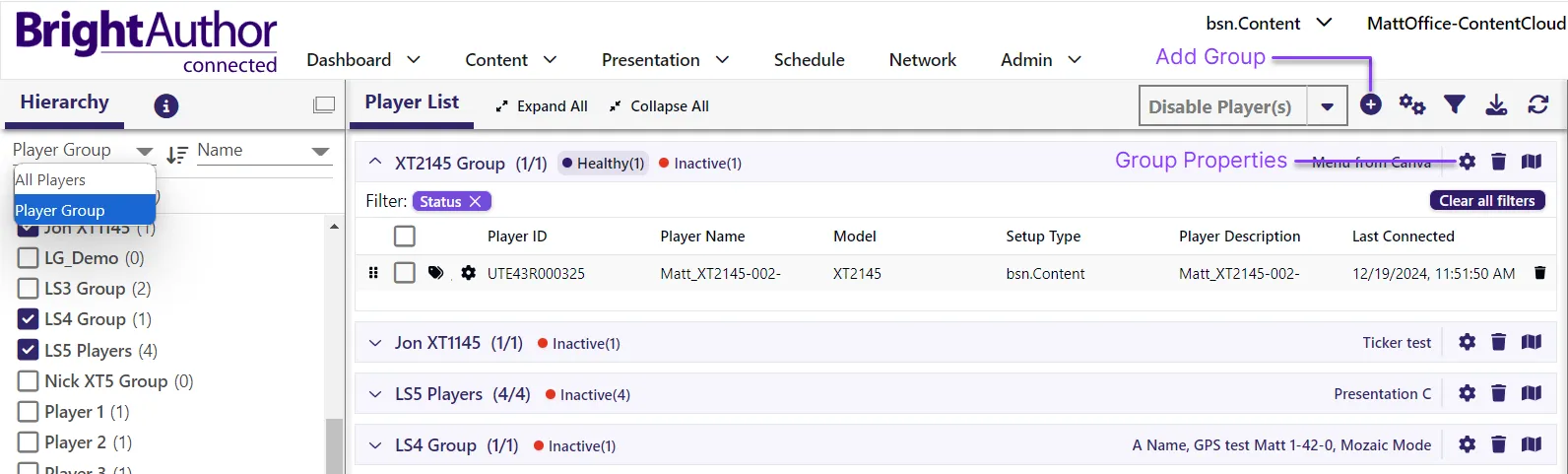
Cuando Jerarquía está configurado en Grupo de jugadores, hay disponible un icono de más que agrega un grupo a su red BrightSign Author Plus. Esta función solo está disponible para usuarios de BrightSign Author Plus.
Propiedades del grupo
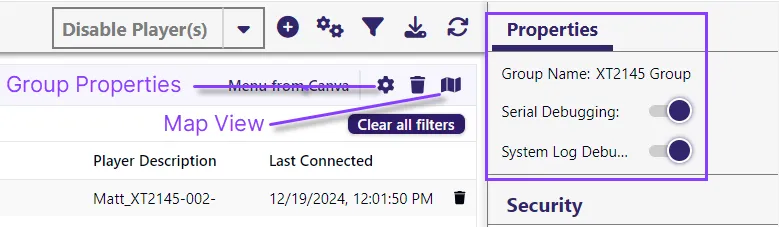
Seleccione el icono de engranaje (el que está en el encabezado, no el que está junto al reproductor) para ver el Grupo Nombre y los interruptores para:
- Depuración serie: Habilita la depuración serial para los reproductores del grupo. Esto generará información de registro a nivel de presentación (como reproducción multimedia, información de eventos y otros datos específicos de la presentación) en el puerto serial, así como a través de Telnet y SSH si estas funciones están habilitadas.
- Depuración del registro del sistema: Habilita la depuración del registro del sistema para los reproductores del grupo. El reproductor generará información del registro del sistema en la pestaña Registro del Diagnostic Web Server (o en los puertos Serial/Telnet/SSH si estos están habilitados mediante la opción Depuración serie ).
Seleccione el icono de mapa para alternar entre una vista de lista o una vista de mapa de los reproductores.
Mover reproductores a otro grupo
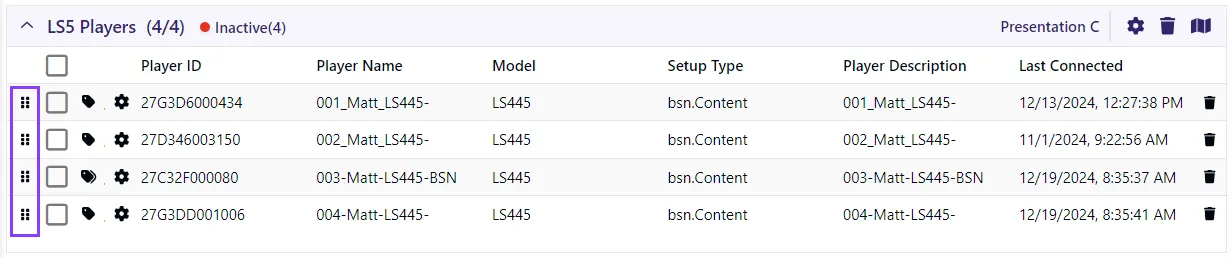
Para mover un solo reproductor a un grupo diferente, arrastre y suelte el reproductor al grupo deseado usando el ícono Mover junto al reproductor deseado.
Para mover varios reproductores a otro grupo, seleccione las casillas de verificación junto a los reproductores deseados y arrastre y suelte los reproductores al grupo deseado usando el ícono Mover .
Propiedades
Todos los controles de Propiedades del reproductor estarán deshabilitados si Property Lock está activado. Consulte Bloqueo de propiedades para obtener más información.
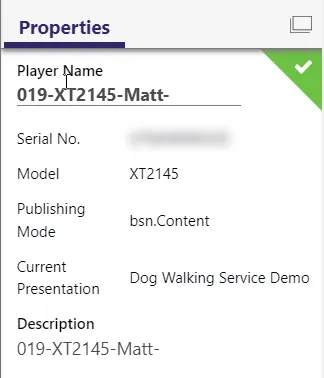
Seleccione un reproductor para ver y editar sus propiedades. Estas propiedades pueden copiarse y pegarse en otro lugar.
- Nombre del reproductor: El nombre del reproductor, que se designa durante el proceso de configuración del reproductor
- ID del reproductor: El número de serie del reproductor
- Modelo: El número de modelo del reproductor
- Modo de publicación: El tipo de configuración del reproductor (llamado "Setup Type" en versiones anteriores)
- Presentación actual: El nombre de la presentación que se está ejecutando actualmente en el reproductor seleccionado
- Descripción: La descripción del reproductor, que puede editarse con el campo proporcionado
Descripción general
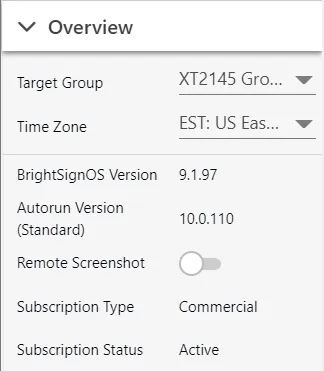
- Grupo de destino: Este menú desplegable le permite cambiar la asignación de grupo para el reproductor seleccionado.
- Zona horaria: Cambie la zona horaria configurada en el reproductor
- Versión de BrightSignOS: La versión actual del OS instalada en el reproductor
- Versión de Autorun (Standard): La versión actual de autorun de la presentación BrightSign Author asignada al reproductor
- Captura de pantalla remota: Habilite o deshabilite las capturas de pantalla remotas en el reproductor. Puede ver instantáneas en el Servidor web de diagnóstico remotoRemote Diagnostic Web Server.
- Suscripción Tipo: El tipo de suscripción de BrightSign Cloud asignada al reproductor
- Estado de la suscripción: El estado actual de la suscripción de BrightSign Cloud asignada al reproductor
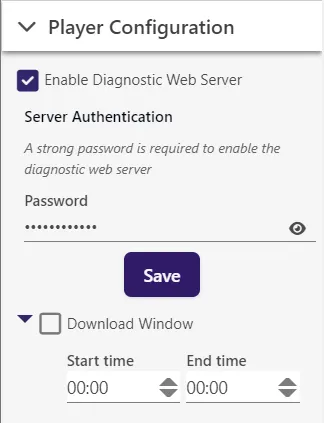
Configuración del reproductor
- Habilitar servidor web de diagnóstico: Habilite o deshabilite el acceso al Servidor web de diagnóstico.
- Autenticación del servidor (opcional) / Contraseña: Especifique una contraseña para el servidor web de diagnóstico.
- Ventana de descarga: Marque esta casilla para restringir las descargas de contenido del reproductor a una determinada hora del día. Esto es útil si desea limitar el tráfico de red durante las horas pico. Esta opción no está disponible en configuraciones Standalone y Local Network, ya que no se aplica a esos modos de publicación.
- Hora de inicio: La hora de inicio de la ventana de descarga de contenido.
- Hora de finalización: La hora de finalización de la ventana de descarga de contenido.
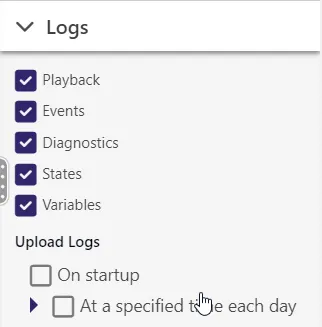
Registros
- Reproducción: Registre las horas de inicio y finalización de la reproducción, los nombres de zonas, los tipos de medios y los nombres de archivos.
- Eventos: Registre marcas de tiempo, nombres de estados, nombres de zonas, tipos de eventos y datos de eventos.
- Diagnósticos: Registre marcas de tiempo, versiones de firmware y scripts, y la presentación actual.
- Estados: Registre los nombres de estado actual y anterior, las marcas de tiempo y los tipos de medios.
- Variables: Registre los valores actuales y predeterminados de todas las Variables en la presentación.
- Cargar registros: Cuándo cargar los registros del reproductor
Configuración de red
Seleccione Guardar para validar y aplicar los cambios en Configuración de red o Restablecer para restablecer la configuración actual.
- Prioridad de interfaz: Configuraciones interactivas que le permiten priorizar Ethernet, WiFi, celular, virtual u otras redes. El reproductor siempre intentará descargar y cargar datos utilizando la interfaz ubicada en la parte superior de la lista y solo utilizará la siguiente opción si la primera no está disponible, y así sucesivamente hasta la parte inferior de la lista.
- Habilitar tipos de datos: Utilice estas casillas de verificación para determinar los tipos de datos que se pueden transferir utilizando la interfaz seleccionada:
- Contenido (videos, imágenes y audio)
- Fuentes de texto (tickers y texto en vivo)
- Fuentes de medios (RSS de medios, listas de reproducción dinámicas)
- Estado (estado de salud del reproductor)
- Cargas de registros (registros)
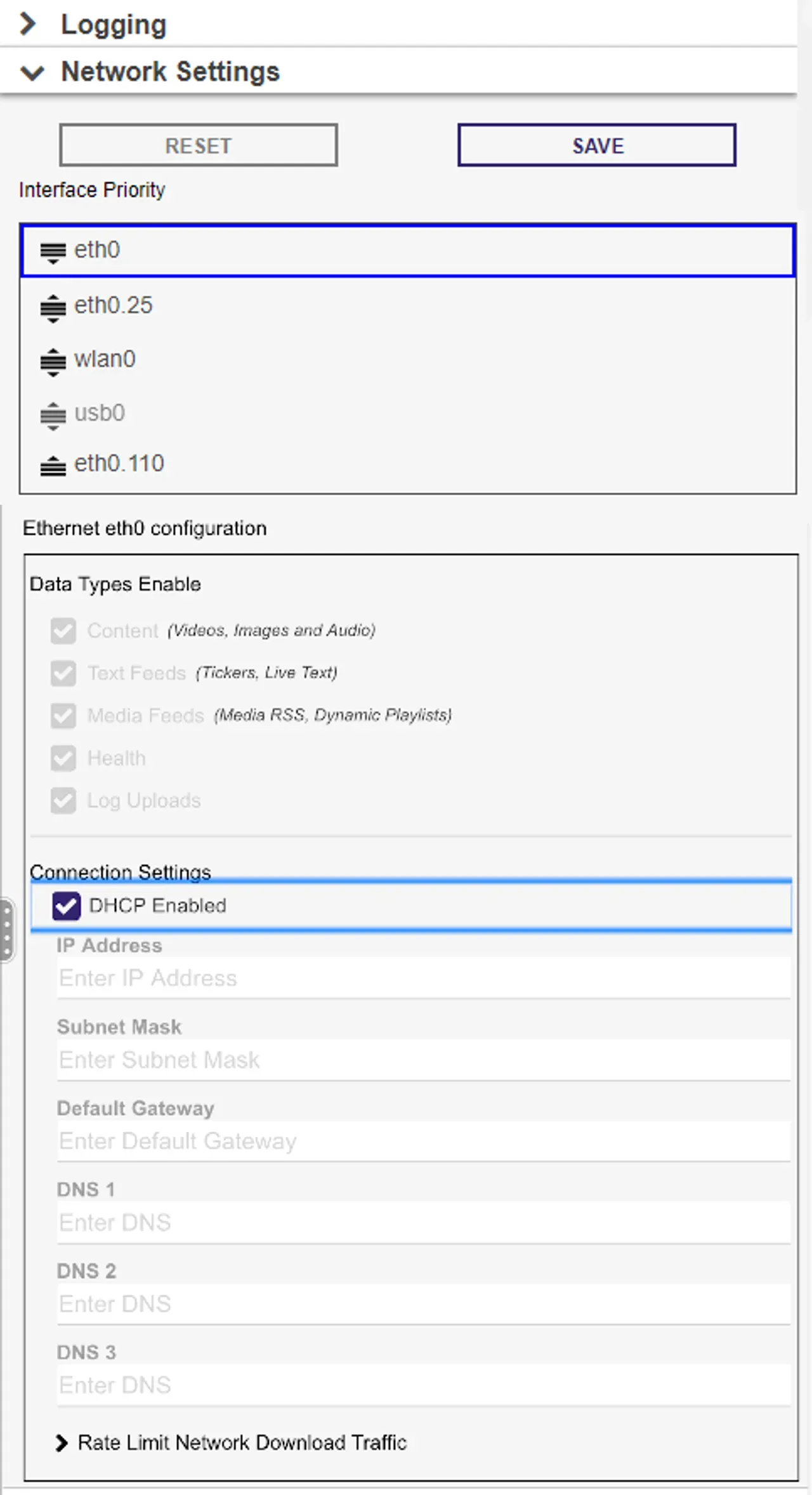
- Configuración de conexión: Especifique configuraciones avanzadas para la conexión cableada y/o inalámbrica. Si DHCP habilitado está seleccionado, el reproductor obtendrá su dirección IP mediante DHCP. De lo contrario, deberá introducir los parámetros requeridos en estos campos:
- Dirección IP: Introduzca la dirección IP del reproductor
- Máscara de subred: Introduzca la máscara de subred
- Puerta de enlace predeterminada: Introduzca la puerta de enlace predeterminada
- DNS1: Introduzca una dirección IPv4 o IPv6 en notación CIDR
- DNS2: Introduzca una dirección IPv4 o IPv6 en notación CIDR (opcional)
- DNS3: Introduzca una dirección IPv4 o IPv6 en notación CIDR (opcional)
- Limitar velocidad del tráfico de descarga de la red: Establezca limitaciones de velocidad para descargar contenido. También puede establecer limitaciones de velocidad para Durante la ventana de descarga de contenido (la "ventana de descarga de contenido" se especifica durante el proceso de Configuración del reproductor) y Durante las descargas iniciales.
- Fuera de la ventana de descarga de contenido
- Velocidad de descarga ilimitada: No establece ningún límite en las descargas.
- Límite predeterminado: Establece el límite predeterminado (2000 Kbps) en las descargas.
- Especificar límite: Establece un límite personalizado. Introduzca un límite en el campo de texto (en Kbps).
- Durante la ventana de descarga de contenido
- Velocidad de descarga ilimitada: No establece ningún límite en las descargas.
- Límite predeterminado: Establece el límite predeterminado (2000 Kbps) en las descargas.
- Especificar límite: Establece un límite personalizado. Introduzca un límite en el campo de texto (en Kbps).
- Durante las descargas iniciales
- Velocidad de descarga ilimitada: No establece ningún límite en las descargas.
- Límite predeterminado: Establece el límite predeterminado (2000 Kbps) en las descargas.
- Especificar límite: Establece un límite personalizado. Introduzca un límite en el campo de texto (en Kbps).
- Autenticación de red: Utilice esta sección para configurar el reproductor para la autenticación WPA Enterprise.
- Habilitar autenticación 802.1X / Habilitar autenticación WPA Enterprise: Marque esta casilla para habilitar la autenticación mediante 802.1x (para cableado) o autenticación WPA Enterprise (para inalámbrico).
- Elegir variante de autenticación de red: Seleccione una de las siguientes:
- EAP-TLS: Esta variante de autenticación requiere un certificado de cliente y una clave privada, que pueden proporcionarse con uno de los siguientes tipos de certificado, ambos permiten proteger el certificado del cliente usando una frase de contraseña opcional en el campo Introducir frase de contraseña .
- PKCS#12: El certificado de cliente y la clave privada se proporcionan en un único archivo con formato PKCS#12 (normalmente con una extensión de archivo .p12 ). Seleccione el primer botón Explorar para localizar el archivo del certificado.
- X.509 PEM/DER: El certificado de cliente se proporciona como un certificado X.509 (usando codificación PEM o DER), y la clave se codifica por separado. Utilice el primer botón Explorar para localizar el certificado X.509 y el segundo botón Explorar para localizar la clave PEM/DER.
- PEAP/MSCHAPv2: Esta variante de autenticación requiere un Nombre de usuario (es decir, identidad) y una Frase de contraseña. El servidor debe estar configurado para aceptar un esquema de nombre de usuario/contraseña en lugar de un certificado de cliente para este método.
- Seleccione Browse para agregar un certificado CA: Este debe ser el certificado CA raíz de la CA que firmó el certificado del servidor de autenticación. Si se omite, el certificado del servidor no se validará.
Ubicación
- Coordenadas GPS: Especifique la ubicación del reproductor como un conjunto de coordenadas de Latitud y Longitud.
- Dirección: Especifique la ubicación del reproductor utilizando su Ciudad, Estado / Provincia y País.
Es posible que las ubicaciones de los módems celulares no sean precisas debido a problemas con el procesamiento de la información de las torres celulares.
Notas
Aquí puede agregar cualquier información adicional sobre el reproductor.
Descargas
La sección Descargas le permite supervisar el proceso de sincronización del reproductor. Aquí puede ver el progreso de las transferencias de archivos individuales.
Seleccione Actualizar para actualizar el estado de las transferencias de archivos.
Registros de errores
La sección Registros de errores proporciona información detallada sobre los últimos cinco errores reportados. Si el reproductor funciona normalmente, la lista de errores estará vacía.
Seleccione Actualizar para actualizar la lista de errores.
Seguridad
Esta sección contiene permisos de objetos que son útiles para definir una política de seguridad base que luego puede ajustarse mediante permisos de objetos más granulares. Por ejemplo, cuando selecciona la pestaña Red, Contenido o Presentaciones y elige un reproductor, contenido o presentación, puede ver o cambiar los permisos como se muestra en la imagen a continuación.
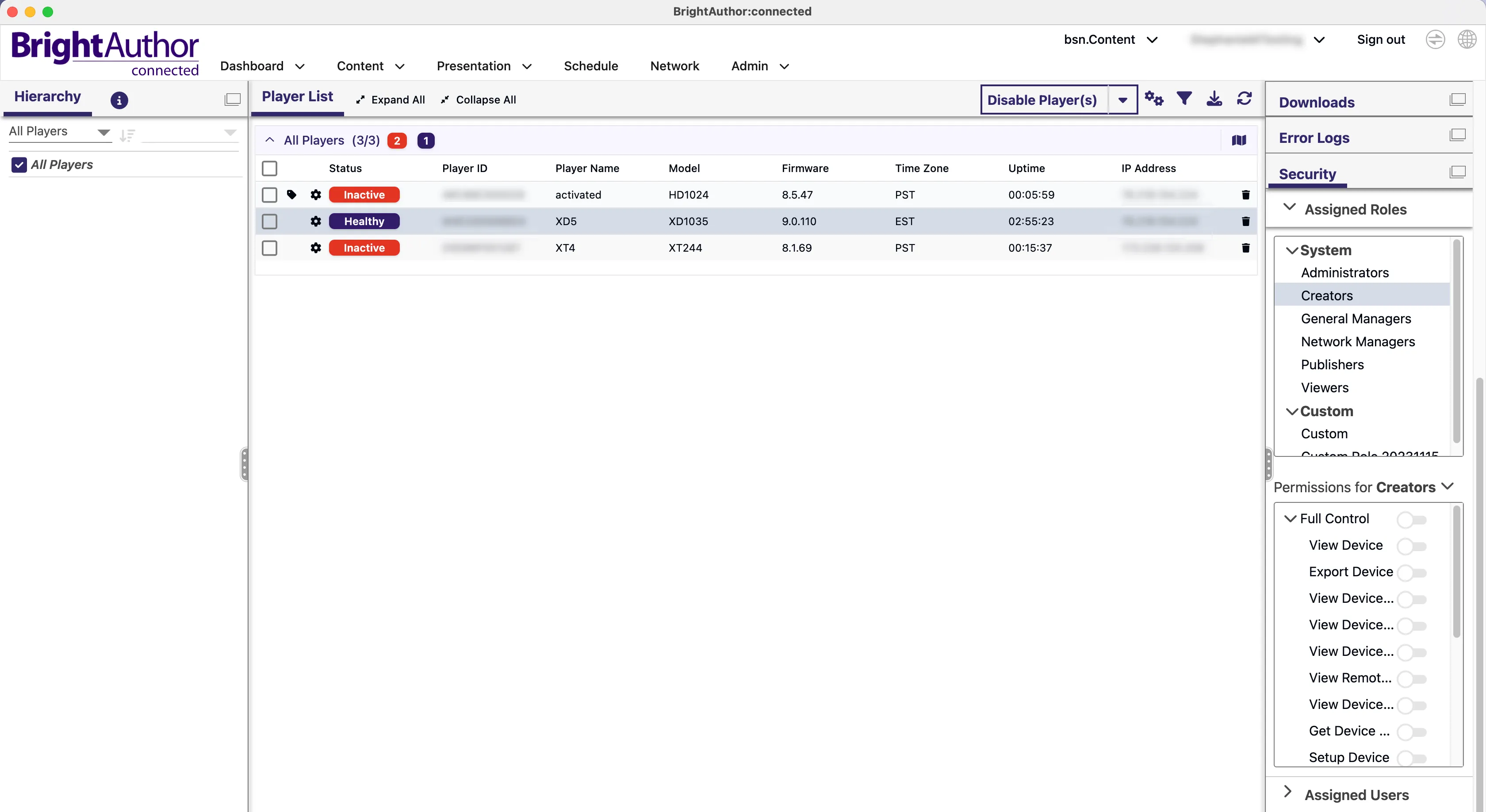
Para obtener más información sobre la administración de permisos de objetos, consulte Permisos de objetosPermisos de objetos.
Filtros
Creación de un filtro
Seleccione el icono de embudo en el encabezado de la Jugador Lista para crear un filtro. En la ventana emergente que aparece:
- Seleccione el icono más para agregar un filtro
- Use el nombre de categoría predeterminado (modelo, tipo de configuración, etc.) o seleccione la flecha para elegir una categoría diferente para agregar al filtro y agregue un valor para crear el filtro.
- Si desea agregar parámetros de filtro adicionales, seleccione nuevamente el icono más para agregar otra categoría y valor. Repita según sea necesario.
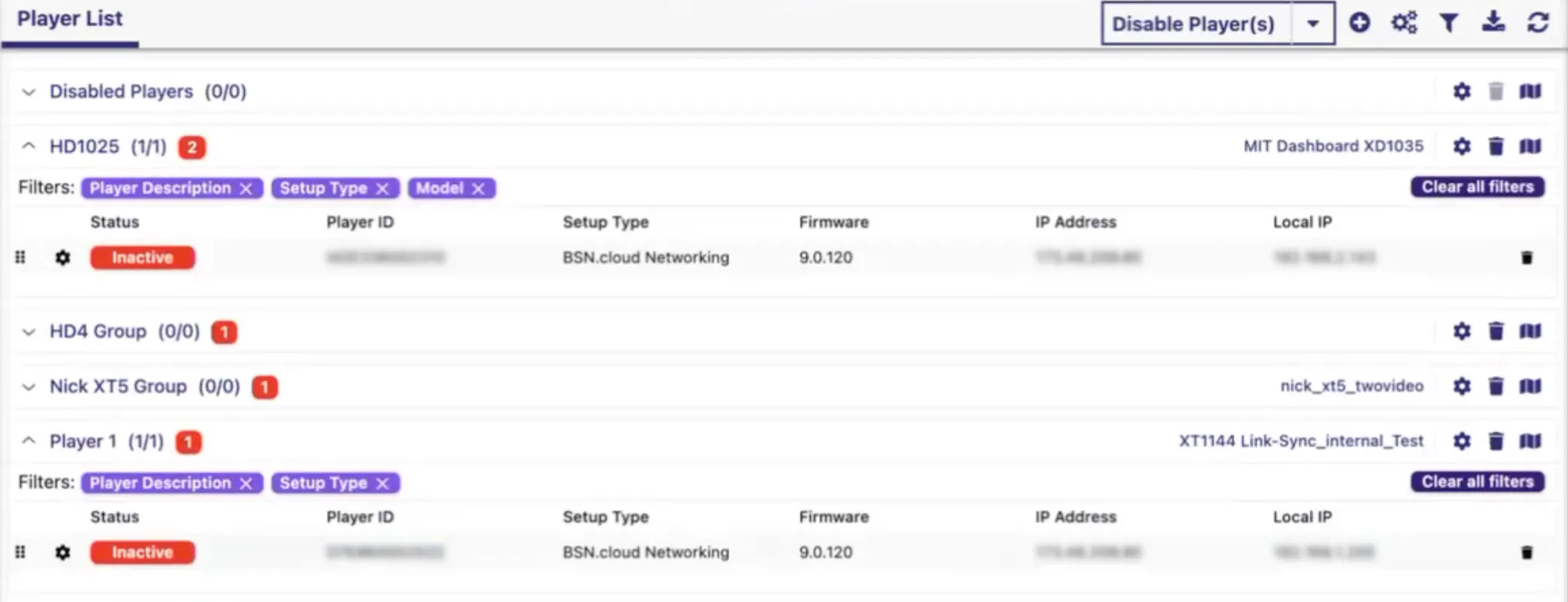
- Seleccione Aplicar cuando haya terminado. Cada componente del filtro se muestra individualmente en el encabezado del grupo. Consulte la imagen a continuación que muestra los resultados de un filtro que selecciona Jugador Descripción, Configuración Tipo, y Modelo.
Eliminación de un filtro
Para borrar todos los filtros, seleccione Borrar todos los filtros en el lado derecho del encabezado del grupo.
Para eliminar componentes individuales de un filtro, seleccione la X junto al nombre del componente. Por ejemplo, en la imagen a continuación, el grupo HD1025 filtra por Player Description, Setup Type y Model, mientras que el grupo Player 1 solo filtra por Player Description y Setup Type.
Información adicional
Al pasar el cursor sobre el nombre del filtro, se mostrará la información del valor del filtro.