Panel y menús
Panel
Use el Dashboard para obtener una vista general del estado de sus reproductores y acceder a tareas comunes de BrightSign Author. Algunas de las tareas aparecerán deshabilitadas hasta que Conectarse a BSN.Cloud y inicie sesión en su cuenta (en la esquina superior derecha).
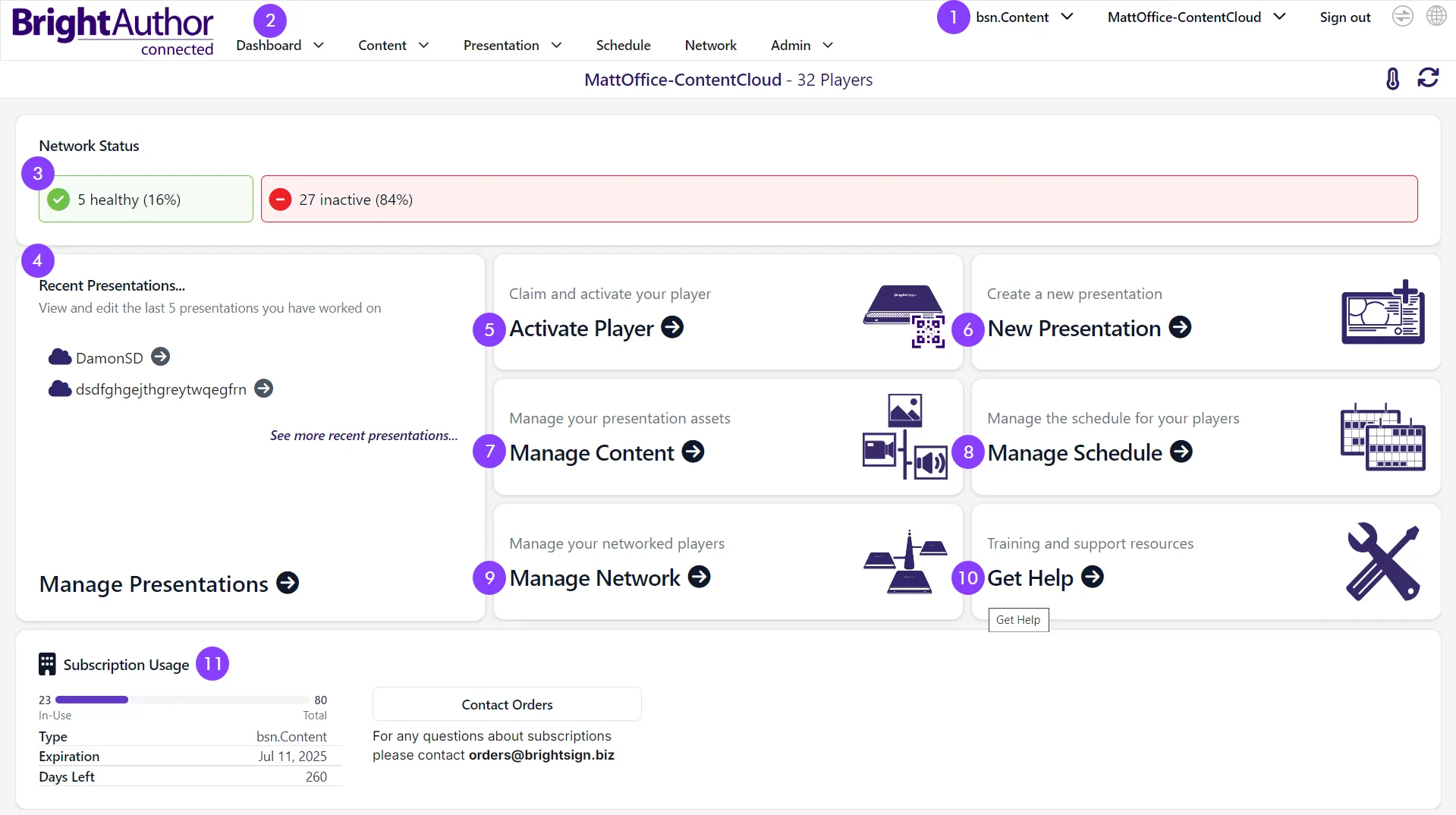
1. Modo de contenido
Este menú desplegable permite cambiar entre contenido que es Local (almacenado en su computadora) y BrightSign Author Plus (bsn.Content), , que está almacenado en BrightSign Cloud:
Local: Cree presentaciones usando archivos de contenido ubicados en su Mac o PC, y publíquelas utilizando los modos Standalone, Local Network o Web Folder Modos de publicación. No se puede acceder directamente a las presentaciones creadas con contenido Local cuando se selecciona el modo BrightSign Author Plus (bsn.Content); el contenido primero debe cargarse en BrightSign Cloud antes de que pueda accederse a él.
BrightSign Author Plus: Cree presentaciones y feeds usando archivos de contenido que se han cargado a su red de BrightSign Cloud. Esta opción requiere una suscripción a BrightSign Author Plus. No se puede acceder a las presentaciones creadas con este modo cuando se selecciona el modo de contenido Local.
Este menú desplegable solo está disponible en la versión de escritorio, no en la versión de navegador de BrightSign Author.
2. Barra de navegación
Use la Barra de navegación para desplazarse entre las diferentes secciones de BrightSign Author. Seleccione la flecha hacia abajo junto a un encabezado para ver opciones adicionales (por ejemplo, el menú desplegable debajo de Dashboard le permite acceder a información sobre Estado de la red y Estado de BrightSign Cloud).
3. Descripción general del estado del reproductor
Esta barra proporciona una vista general rápida del estado de los reproductores. Primero se deben haber agregado los reproductores antes de que pueda mostrarse su estado. Los siguientes estados pueden aparecer en la barra de descripción general del estado:
Icono | Interpretación |
|---|---|
 | Correcto: El reproductor se registró hace menos de 5 minutos. |
 | Conexión perdida: El reproductor no se ha registrado durante 5 a 15 minutos. |
 | Inactivo: El reproductor no se ha registrado durante 15 minutos o más. |
 | Desconectado: El reproductor no tiene suscripción o su suscripción ha expirado. Esto solo se aplica a las redes BrightSign Author Plus. |
Haga clic en la barra Player Status Overview para ir a la pestaña Red , donde puede obtener información más detallada sobre el estado actual de sus reproductores
4. Presentaciones recientes
Este panel proporciona una lista de presentaciones creadas/editadas recientemente. Como se indicó anteriormente, solo verá presentaciones guardadas localmente cuando se seleccione contenido Local. Seleccione Administrar presentaciones >> para ver todas las presentaciones guardadas.
5. Activar reproductor
Activar un reproductor para BrightSign Cloud.
6. Nueva presentación
Cree una nueva presentación.
7. Administrar contenido
Administre el contenido en su red BrightSign Cloud (esta función no se aplica al almacenamiento local).
8. Administrar programación
Cree o modifique programaciones de presentaciones para reproductores.
9. Administrar red
Administrar reproductores que se han agregado a su red BrightSign Cloud.
10. Obtener ayuda
Enlace a recursos de capacitación y soporte.
11. Información de suscripción
Esta sección proporciona la siguiente información dinámica de suscripción:
- El tipo de suscripción
- El número total de suscripciones disponibles y el número que está en uso
- El número de días restantes en esas suscripciones
- La fecha de vencimiento de las suscripciones BrightSign Author Plus
Elementos del menú
Cuando se inicia BrightSign Author aparecerán tres menús en la barra de menú en la parte superior de la ventana. Estos menús ofrecen funcionalidades adicionales.
BrightSign Author
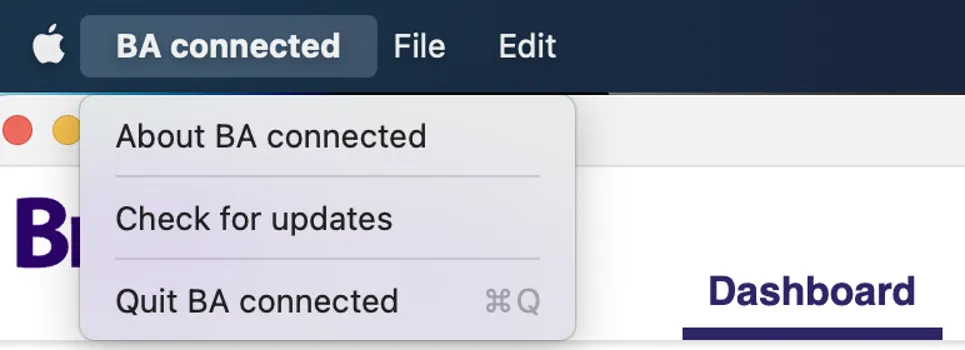
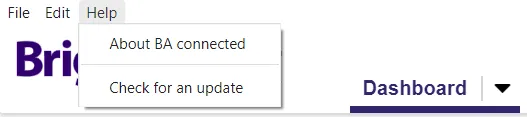
Acerca de BA connected
Muestra qué versión de BrightSign Author está ejecutando, así como información de copyright.
Buscar actualizaciones...
Esto le permite ver si hay nuevas versiones de BrightSign Author y actualizar BrightSign Author si decide hacerlo.
Salir de BA connected
Use esto, o el comando de tecla correspondiente, para salir de la aplicación.
Archivo
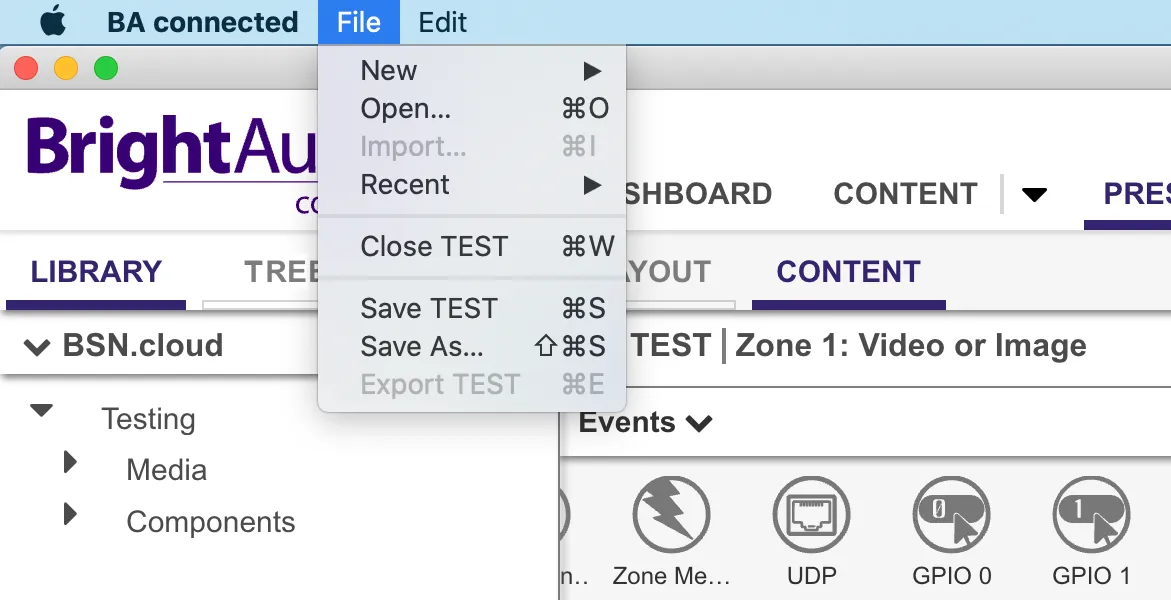
Nuevo/Abrir/Importar/Recientes
Estas herramientas le permiten crear una nueva presentación o programación, abrir o importar una presentación existente y enumerar presentaciones recientes que pueden volver a abrirse. A partir de la versión 1.37.1, se pueden importar proyectos con User Events, como presentaciones .bpf de BrightAuthor que incluyen User Events. Esto es útil para migrar proyectos de BrightAuthor Classic a BrightSign Author.
Cerrar
Esto le permite cerrar la presentación actual.
Guardar / Guardar como... / Exportar
Estas herramientas le permiten guardar o exportar la presentación actual, o guardarla con un nuevo nombre.
Editar
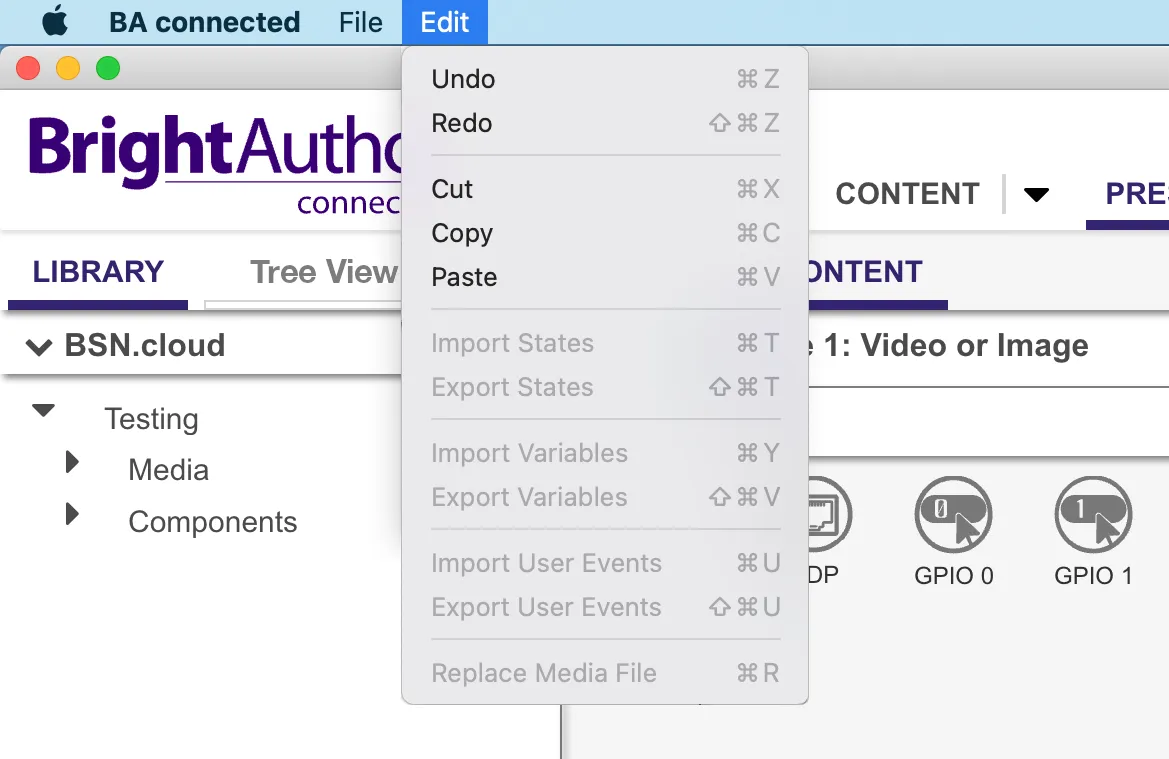
Deshacer/Rehacer
Estas herramientas le permiten deshacer o rehacer una acción anterior en la aplicación.
Cortar / Copiar / Pegar
Estas herramientas le permiten cortar, copiar o pegar información dentro de la presentación.
Importar estados / Exportar estados
Estas herramientas le permiten importar y exportar estados de presentación.
Importar variables / Exportar variables
Estas herramientas le permiten importar y exportar variables de usuario, lo que puede ahorrar tiempo cuando está creando varias presentaciones que utilizan el mismo conjunto de variables.
Importar User Events/Exportar User Events
Estas herramientas le permiten importar y exportar Eventos de usuario desde BrightAuthor o desde otra presentación de BrightSign Author. Esto puede ahorrar tiempo cuando desea reutilizar eventos.
Tenga en cuenta que debe estar en el modo Contenido localContenido local para importar y exportar Eventos del usuario.
Reemplazar archivo multimedia
Esto le permite reemplazar archivos dentro de estados multimedia, pero solo en una presentación local. Se le solicitará guardar cualquier cambio no guardado.