Desacoplar paneles
Desacoplamiento
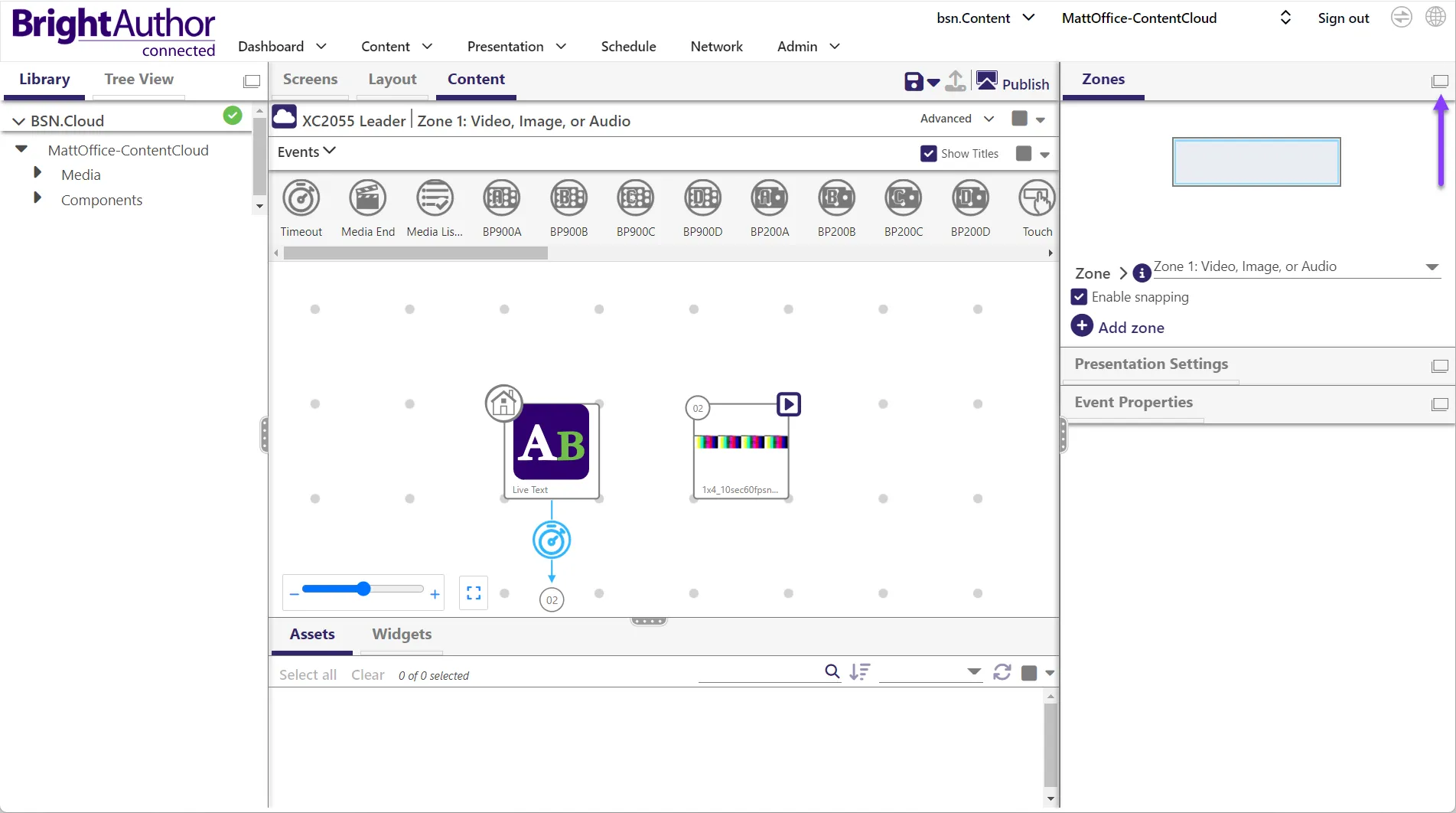
Para desacoplar paneles individuales del panel derecho, seleccione el ícono en la esquina superior derecha, como se muestra a continuación. Estos íconos solo aparecen en paneles que admiten desacoplamiento/acoplamiento.
Tenga en cuenta lo siguiente:
- Si se desacoplan varias pestañas, la ventana que se desacopló más recientemente tendrá el foco hasta que el usuario haga clic en otra ventana.
- Si todas las pestañas dentro de un panel se desacoplan, este se contraerá.
- Los paneles seleccionados tanto del panel izquierdo como del derecho se pueden desacoplar.
Tenga en cuenta que si tiene paneles desacoplados y sale de esa pestaña, todos los paneles desacoplados relacionados se cerrarán. Cuando vuelva a esa UI, los paneles previamente desacoplados se volverán a abrir en su última posición en la pantalla. Además, cuando desacopla varios paneles mientras está en una pestaña en particular, las ventanas desacopladas se abren directamente unas encima de otras.
Acoplamiento
Seleccione el ícono en la esquina superior derecha para volver a acoplar el panel flotante.
Tenga en cuenta lo siguiente:
- Si el panel se ha contraído porque todos los paneles están desacoplados, volverá a aparecer cuando se acople un panel.
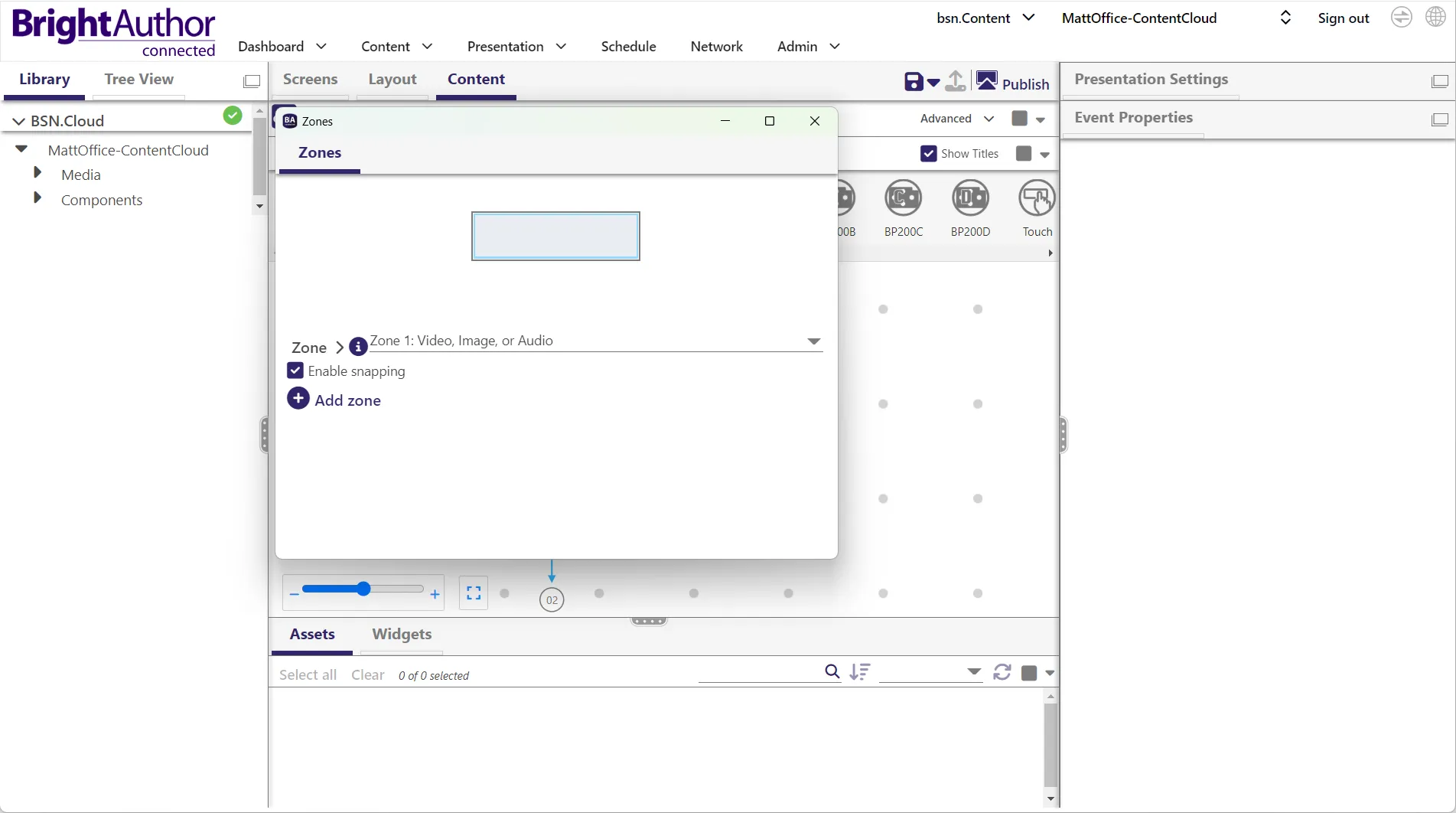
Interacción con paneles desacoplados
El panel desacoplado se puede mover y redimensionar como cualquier otra ventana. Para devolver el panel a su posición acoplada, simplemente cierre su ventana.