Estado de Texto en Vivo

Un estado de Live Text consiste en imágenes y campos de texto superpuestos entre sí. Las imágenes pueden colocarse en capas junto con texto estático y contenido RSS y MRSS actualizable, y las posiciones y tamaños de todos los elementos pueden personalizarse.
Propiedades del estado
- Nombre: El nombre del estado de Live Text
- Estado inicial: Seleccione esta opción para convertir este estado en la pantalla de inicio
Notas
Esta sección le permite almacenar información importante sobre el estado de Live Text para futuros usuarios. Puede modificarse en cualquier momento.
Avanzado
Esta sección le permite agregar comandos a su presentación para ampliar su funcionalidad. Consulte Comandos y objetivos condicionales para obtener más información.
Uso de un estado de Live Text
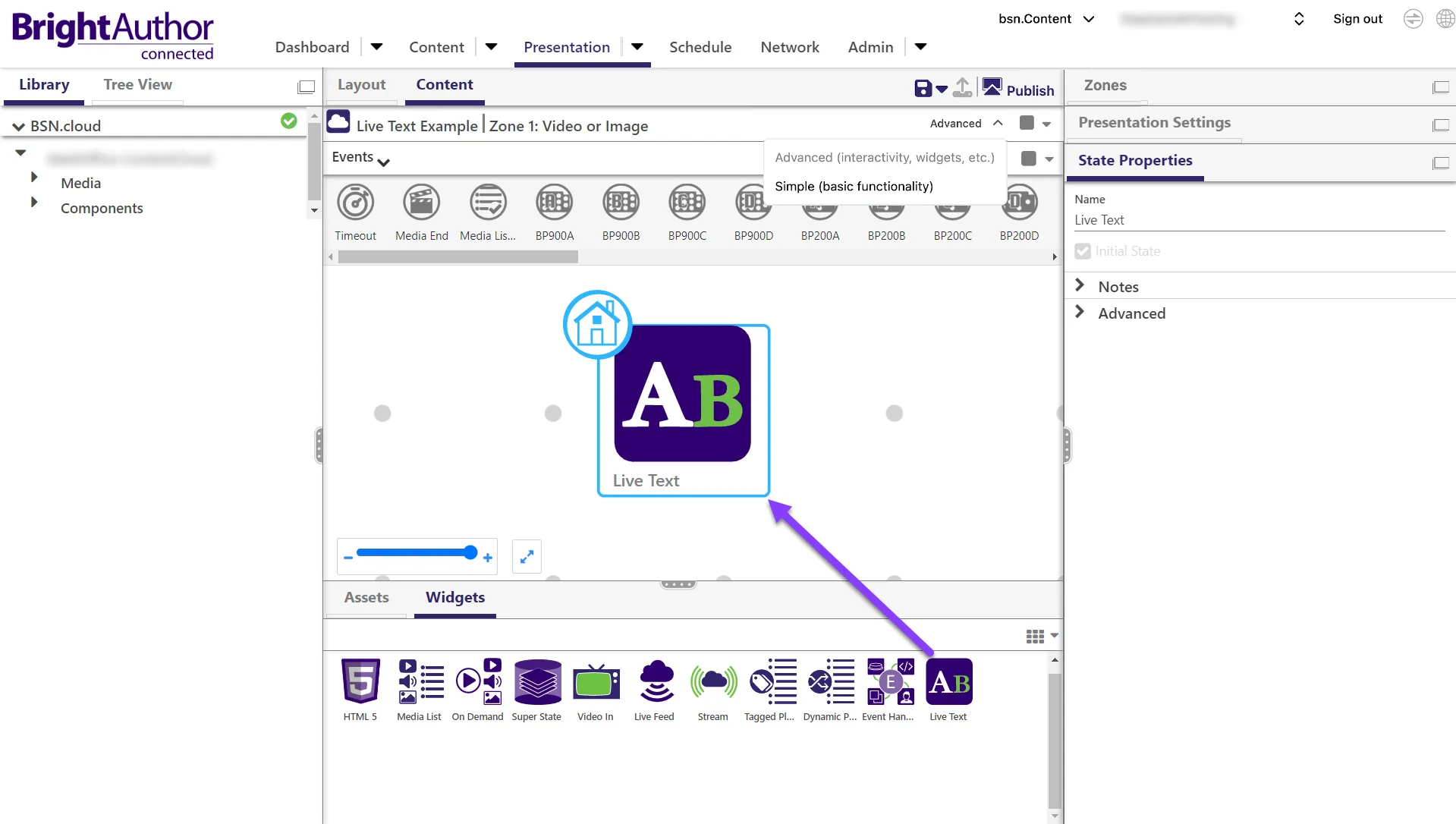
Asegúrese de que esté seleccionado el tipo de zona Avanzado (en lugar de Simple) y arrastre y suelte un estado de En vivo Texto sobre el lienzo. Haga doble clic en el icono del widget En vivo Texto en el lienzo para editar el estado.
Capas
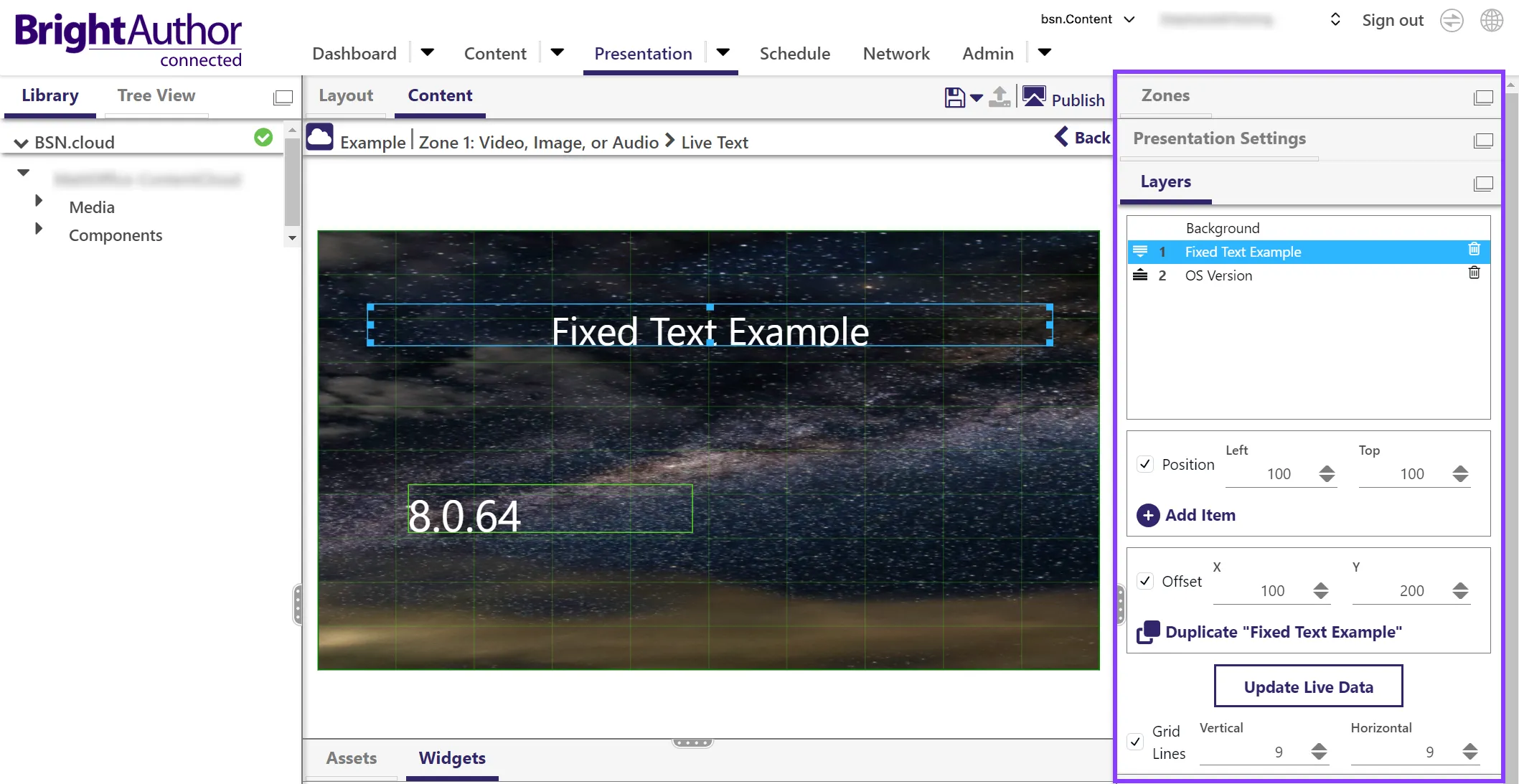
Los elementos de Live Text se organizan por elementos, y cada elemento pertenece a su propia capa (a menos que haga clic en el icono de la papelera para eliminar un elemento del lienzo de Live Text). Puede hacer clic y arrastrar cada capa hacia arriba o hacia abajo. Cada capa tiene un número asociado. Las capas con números más altos se muestran encima de las capas con números más bajos. Por ejemplo, en la Imagen 2 anterior, “OS Version” es la capa 2 y se mostrará sobre el texto “Fixed Text Example”, que es la capa 1.
Background es una capa permanente que siempre se muestra detrás de todos los demás elementos de Live Text. Para establecer el fondo, haga clic en cualquier parte del lienzo fuera de un elemento existente. La capa Background se resaltará. A continuación, haga clic en Layer Properties para establecer el fondo como un color o una imagen.
Agregar elemento
Haga clic en el icono "+" para agregar un nuevo elemento al lienzo de Live Text.
- Posición: Marque esta casilla para establecer una posición inicial para los nuevos elementos en relación con el elemento creado más recientemente. Introduzca la distancia de desplazamiento para el siguiente elemento de texto (en píxeles) en los campos Izquierda (X) y Superior (Y).
Duplicar
Esto permite duplicar el elemento seleccionado actualmente.
- Desplazamiento: Al marcar la opción de desplazamiento, el elemento duplicado se desplazará en relación con el elemento seleccionado.
Actualizar datos en vivo
Actualice los elementos que se completan desde una URL remota (es decir, Live Text Data, RSS Feed, Media RSS Feed).
Líneas de cuadrícula
Marque esta casilla para incluir líneas de cuadrícula invisibles en el lienzo de Live Text. Cuando mueva o cambie manualmente el tamaño de los elementos haciendo clic y arrastrándolos, estos se ajustarán a dichas líneas. Introduzca la distancia entre las líneas de cuadrícula (en píxeles) en los campos Vertical y Horizontal.
Para salir del lienzo de Live Text y volver al lienzo de Zone Content, haga clic en cualquiera de las siguientes opciones:
- el botón < Atrás en la esquina superior derecha del lienzo, o
- la descripción de Zone ubicada en la esquina superior izquierda del lienzo.
Propiedades de la capa
Seleccione un elemento en el lienzo o de la lista de Capas para editar sus propiedades:
Tamaño y posición
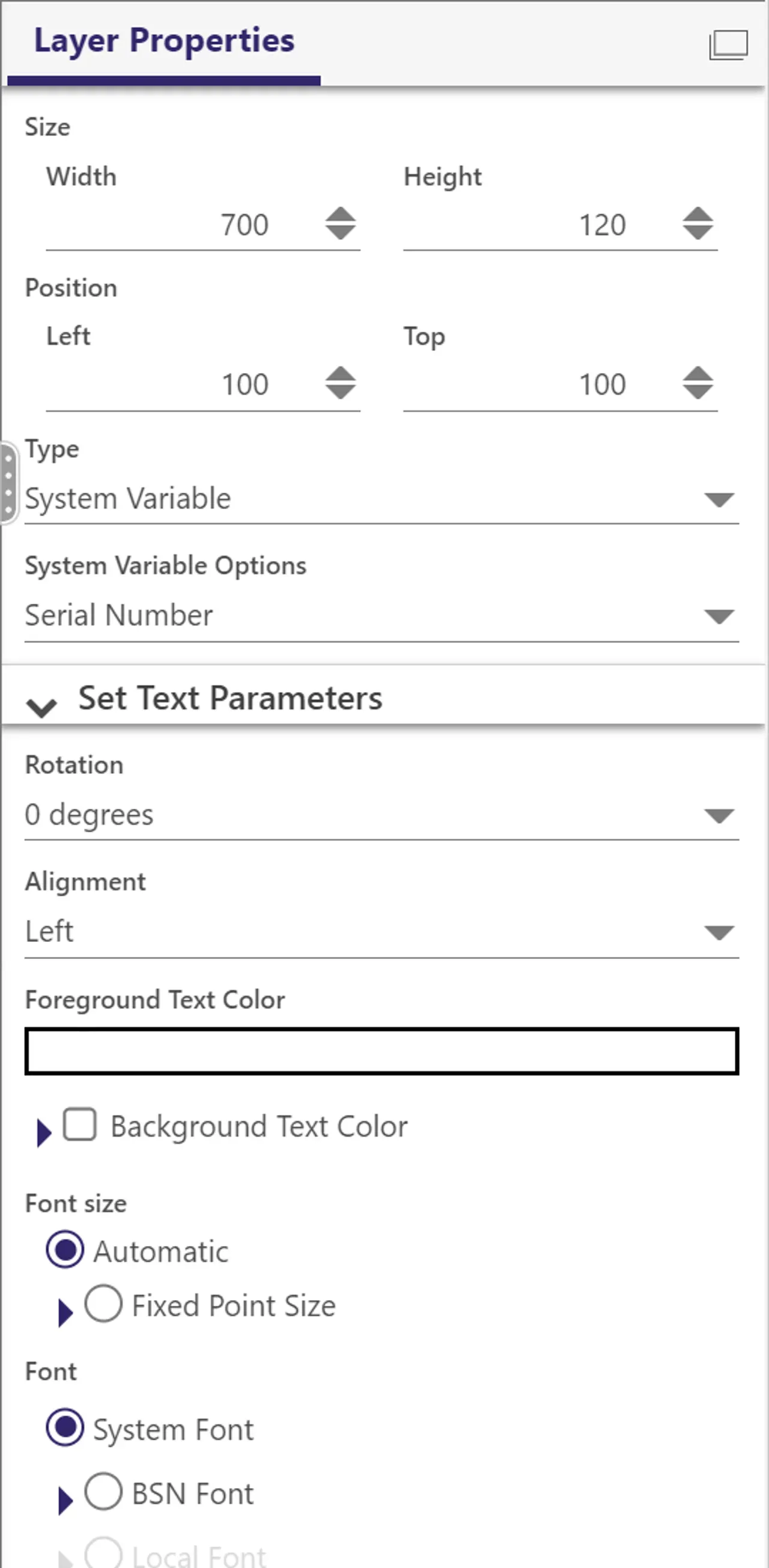
Ajuste el ancho y la altura del elemento, así como la posición del elemento en los ejes horizontal (X) y vertical (Y).
Tipo
Utilice el menú desplegable para seleccionar el tipo de elemento:
Texto fijo: Muestra texto simple y estático. En Texto, introduzca el texto que desea mostrar.
Variable del sistema: Muestra el número de serie del reproductor, la versión del sistema operativo, la versión del script u otro valor del sistema. Utilice la lista desplegable en Opciones de variables del sistema para determinar el valor del sistema que se mostrará.
Contador de medios: Muestra la cantidad de veces que un archivo multimedia se ha reproducido en una presentación. Para utilizar esta función, primero se deben habilitar los Media Counters en la sección Configuración de la presentación > Variables. Utilice la lista desplegable en Opciones multimedia para seleccionar un archivo multimedia que se esté utilizando en su presentación.
Variable: Muestra el valor actual de una Variable. Debe crear una Variable antes de utilizar esta opción. Utilice la lista desplegable en Opciones de variable para especificar una Variable en el campo de texto.
Imagen: Muestra una imagen. Dependiendo de su Modo de contenido, se le solicitará seleccionar un archivo de imagen desde su biblioteca de BrightSign Author Plus o desde su equipo local.
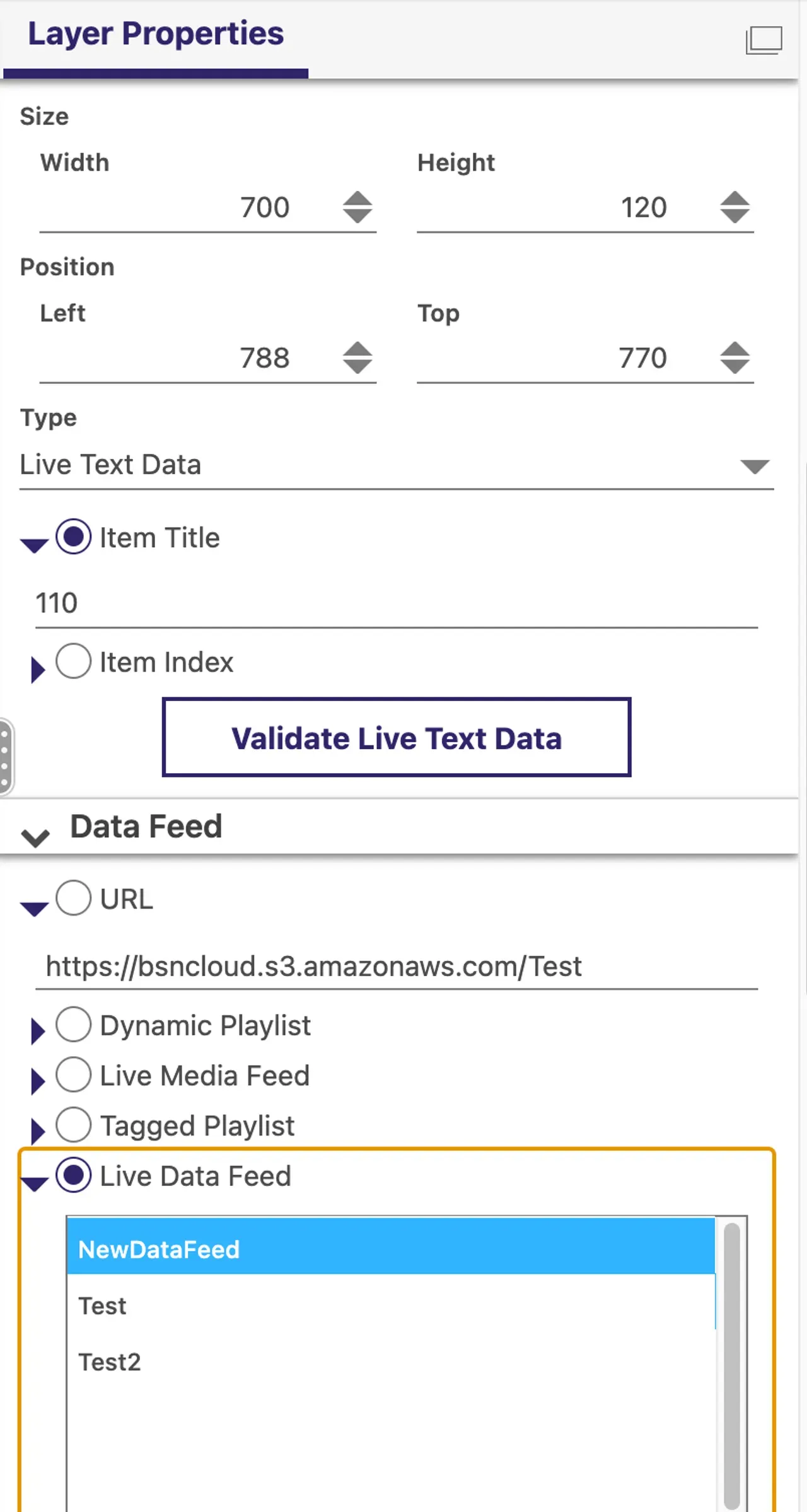
Datos de texto en vivo: Muestra contenido de una fuente en el campo de texto. El elemento de la fuente mostrado permanecerá fijo y no cambiará entre elementos de la fuente como un ticker RSS (utilice el tipo "RSS Feed" para esta funcionalidad). Sin embargo, aún puede actualizar el texto en tiempo real modificando la fuente en el servidor y cambiando la descripción asociada con el elemento de la fuente.
- Título del elemento: Especifique el elemento de la fuente que desea mostrar usando el título/nombre del elemento.
- Índice del elemento: Especifique el elemento de la fuente que desea mostrar usando el número de índice del elemento.
- Validar datos de texto en vivo: Actualice el contenido del elemento según el título/índice del elemento seleccionado.
- Fuente RSS: Muestra contenido de un RSS Feed.
- Mostrar título RSS: Marque esta casilla para mostrar el título del elemento RSS.
- Mostrar descripción RSS: Marque esta casilla para mostrar la descripción del elemento RSS.
- Fuente MRSS: Muestra contenido de un MRSS Feed.
- Mostrar título Media RSS: Marque esta casilla para mostrar el título del elemento MRSS.
- Mostrar descripción Media RSS: Marque esta casilla para mostrar la descripción del elemento MRSS.
- Mostrar contenido multimedia Media RSS: Marque esta casilla para mostrar el elemento multimedia asociado con el elemento MRSS.
BrightSign Author almacena en caché una única fuente Media RSS (MRSS) y conserva los archivos de contenido hasta que se actualizan. Al mostrar la fuente MRSS, la presentación reproducirá los archivos a medida que se descargan. Si un archivo de imagen tarda más de cinco segundos en descargarse, la unidad pasa a la siguiente imagen de la fuente. Si un archivo de video no ha terminado de descargarse, la unidad pasa al siguiente archivo hasta que se hayan intentado todos los elementos.
Fuentes de datos
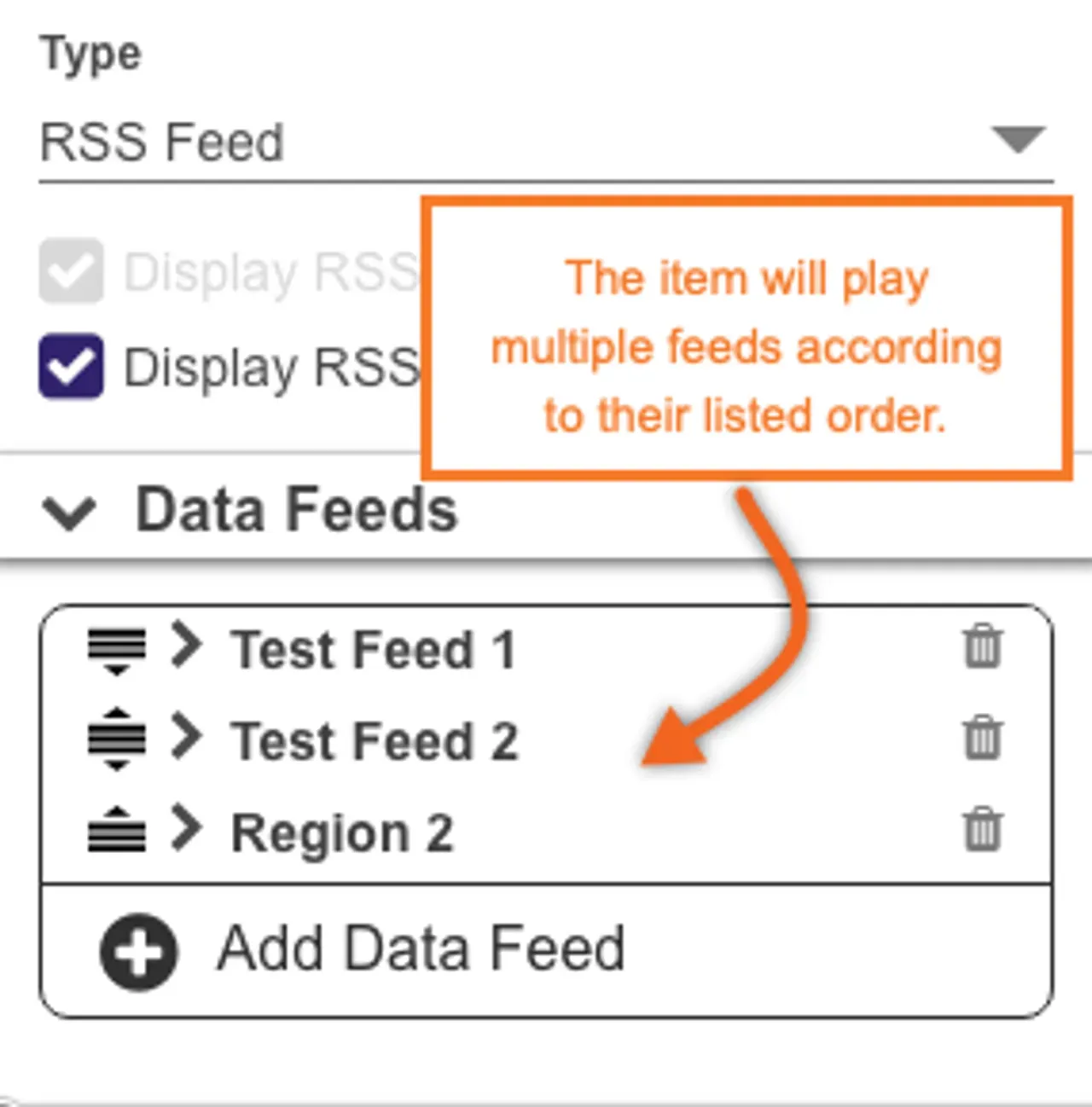
Utilice esta sección para agregar Data Feeds a sus elementos Live Text Data, RSS Feed y MRSS Feed. Para los elementos RSS Feed y MRSS Feed, puede agregar múltiples feeds. El elemento recorrerá los feeds de acuerdo con su orden en la lista.
Utilice el botón Validar para comprobar si el feed es accesible y si el formato es correcto. Si su data feed es válido, aparecerá un mensaje verde para informarle que se accedió correctamente al data feed. Si hay problemas con su data feed, puede recibir los siguientes mensajes:
- Si no se especifica ninguna URL de data feed, recibirá un error que indica “Data Feed source not properly specified”. Si selecciona Validar en esta etapa, recibirá un error indicando que debe especificar una URL de data feed.
- Si se ha introducido una URL de data feed incorrecta, recibirá un error que indica “Unable to access specified data feed. Check the URL or try a new one.”
Establecer parámetros de texto
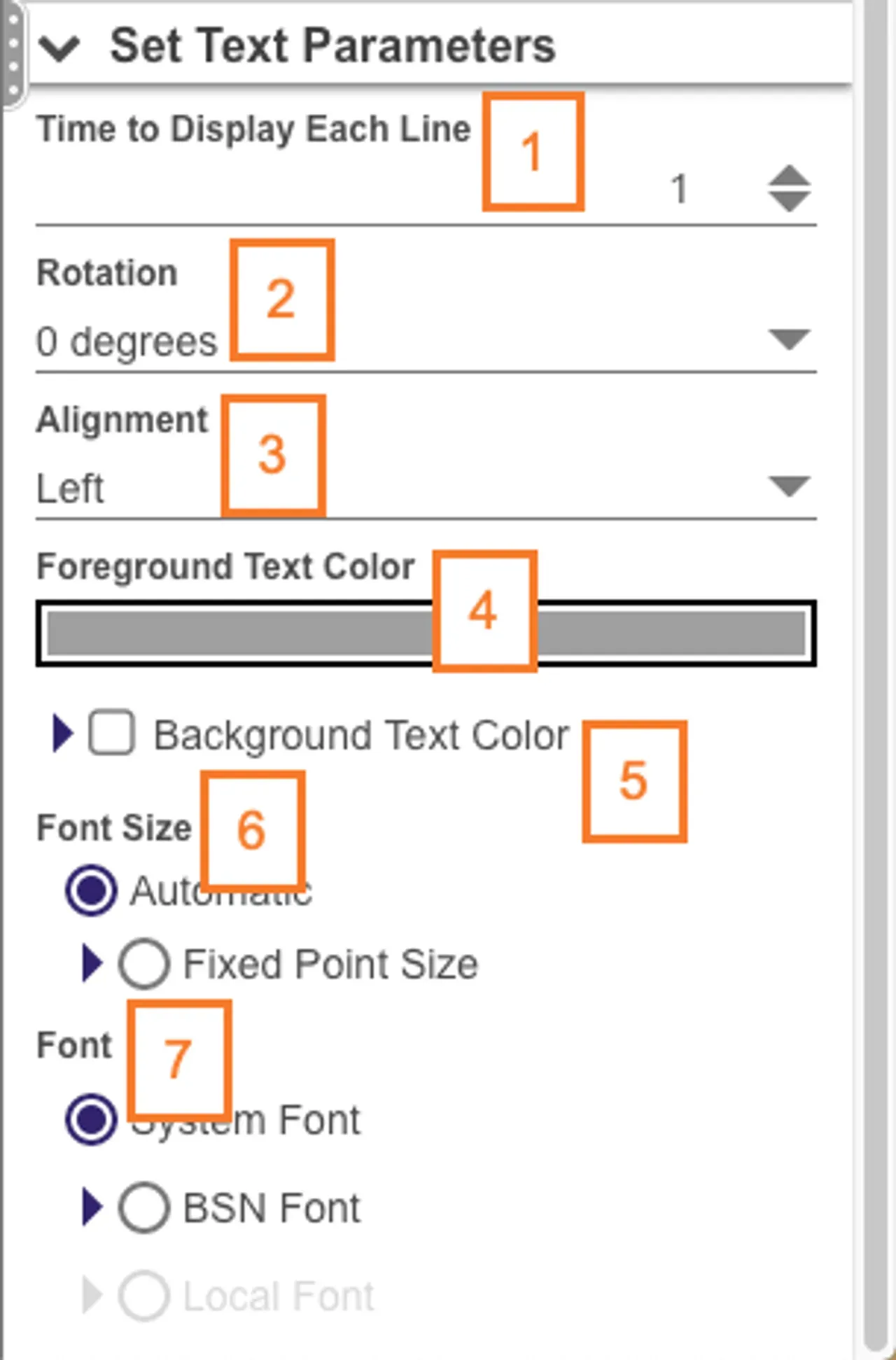
Utilice esta sección para editar la apariencia de un elemento de texto. Por ejemplo, puede ajustar el tamaño de fuente de un widget de texto en un estado Live Text eligiendo un tamaño de fuente Automático o Punto fijo para el texto.
- Tiempo para mostrar cada línea (solo RSS Feed y MRSS Feed): Especifique cuánto tiempo (en segundos) se mostrará cada entrada en el feed.
- Rotación: Especifique un grado de rotación para el texto. Esta opción no rota las dimensiones del cuadro de texto, por lo que probablemente necesitará cambiar su tamaño manualmente.
- Alineación: Especifique si el texto está alineado a la izquierda, a la derecha o centrado.
- Color del texto de primer plano: Seleccione un color para el texto.
- Color de fondo del texto: Marque esta casilla para incluir un color de fondo para los campos de texto.
- Tamaño de fuente:
- Seleccione Automático para ajustar el texto a la altura del campo de texto de modo que cada widget de texto contenga solo una línea de texto. Esta es la opción predeterminada.
- Seleccione Tamaño de punto fijo para introducir un valor para el tamaño de fuente (1 - 500).
- Fuente: Seleccione una fuente para el texto. La opción Fuente del sistema utiliza la fuente predeterminada de Linux. Puede utilizar cualquier fuente TrueType. Haga clic en Restablecer a la fuente del sistema para restablecer la fuente a la predeterminada. Al seleccionar un archivo de fuente, no puede navegar hasta los archivos de fuentes en la carpeta de fuentes de Windows. Deberá copiar el archivo de fuente en su escritorio u otra ubicación y luego seleccionarlo usando el botón Fuente local en BrightSign Author. Si el Destino de la presentación está establecido en BrightSign Network, se puede acceder a las fuentes a través de BrightSign Cloud yendo a Establecer parámetros de texto > Fuentes BSN.
Ejemplos
Agregar un estado Live Text a una presentación
- Asegúrese de que su presentación de BrightSign Author contenga una zona Video o imagen y que el interruptor esté configurado en Interactivo.
- Arrastre y suelte el icono Texto en vivo en el lienzo.
- En Propiedades de estado introduzca un Nombre para el estado Live Text.
- Haga doble clic en el estado para editarlo y seleccione una Imagen de fondo. Si no especifica una imagen de fondo, el texto puede mostrarse sobre un video, una imagen o el color de fondo de la presentación (dependiendo de la capas de zonas en la presentación).
- Agregue uno o más elementos (campos) de Texto en vivo y ajuste la configuración de esos campos.
Los estados de Live Text no están disponibles en las zonas Ticker.
Actualización de un campo de texto estático
Puede editar manualmente los campos de Live Text en BrightSign Author y volver a publicar, o utilizar un feed RSS o un feed de BrightSign Cloud Live Data para actualizar Live Text de forma remota. Para configurar el estado de Live Text para recibir actualizaciones:
- Vaya a Contenido > Nuevo componente > Fuente de datos en vivo para crear un Feed de datos en vivo de BrightSign Cloud.
- En la pestaña Presentación, abra un estado de Texto en vivo.
- Seleccione un cuadro de texto o agregue uno usando el botón Agregar artículo .
- Use la lista desplegable Tipo y seleccione Datos de texto en directo, luego vaya a Fuente de datos
- Elija el feed de datos que creó en el Paso 1 en Fuente de datos en vivo. Si está alojando su propio feed RSS, introduzca la URL en el campo Fuente de datos .
- Introduzca un Título del artículo o un número de Índice de artículos para el elemento de Texto en vivo . El elemento del feed (RSS o Live Data) que coincida con este valor se mostrará en el cuadro de texto.
- Una vez que haya configurado el estado de Texto en vivo , publique la presentación en su reproductor.
Mostrar un mensaje UDP usando un estado de Live Text
Siga estos pasos para mostrar y actualizar campos de Live Text usando mensajes UDP:
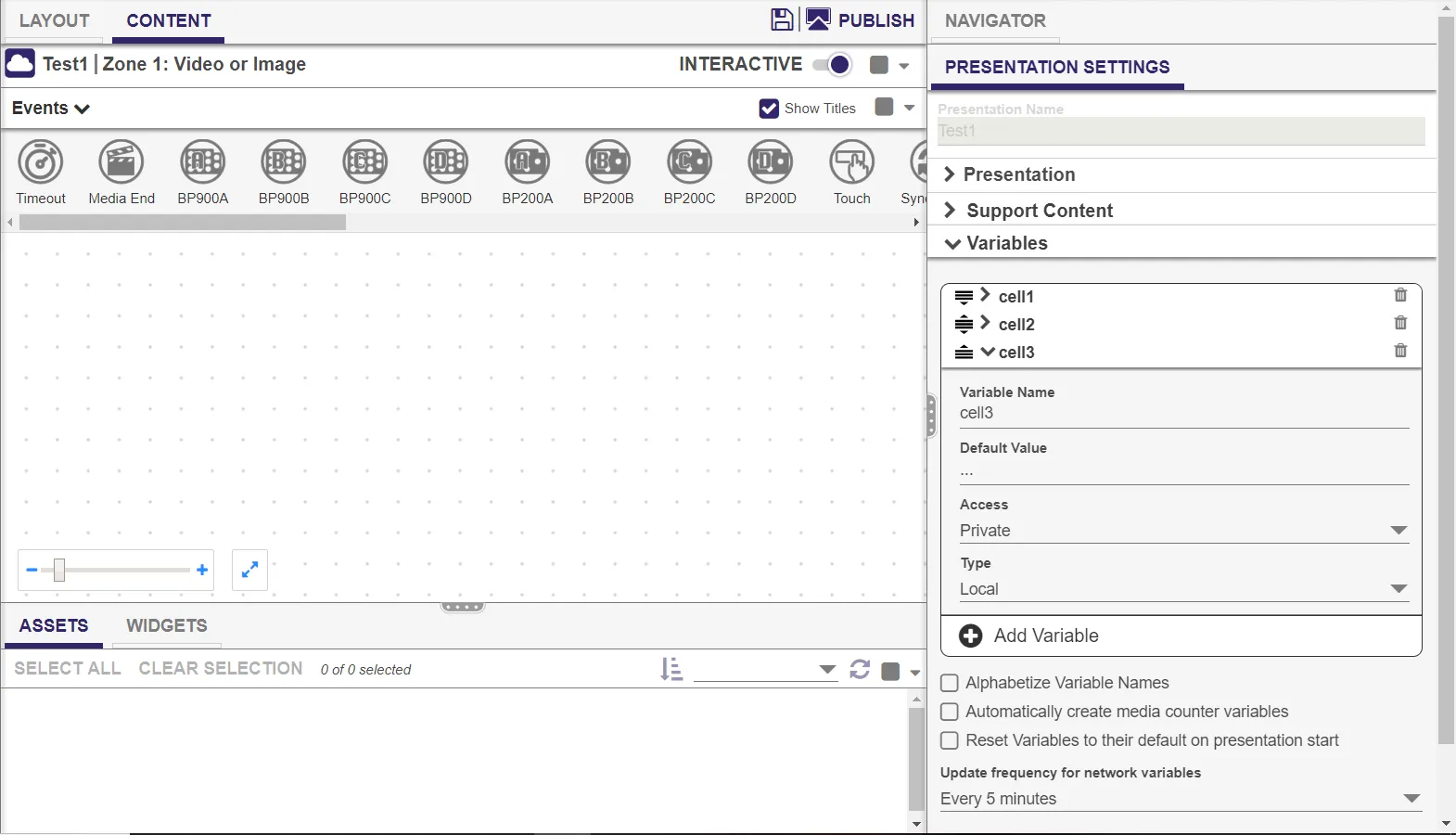
- Cree la cantidad requerida de variables de usuario yendo a Configuración de la presentación > Variables y haciendo clic en el botón Agregar variable para crear cada variable de usuario. Luego haga clic en OK.
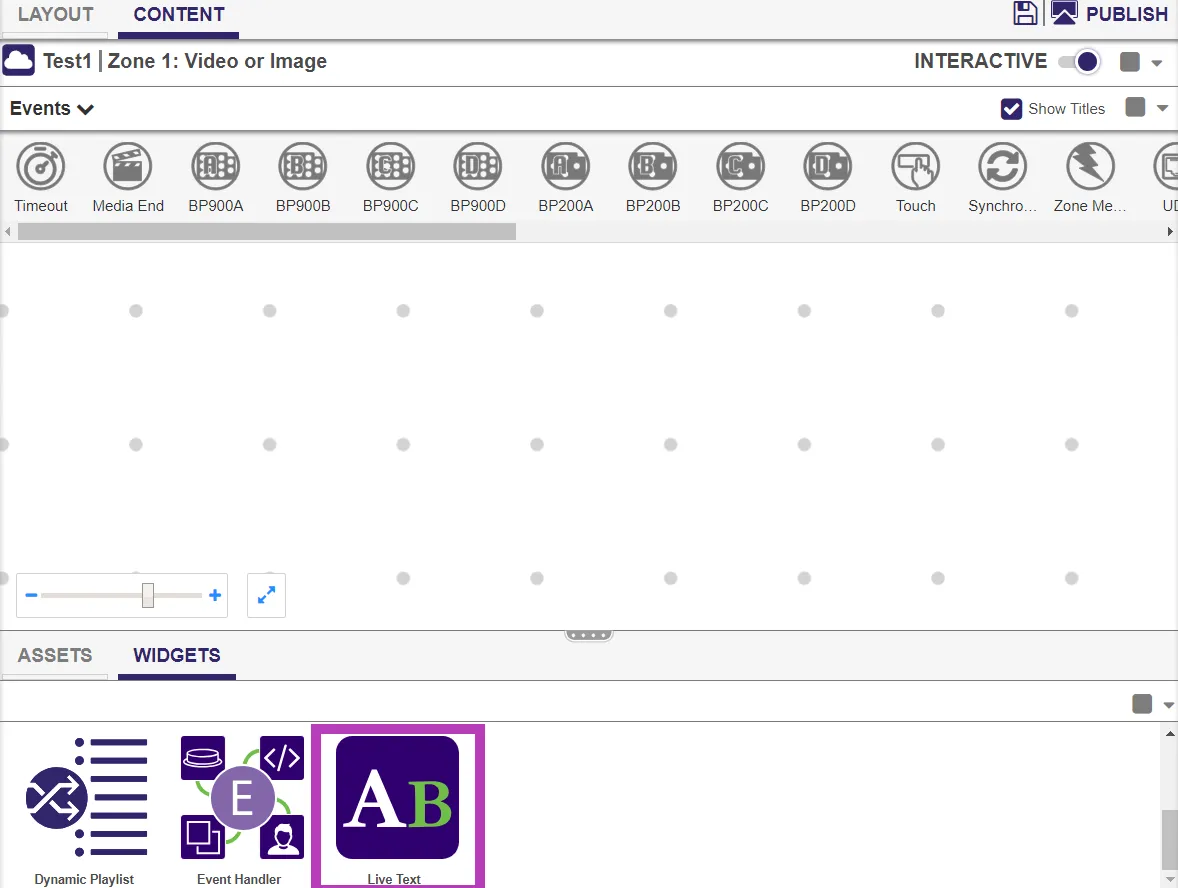
- Arrastre y suelte un estado de Texto en vivo en una lista de reproducción interactiva.
3. Seleccione Variable de usuario para el elemento Tipo, luego seleccione la variable de usuario correspondiente en Opciones de variables de usuario (“cell1” en este ejemplo).
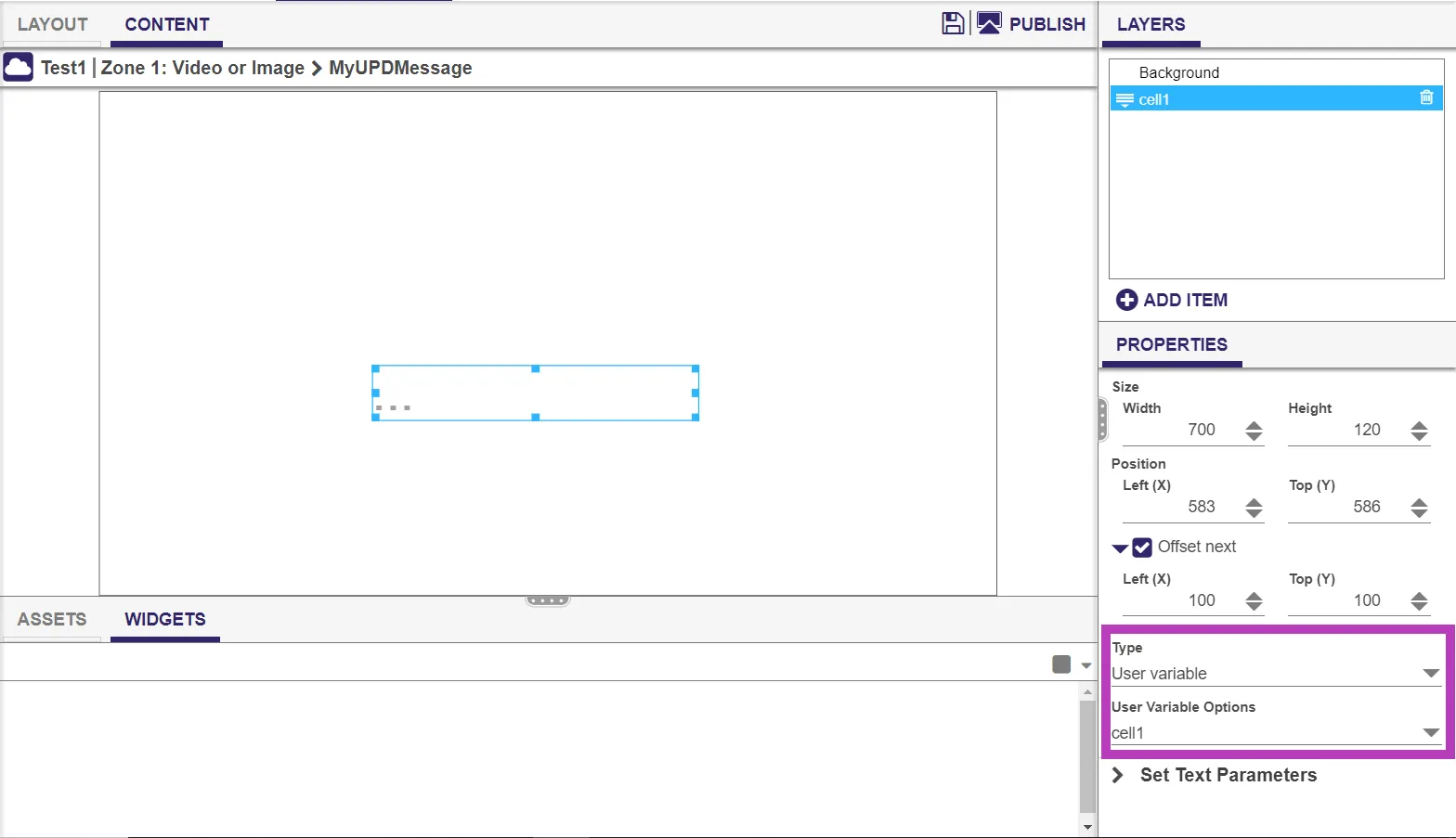
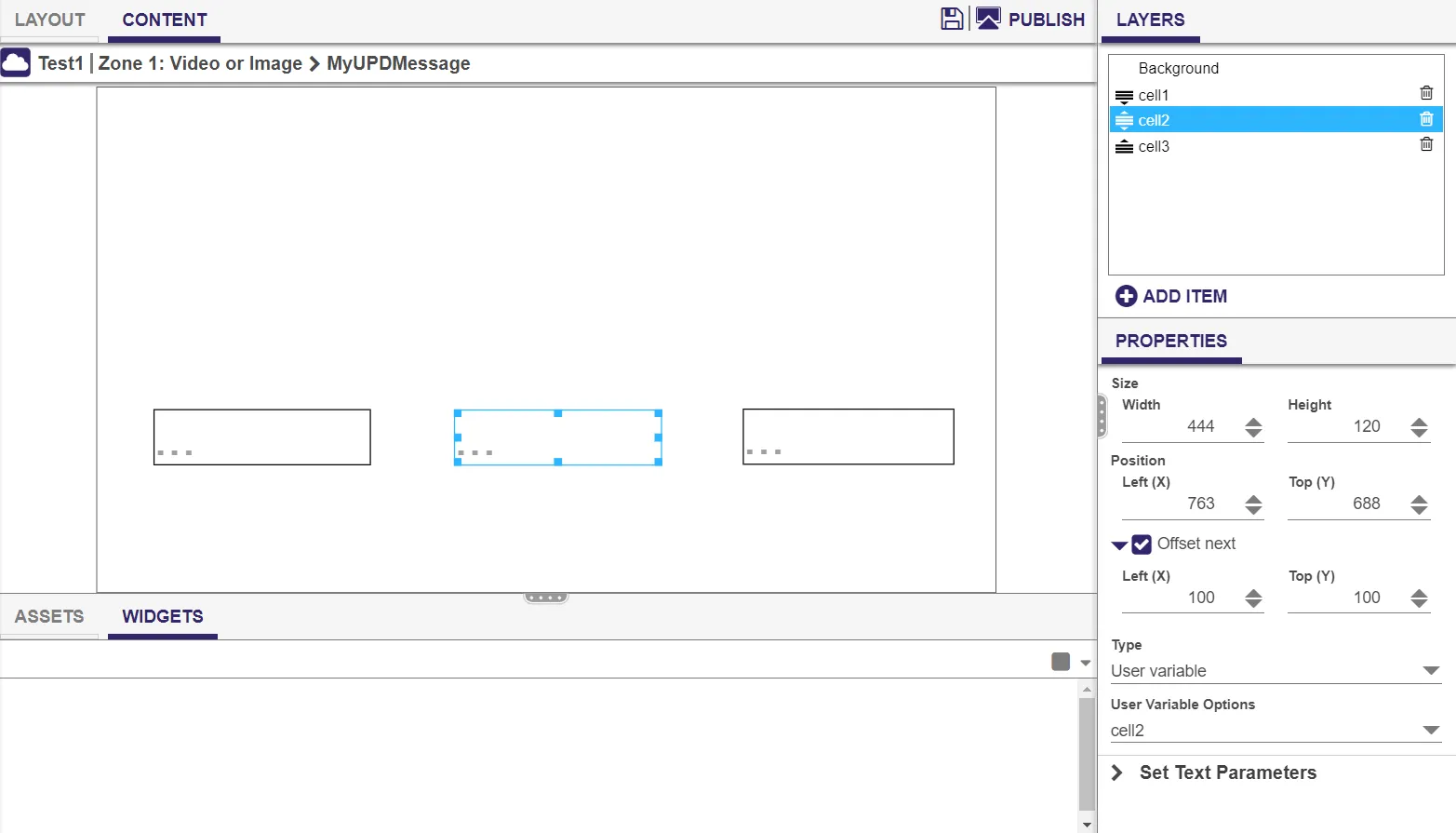
- Haga clic en Agregar artículo para agregar más widgets de texto al lienzo de Live Text y luego asigne las variables de usuario restantes a estos widgets. Vuelva a la zona interactiva donde se encuentra el estado de Live Text.
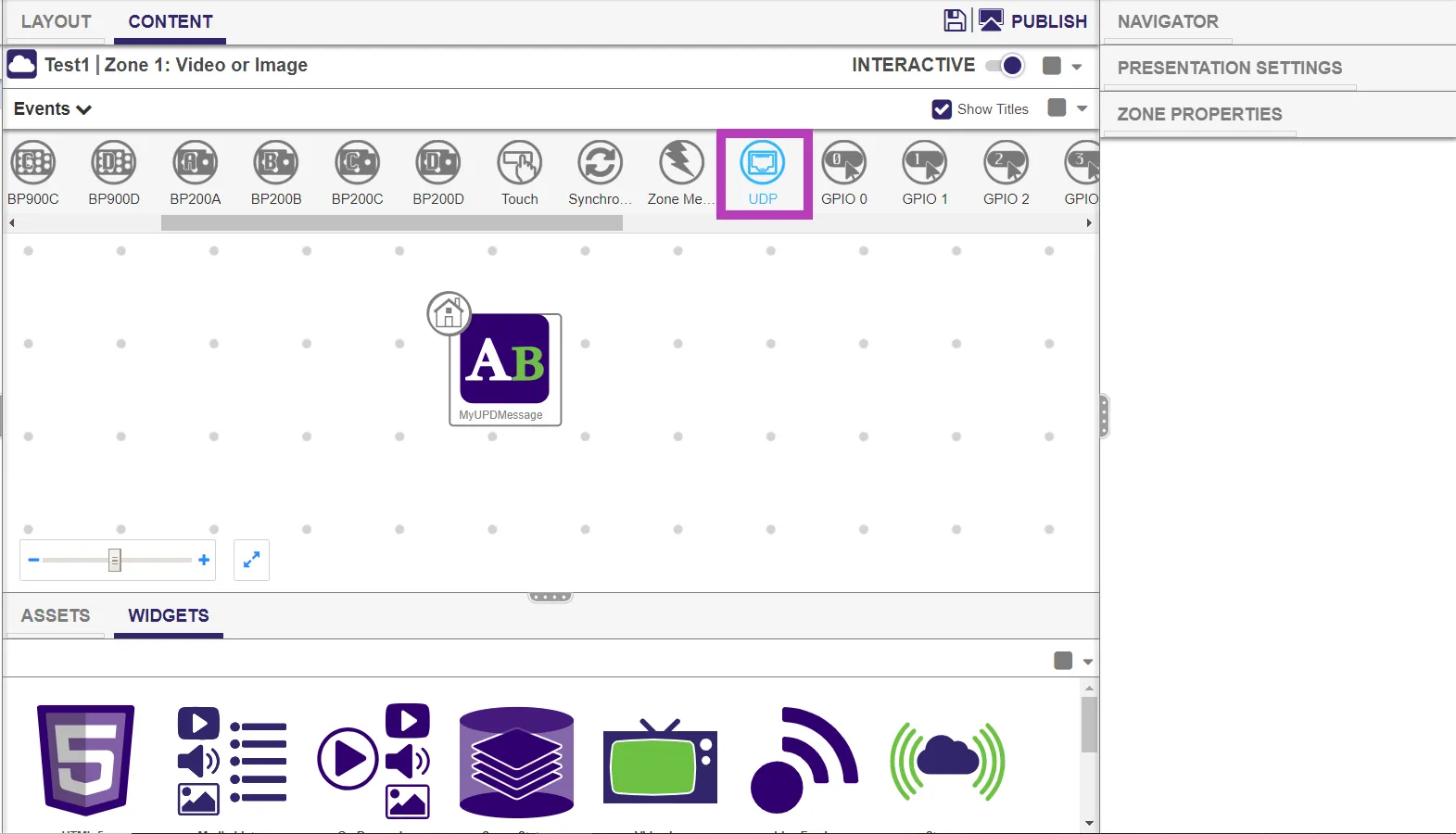
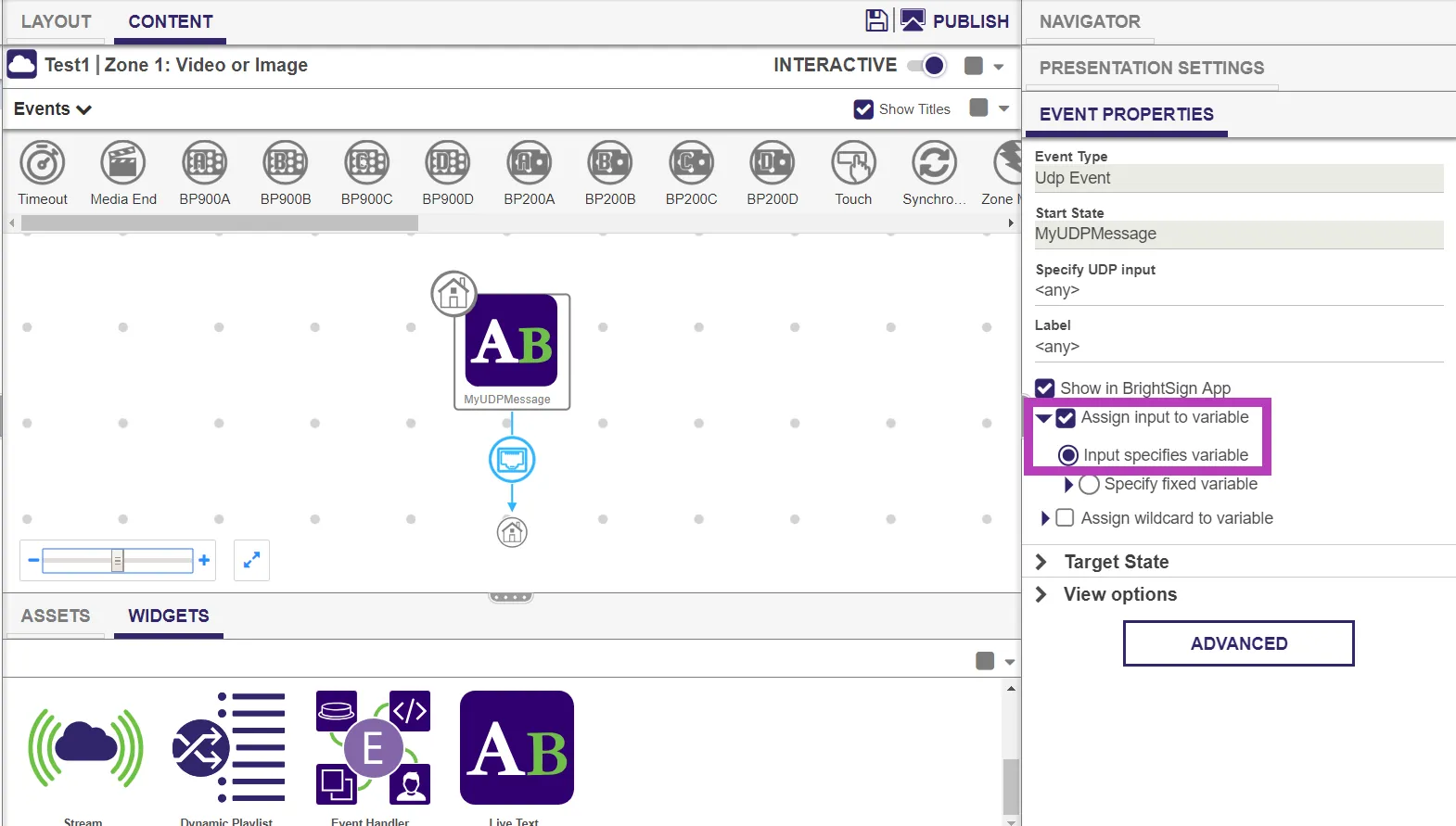
- Arrastre y suelte el evento UDP sobre el widget Live Text desde Eventos.
- En Propiedades del evento ingrese "” (sin las comillas) en el campo Especificar entrada UDP.
Nota: El texto en el campo Etiqueta depende del usuario.
- Seleccione Transición al nuevo estado en Estado objetivo.
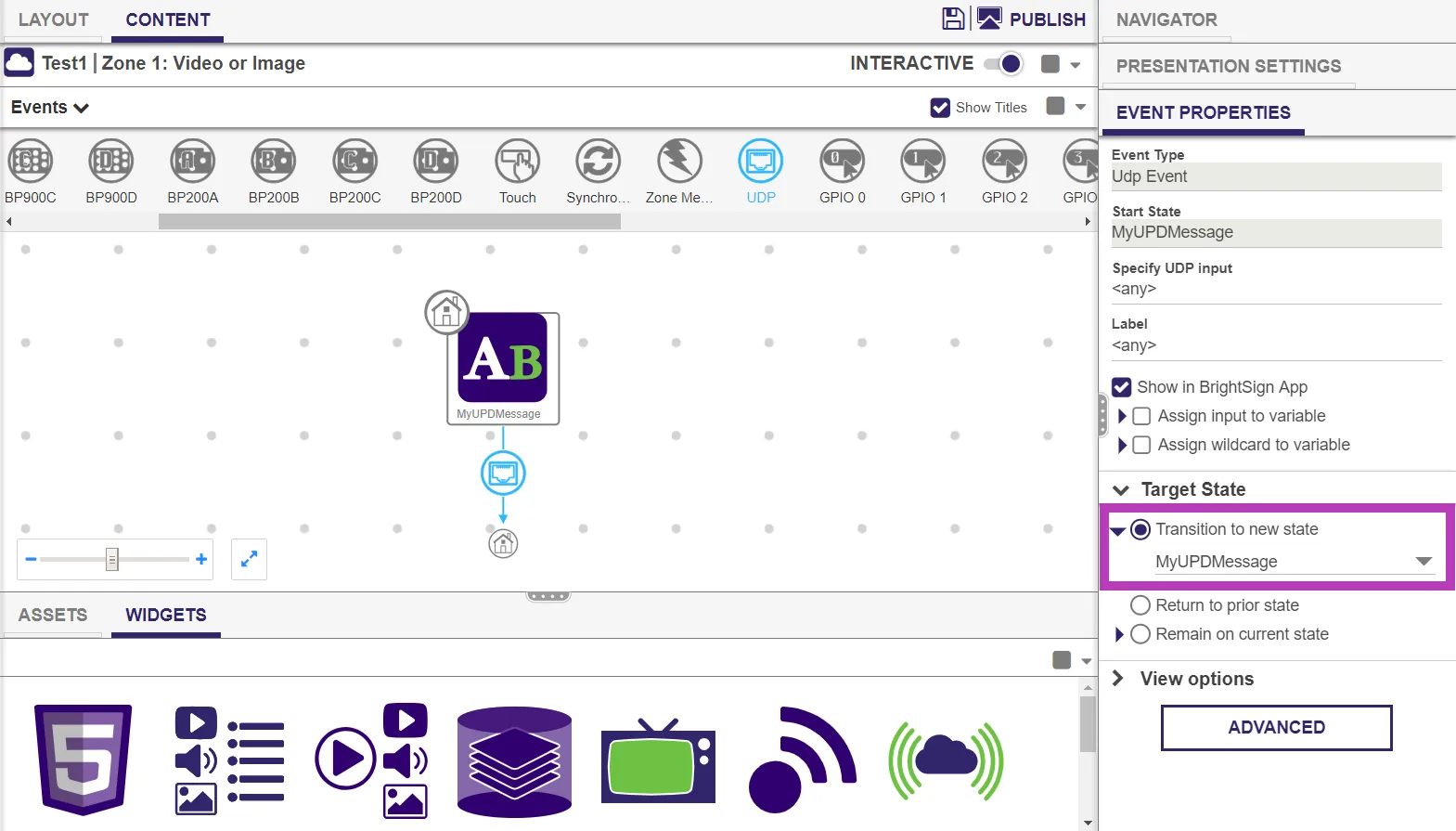
- En Propiedades del evento seleccione la opción Asignar entrada a variable y asegúrese de que esté seleccionada la opción La entrada especifica una variable Luego publique la presentación en el reproductor.
Envío de mensajes UDP
Puede usar cualquier aplicación capaz de enviar mensajes UDP para mostrar sus mensajes UDP en la pantalla.
Este ejemplo usa Hercules para enviar mensajes UDP a los reproductores en red que reproducen la presentación anterior.
- Abra Hercules y vaya a la pestaña UDP.
- En Módulo IP, ingrese la dirección IP del reproductor BrightSign y el puerto 5000 (este es el puerto predeterminado del emisor y receptor UDP en BrightSign Author)
- En la configuración del servidor asegúrese de desmarcar Eco del servidor, Redirigir al servidor TCP, y Redirigir al cliente TCP.
- En la parte inferior, en la sección Send, ingrese “cell1:new message” y haga clic en Enviar para mostrar “new message” en el reproductor BrightSign. La cadena consiste en "User Variable:the message".
- También puede usar una cadena UDP para actualizar varios elementos Live Text al mismo tiempo. Para hacerlo, debe separar cada mensaje con !!. Por ejemplo, puede ingresar cell1:¡mi mensaje!!cell2:¡mi otro mensaje!!cell3:otro mensaje más y hacer clic en Enviar.
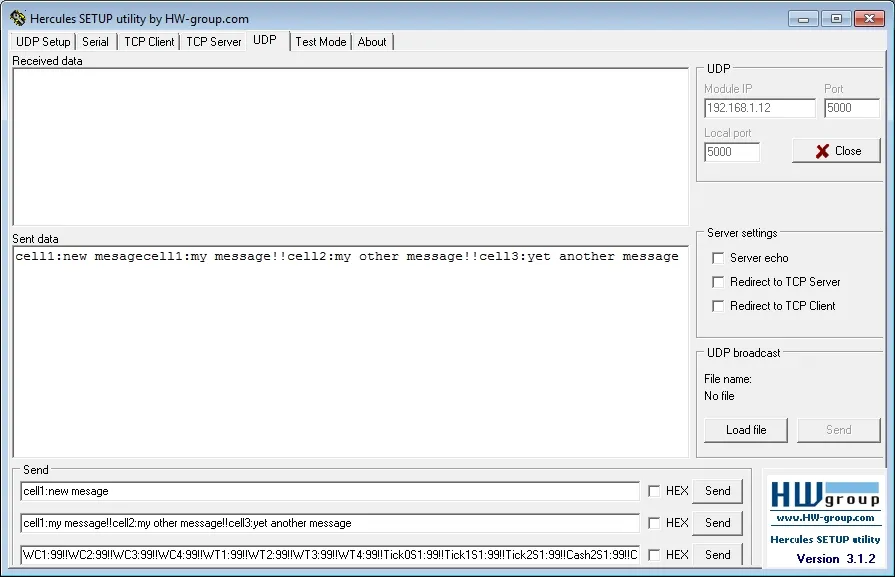
Si desea transmitir un mensaje UDP a todos los reproductores BrightSign en la misma subred, puede reemplazar la dirección IP del reproductor por una dirección de difusión (por ejemplo, 192.168.1.255).