Estado de la lista de medios

El estado Media List es una herramienta conveniente para definir eventos interactivos con muchos archivos en una sola fuente. De forma predeterminada, cada vez que la lista de reproducción realiza una transición a un estado Media List, se reproducirá el siguiente archivo de la lista y saldrá de la lista después de un tiempo de espera (imágenes) o cuando el archivo termine de reproducirse (video y audio). Alternativamente, puede configurar la lista para mezclar archivos o recorrer cada archivo de la lista antes de salir y realizar la transición al siguiente estado.
Propiedades del estado
- Nombre: El nombre seleccionado por el usuario para el estado Media List
- Estado inicial: Seleccione esto para convertir este estado en la pantalla de inicio
Contenido de la lista
Use esta sección para especificar cómo se rellena la Media List. Tenga en cuenta que también puede rellenar la Media List mediante el lienzo de Media List (que aparece cuando se hace doble clic en el widget) agregando contenido desde la pestaña Activos a la Media List.
- Rellenar desde feed: Rellene la Media List usando un feed.
- URL: Especifique la URL de un feed RSS (esta función no admite feeds MRSS). En el siguiente ejemplo, es el título del elemento, es la URL de descarga del medio y es el medio. Al reproducir la presentación, el reproductor recuperará medios desde las URL de descarga especificadas en el campo <description> de cada elemento del feed. Tenga en cuenta que:
- Cada elemento multimedia debe tener su tipo especificado en <medium>
- Los medios compatibles incluyen image, video y audio
- Lista de reproducción dinámica: Rellene la Media List usando un Lista de reproducción dinámica de su biblioteca BrightSign Author Plus.
- Feed multimedia en vivo: Rellene la Media List usando un Feed multimedia en vivo de su biblioteca BrightSign Author Plus.
- Intervalo de actualización: Especifique con qué frecuencia el reproductor debe actualizar el contenido del feed.
- Plugin de análisis: Seleccione un Plugin de análisis para analizar los datos del feed antes de que se pasen a la Media List.
- Optimizar actualizaciones de feed (usar llamadas HEAD): Marque esta casilla para que el reproductor realice una solicitud HTTP HEAD antes de recuperar el contenido de un feed. Consulte Feeds de datos para obtener más detalles.
- Generar automáticamente variables de usuario desde Data Feed: Use el feed para rellenar un conjunto de variables de usuario para páginas HTML. Consulte Feeds de datos para obtener más detalles.
Reproducción
Use esta sección para personalizar la reproducción de Media List.
- Reproducir desde el índice inicial al entrar en el estado: Marque esta casilla para que la Media List comience a reproducirse desde el índice inicial especificado cada vez que se acceda a ella. Si deja esta casilla sin marcar, las transiciones posteriores a la Media List reproducirán el siguiente archivo de la lista.
- Índice inicial : Especifique qué elemento de la lista debe contarse como el comienzo de la lista. Cuando la reproducción no aleatoria llegue al final de la lista, volverá al inicio de la lista (es decir, índice inicial 0), en lugar del índice inicial especificado.
- Transición: Especifique el efecto de transición para archivos de imagen:
- Efecto: Seleccione un efecto que ocurra cuando haya una transición a una imagen.
- Duración: Especifique la duración del efecto de transición.
- Reproducción aleatoria: Seleccione esta casilla para aleatorizar el orden de los elementos multimedia en la Media List cada vez que se ingrese.
- Enviar mensaje de zona (usando el nombre del archivo como parámetro) antes de mostrar cada elemento: Seleccione esta casilla para enviar un mensaje de zona comando cada vez que haya una transición de archivo en la Media List. La cadena del mensaje de zona consistirá en el nombre de archivo (sin la extensión del archivo) del elemento de destino en la Media List.
- Volver al inicio después de inactividad: Vuelve al inicio del estado Media después de un tiempo de inactividad especificado.
BrightSign Author el tiempo de espera por inactividad se cuenta por estado. BrightAuthor Classic usaba valores globales de tiempo de espera por inactividad y, como resultado, los archivos .bpf importados perderán su valor anterior de tiempo de espera por inactividad.
Eventos / Comandos
Utilice esta sección para definir eventoseventos que causarán una transición a un nuevo elemento en la Media List. También puede definir comandoscomandos que se activarán cuando ocurran las transiciones.
- Eventos reproducir siguiente: Seleccione evento(s) interactivo(s) que permitan al usuario pasar al siguiente archivo en la Media List.
- Eventos reproducir anterior: Seleccione evento(s) interactivo(s) que permitan al usuario pasar al archivo anterior en la Media List.
- Comandos reproducir siguiente: Seleccione comando(s) que se activarán cuando la Media List pase al siguiente archivo.
- Comandos reproducir anterior: Seleccione comando(s) que se activarán cuando la Media List pase al archivo anterior.
Notas
Esta sección le permite almacenar información importante sobre el estado de la Media List para futuros usuarios. Puede modificarse en cualquier momento.
Avanzado
Esta sección le permite agregar comandos a su presentación para ampliar su funcionalidad. Consulte Comandos y objetivos condicionales para obtener más información.
Ejemplo
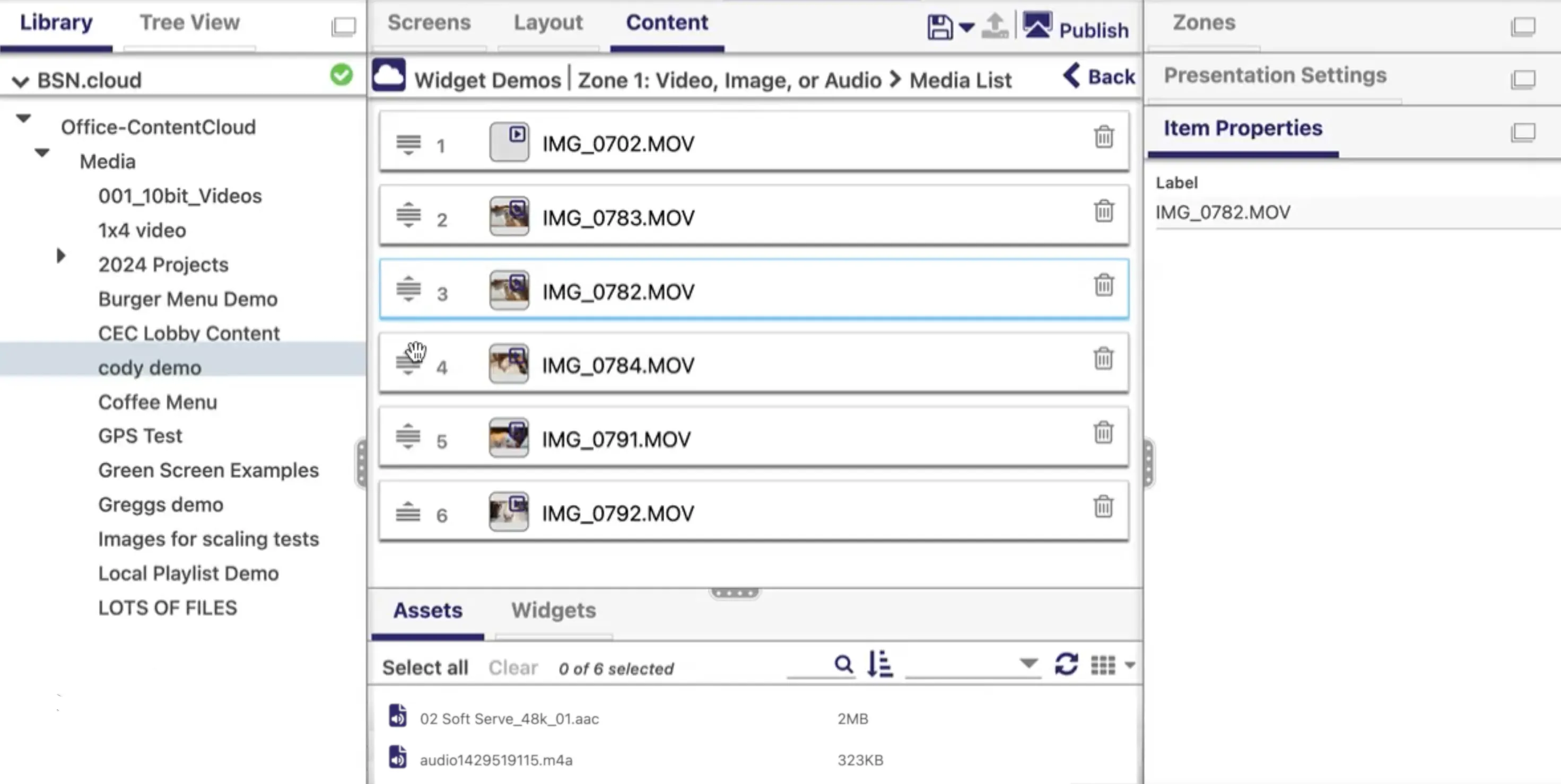
Para mostrar contenido de biblioteca en un widget Media List:
- Arrastre el widget Medios Lista al lienzo de su presentación.
- Haga doble clic en el widget.
- En el panel Biblioteca a la izquierda, seleccione los elementos que desea y arrástrelos al widget Media List, como se muestra en la imagen anterior. Haga clic y arrastre los elementos multimedia para reordenarlos si es necesario.
- Haga clic fuera del contenido o use el botón Atrás para volver al widget Media List. Configure las demás Estado Propiedades según lo desee (consulte la sección anterior para obtener más información).
- Agregue un evento para pasar a Medios Lista desde el otro contenido de su presentación.
- Agregue un evento Medios Fin para salir de la Medios Lista.