Migrar configuraciones locales de BrightAuthor Classic a BrightSign Author
4 min
Esta página describe cómo migrar reproductores Local File Network, Simple File Network o Standalone de BrightAuthor Classic a BrightSign Author/BSN.Cloud mediante un plugin. El contenido de la presentación debe moverse por separado (consulte esta página para obtener más información).
Configuración del reproductor
Requisitos previos
- Sus reproductores deben ser Series 3, 4, 5 o 6.
- Sus reproductores deben estar conectados a internet.
- Sus reproductores deben haberse configurado utilizando los métodos Local File Network, Simple File Network o Standalone.
- El reproductor debe tener una versión actual de BOS. Puede descargar la más reciente desde esta página o seguir estas instrucciones para actualizar BOS.
Configuración de BrightSign Author
Para crear un archivo de configuración en BrightSign Author y agregarlo a sus reproductores:
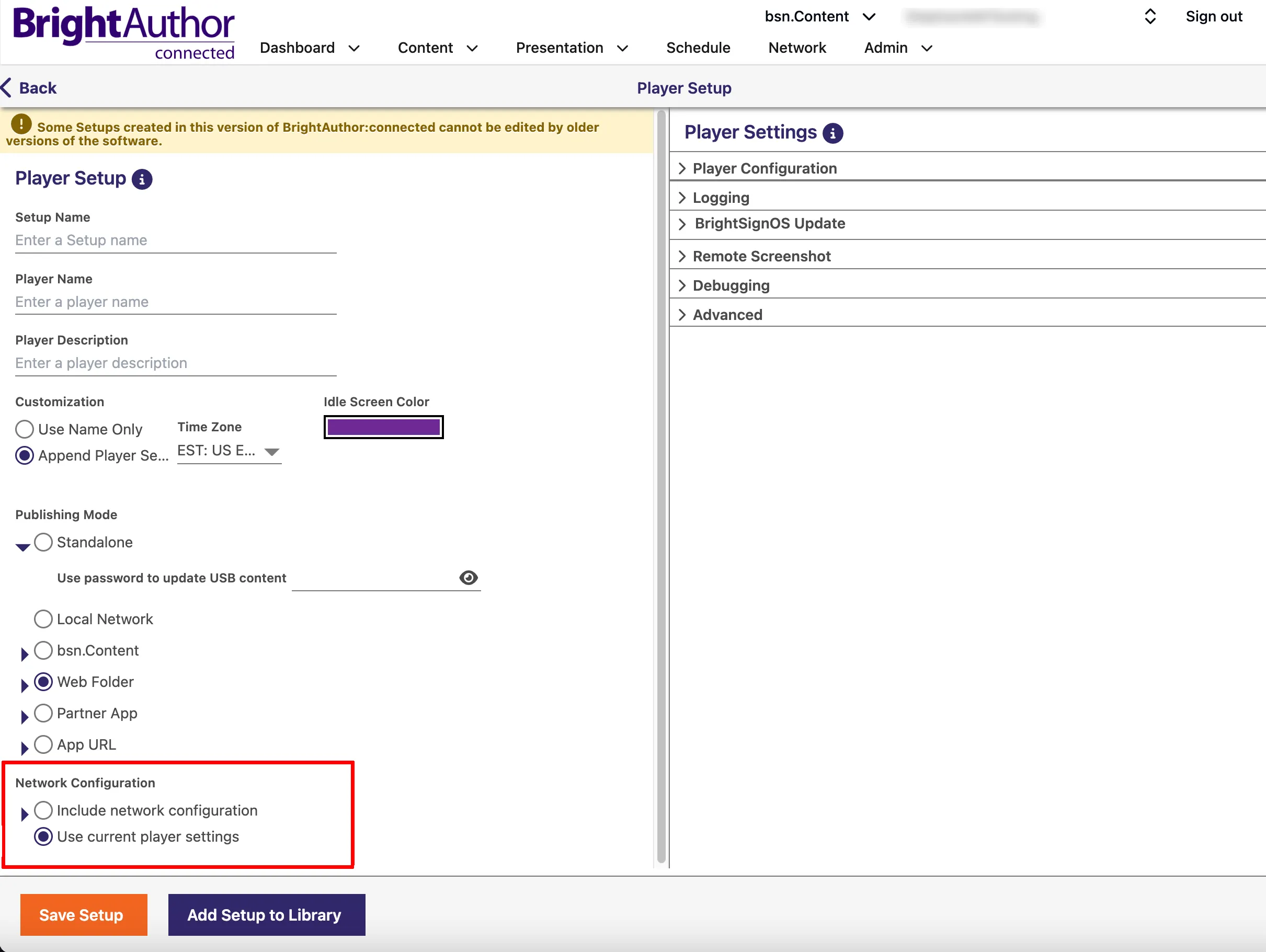
Imagen 1
- Instale BrightSign Author en su computadora (consulte esta página).
- Cree una red BSN.Cloud en BrightSign Author seleccionando Registrarse en la pantalla de inicio de sesión.
- Vaya a Administrador > Configuración y cree una configuración para un solo reproductor (se aplicará a varios reproductores). En la nueva configuración, en la sección NetworkConfiguration (consulte la Imagen 1), asegúrese de Usar la configuración actual del reproductor (si selecciona Incluir configuración de red, los reproductores podrían perder su conectividad a internet). Verifique que BSN.Cloud esté habilitado en la sección Avanzado.
- Haga clic en la opción Guardar configuración y guarde el paquete de configuración en una carpeta separada de su computadora.
- Seleccione Agregar configuración a la biblioteca.
- Encuentre los números de serie de los reproductores ya sea en la parte posterior de los reproductores o mediante el Servidor web de diagnóstico (DWS) local en su dirección IP. También puede publicar una presentación que contenga una variable del sistema (número de serie) para mostrar el número de serie en la pantalla conectada.
- Utilice el botón Agregar Jugador en Administración > Aprovisionamiento para agregar todos los reproductores y sus números de serie.
- Regrese a Administración > Aprovisionamiento, y aplique el paquete de configuración a todos los números de serie de los reproductores como se muestra en la Imagen 2, a continuación.
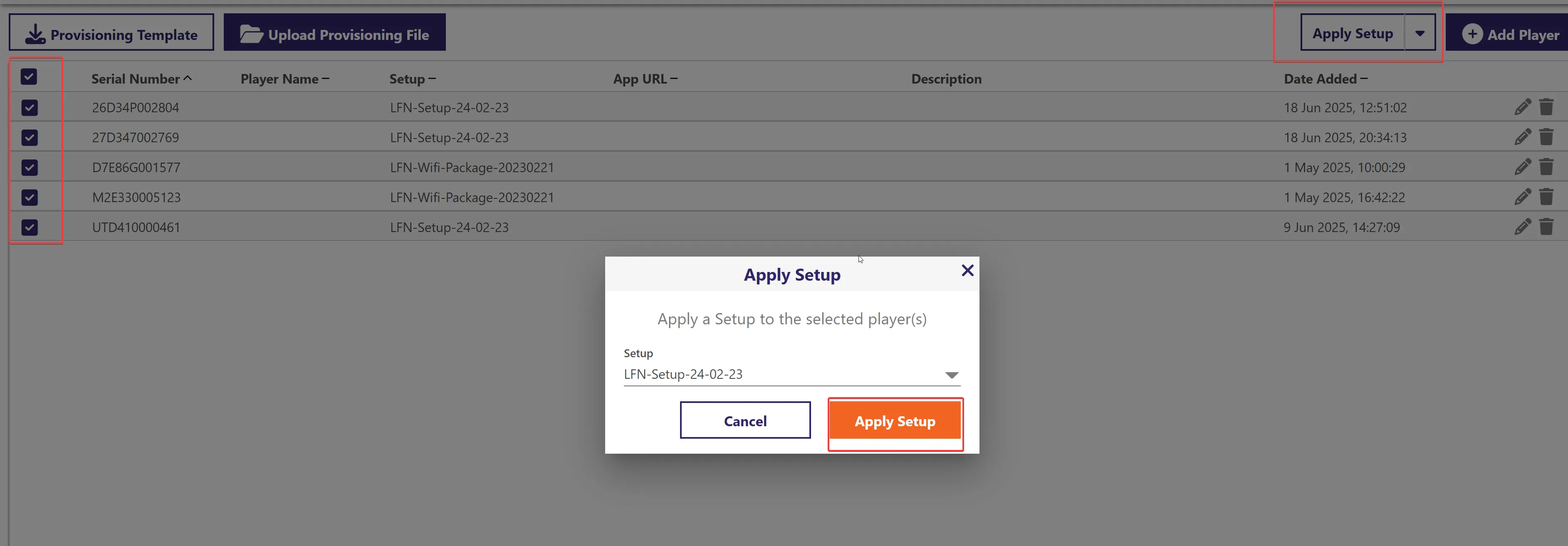
Imagen 2
Publicación de la configuración
Para publicar el paquete de configuración en los reproductores mediante BrightAuthor Classic y cambiar los reproductores a BrightSign Author:
- Descargue este archivo a su computadora, descomprímalo y copie solo autozip.brs a la carpeta que creó en el paso 4 anterior.
- Cree un archivo .zip que contenga autorun.brs, autozip.brs y todos los demás archivos de configuración en la raíz (no dentro de otra carpeta).
- Abra una presentación en BrightAuthor Classic y vaya a Archivo > Propiedades de la presentación > Archivos.
- Utilice el botón Agregar archivo para agregar el archivo autorun.zip a una presentación.
- En Archivo > Propiedades de la presentación > Ejecución automática > Complemento de script > Agregar complemento de script, agregue el plugin llamado configurar_plugin (de la carpeta autozip.zip que descargó en el paso 1) usando el nombre "setup". Consulte la Imagen 3 a continuación como referencia.
- Publique en los reproductores. Una vez que el/los reproductor(es) reciban esa publicación, se conectarán a BSN.Cloud y aparecerán en la pestaña Red. Tenga en cuenta que estos puertos y URL deben estar disponibles. El reproductor se reiniciará un par de veces y aplicará el archivo de configuración de BrightSign Author. La pantalla indicará cuándo se complete el proceso y el reproductor aparecerá en la pestaña Red.
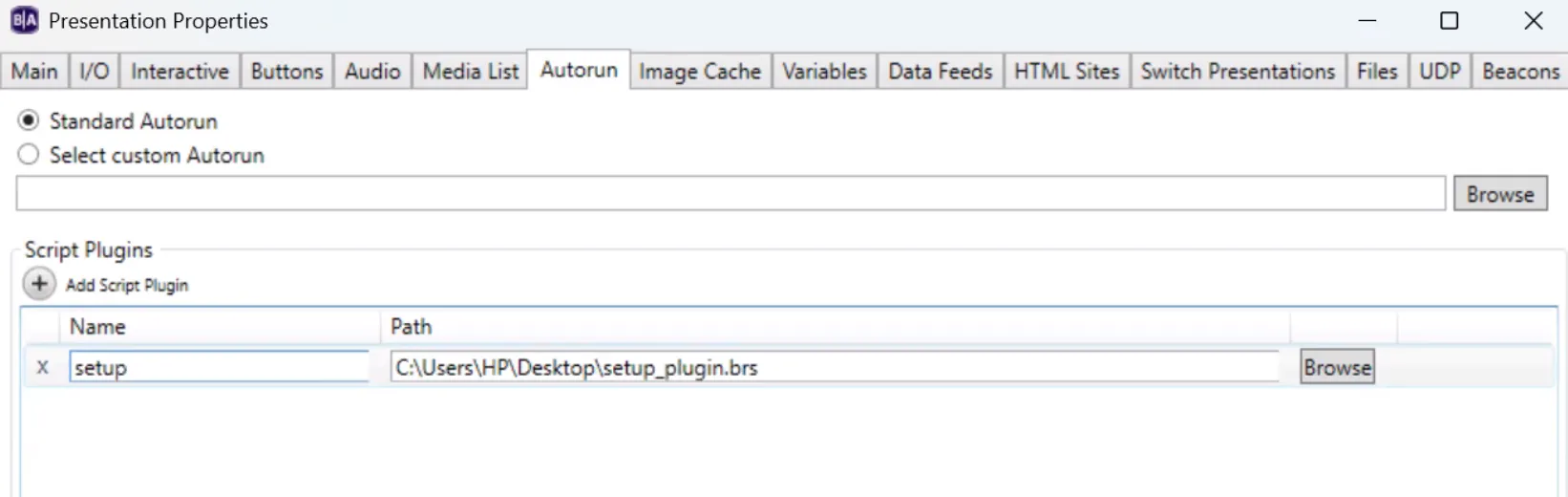
Imagen 3