Publicación rápida
8 min
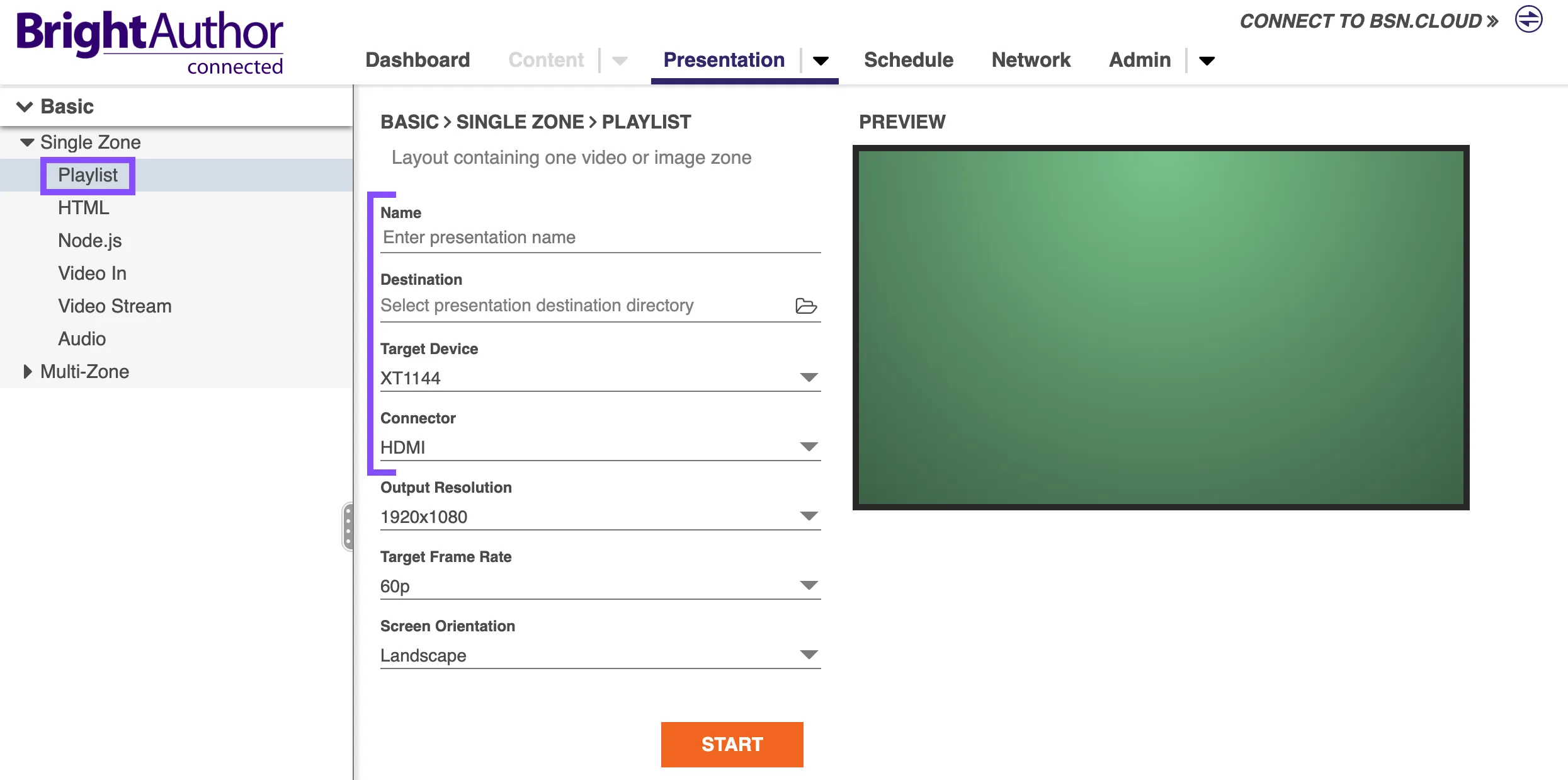
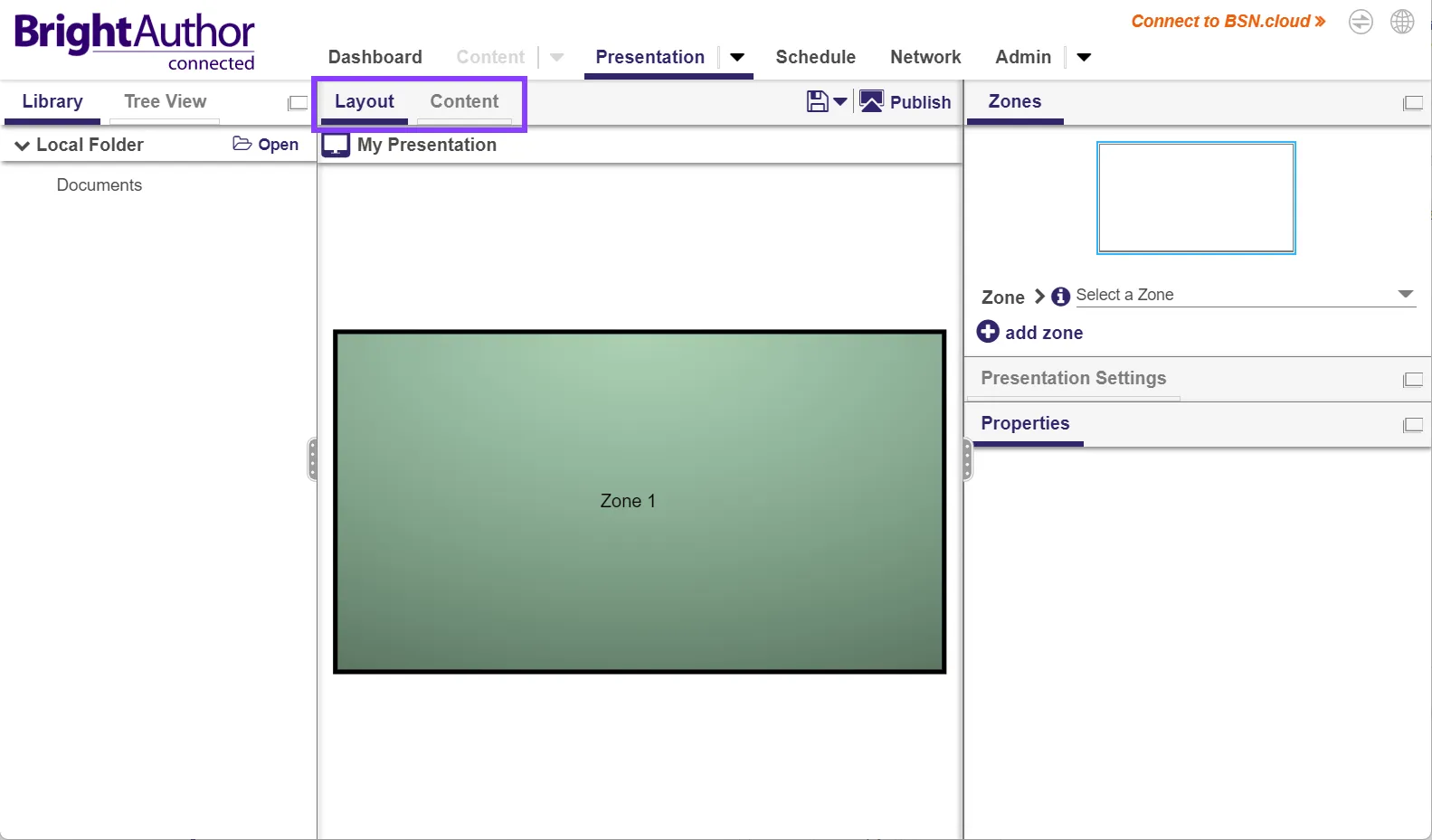
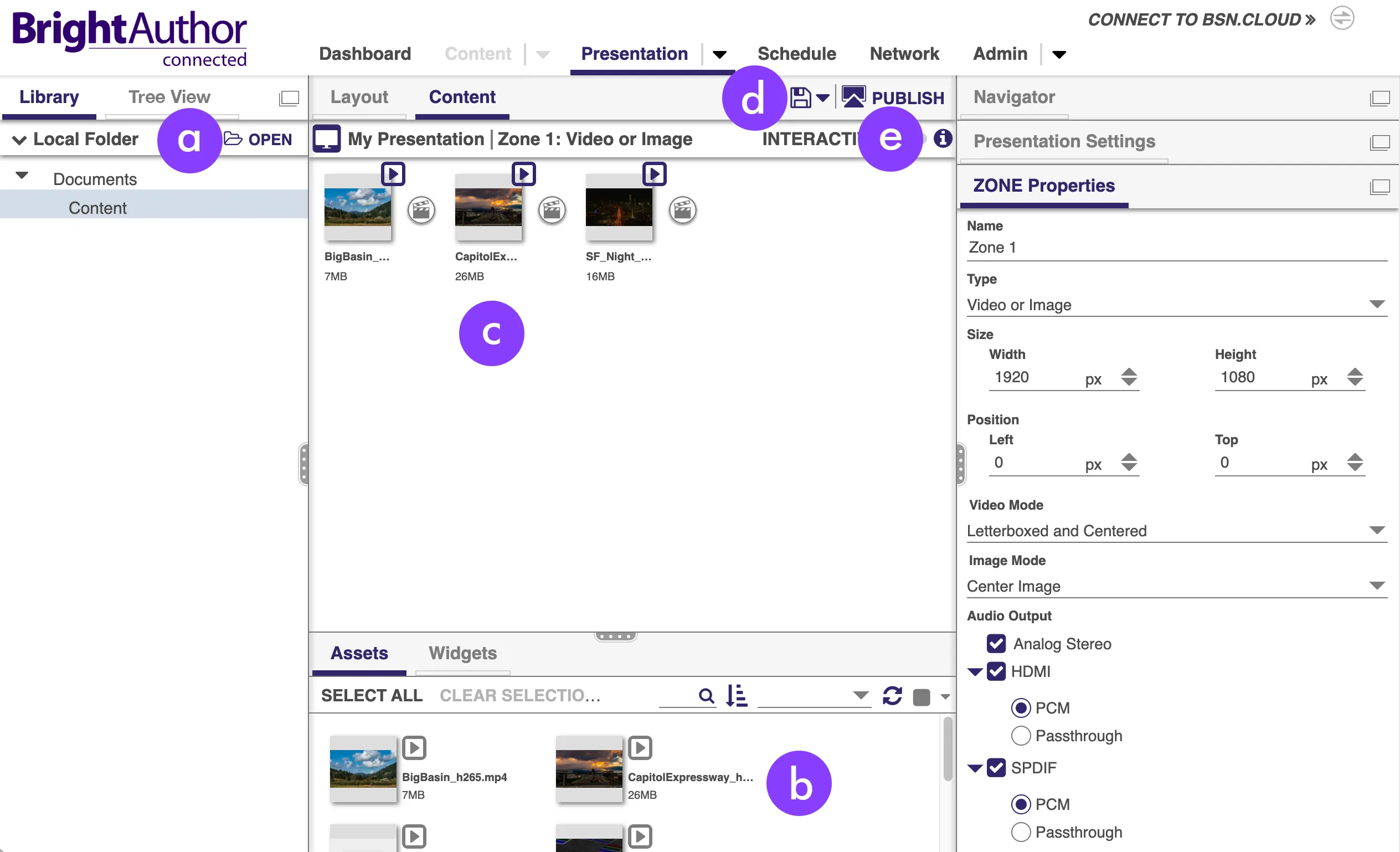
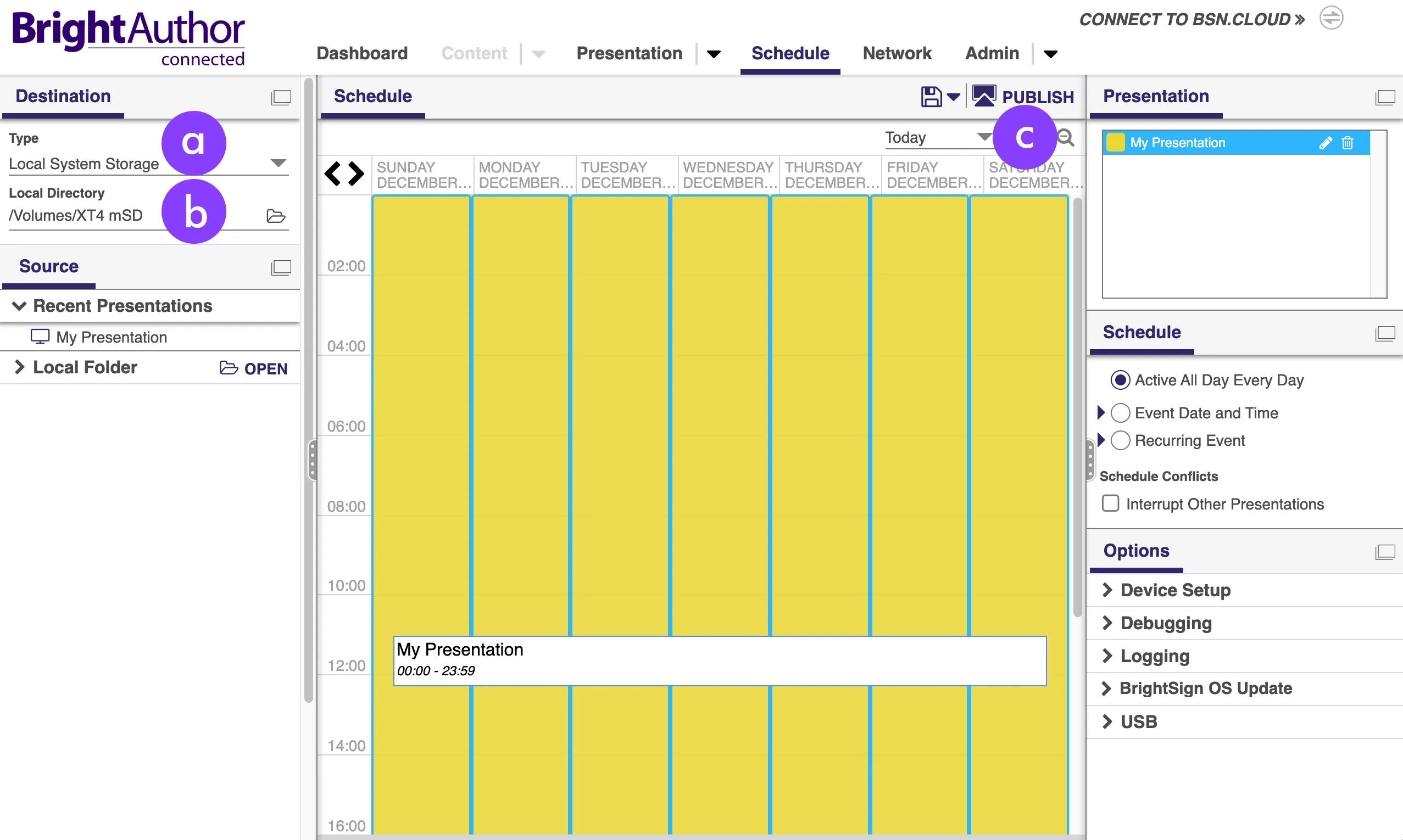
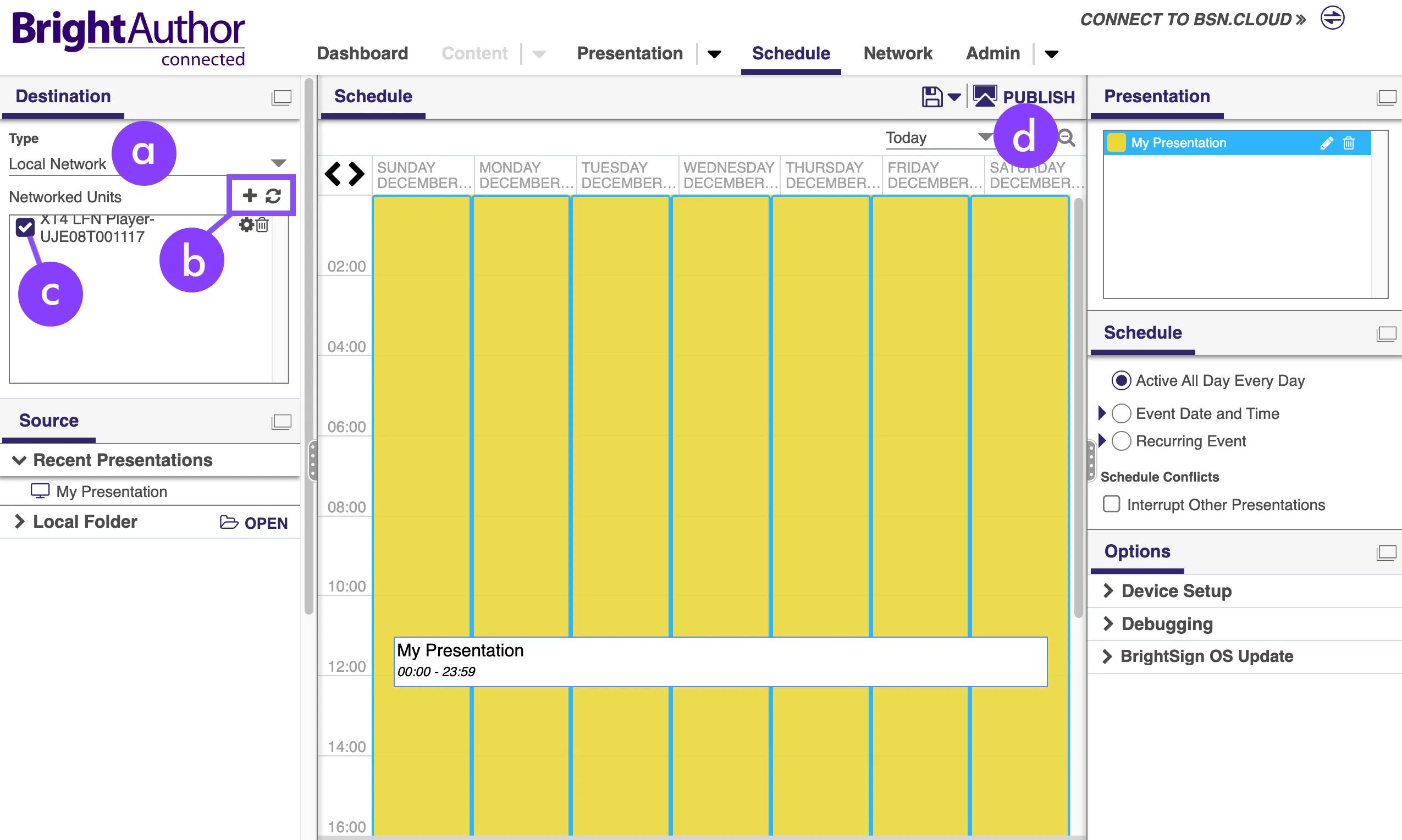
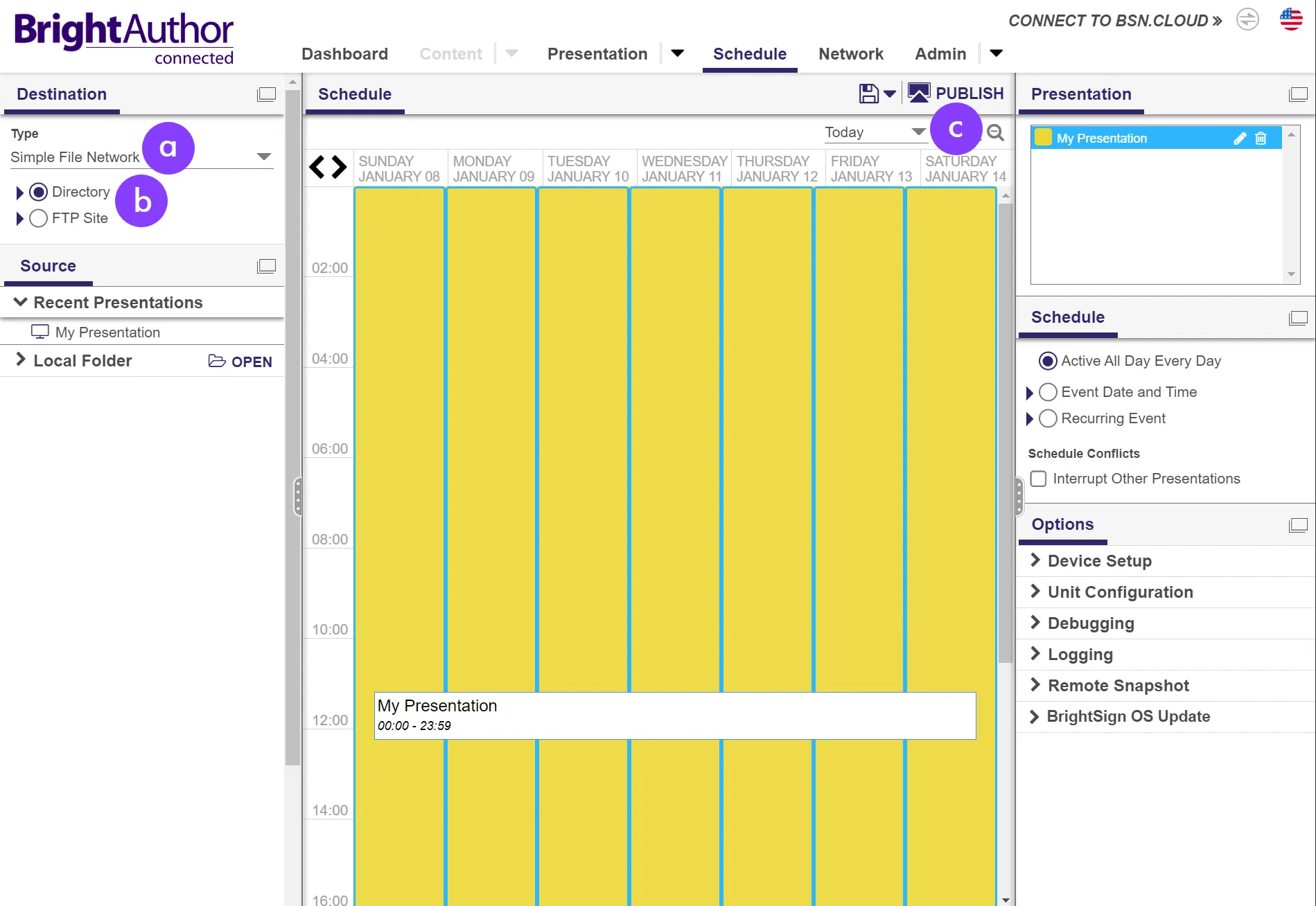
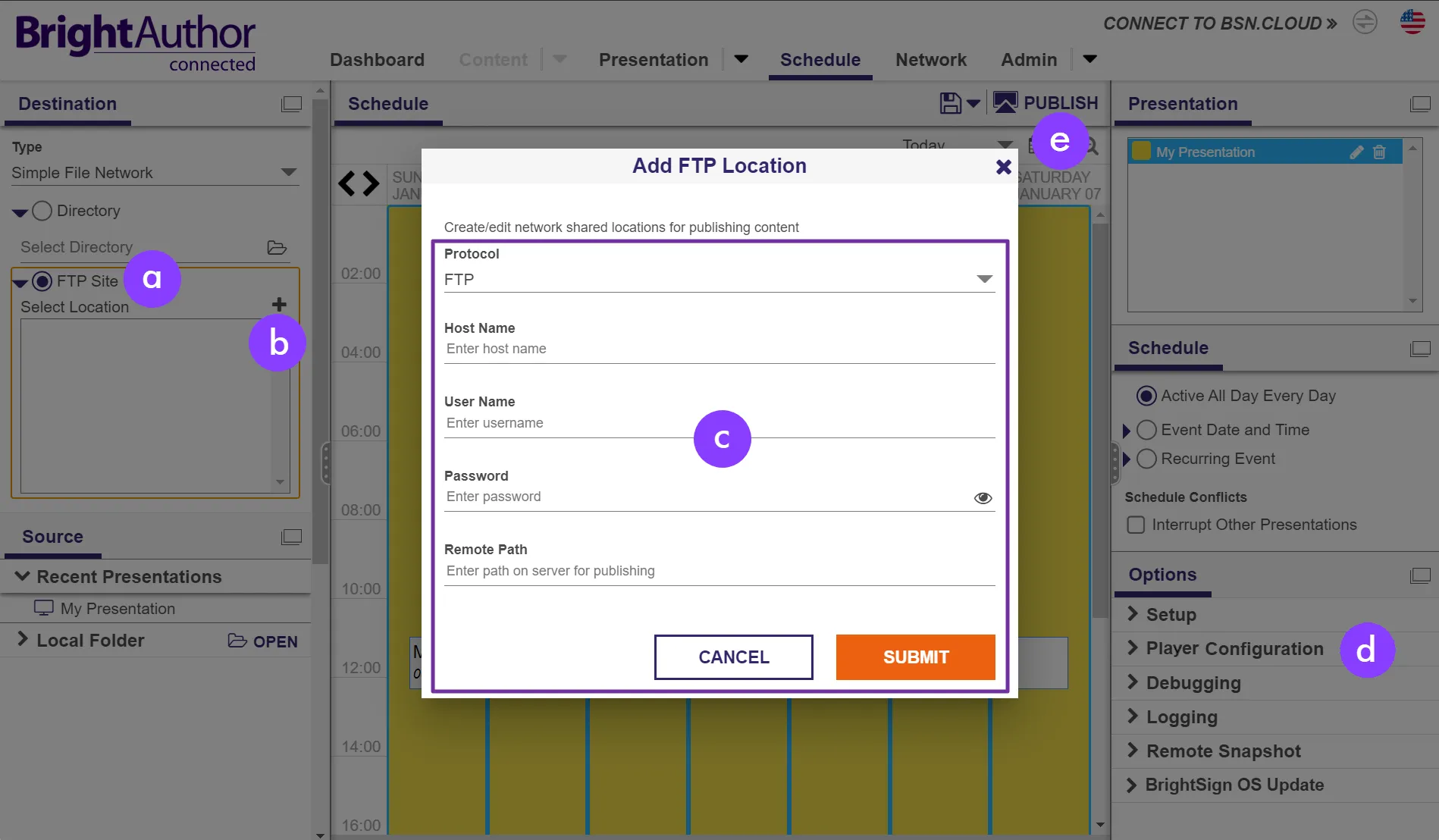
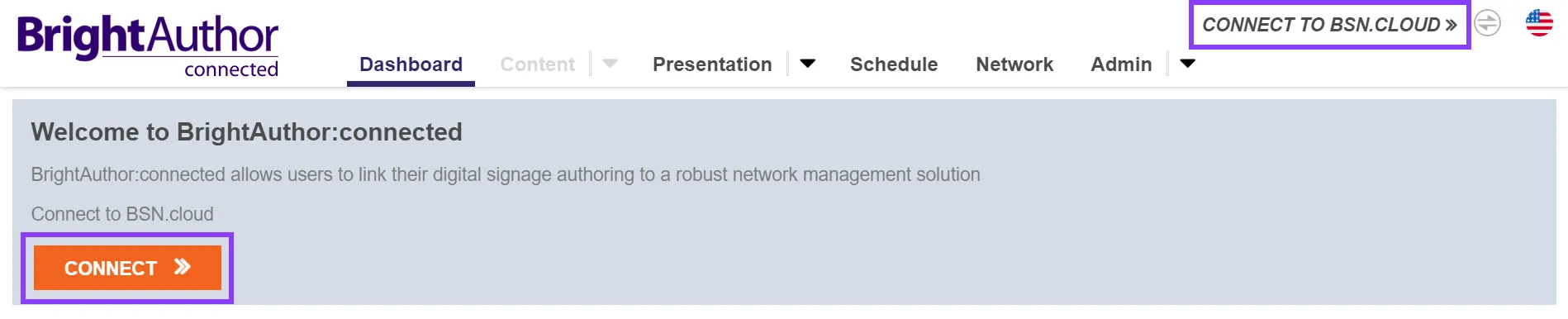
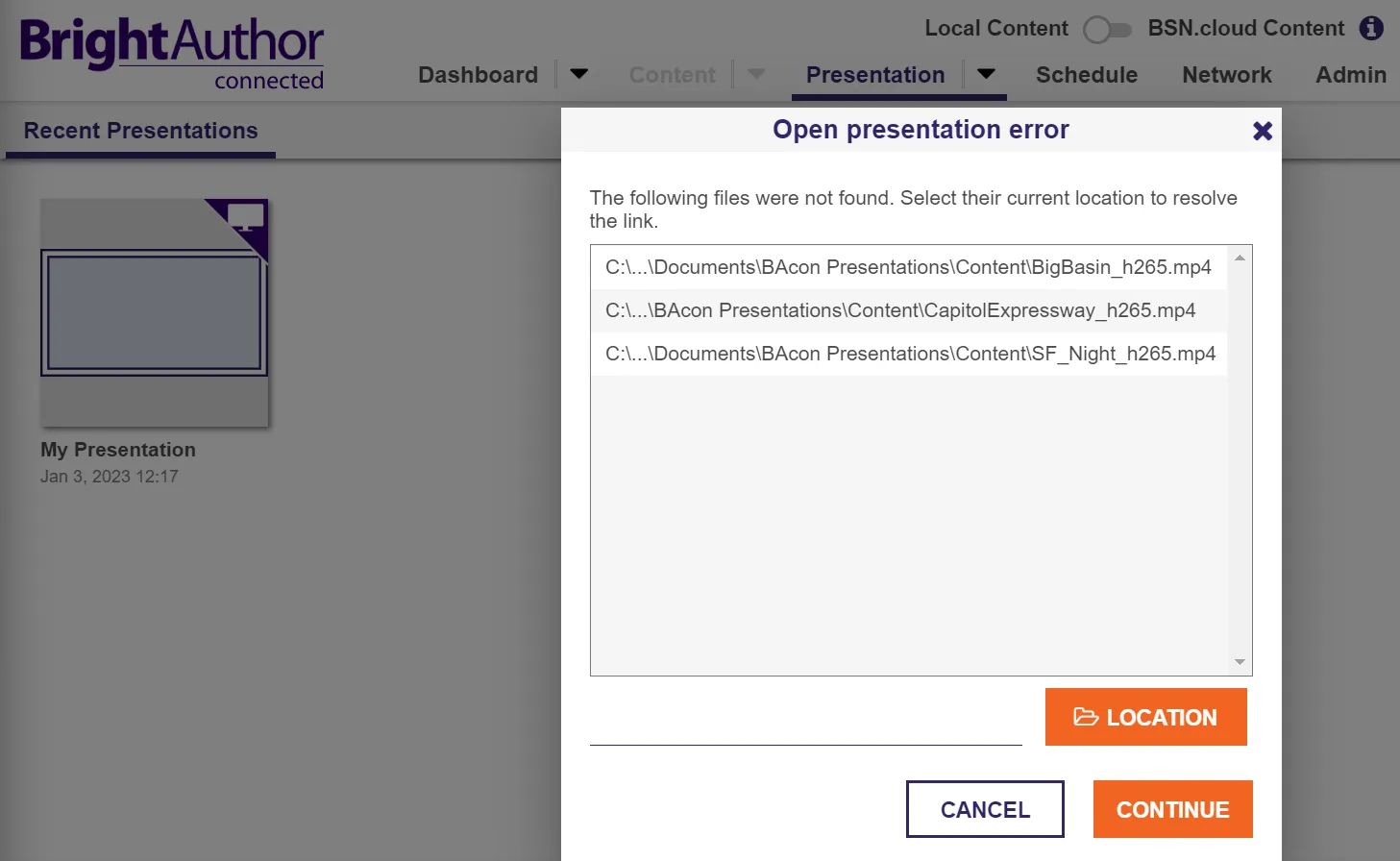
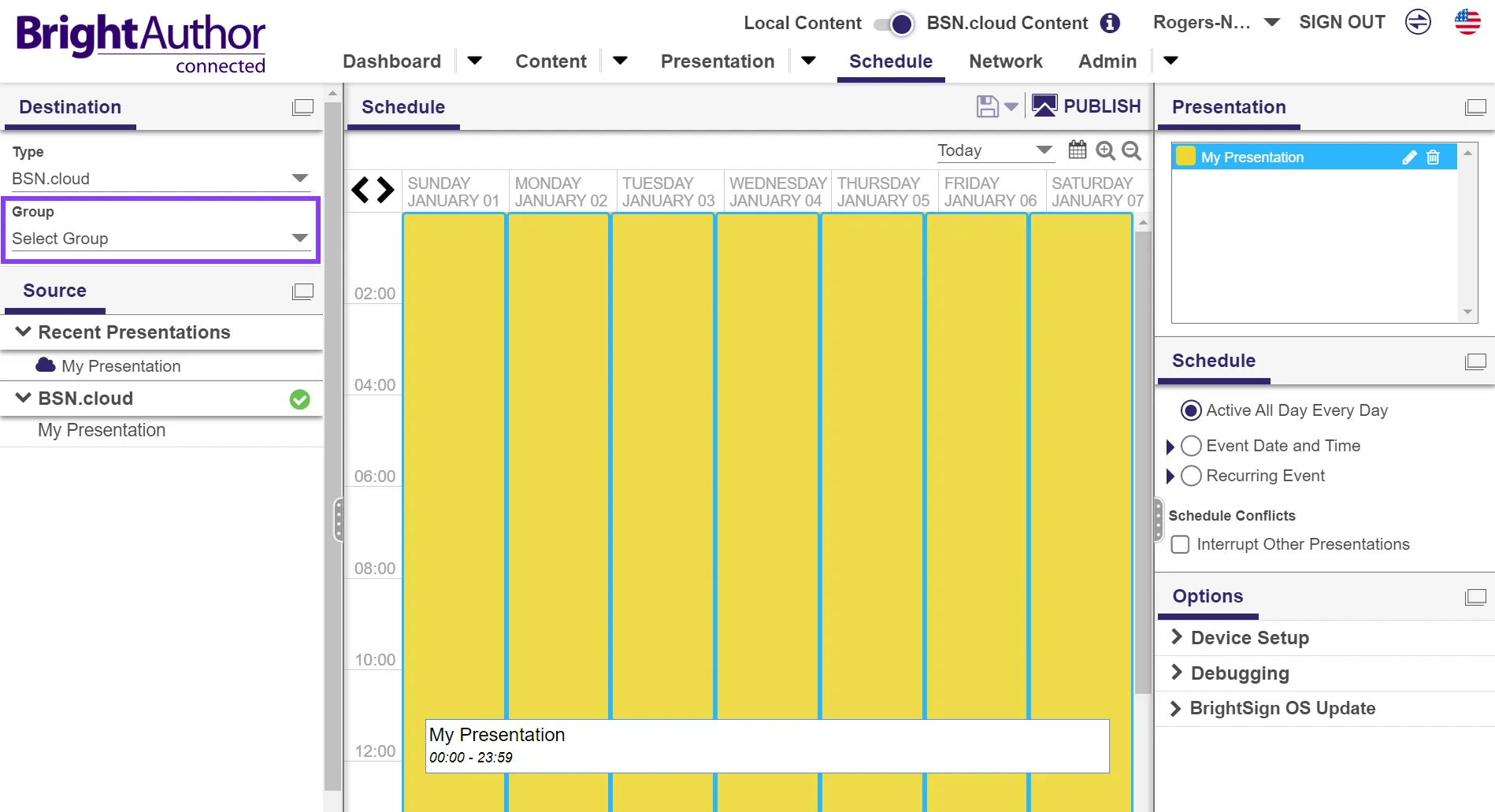
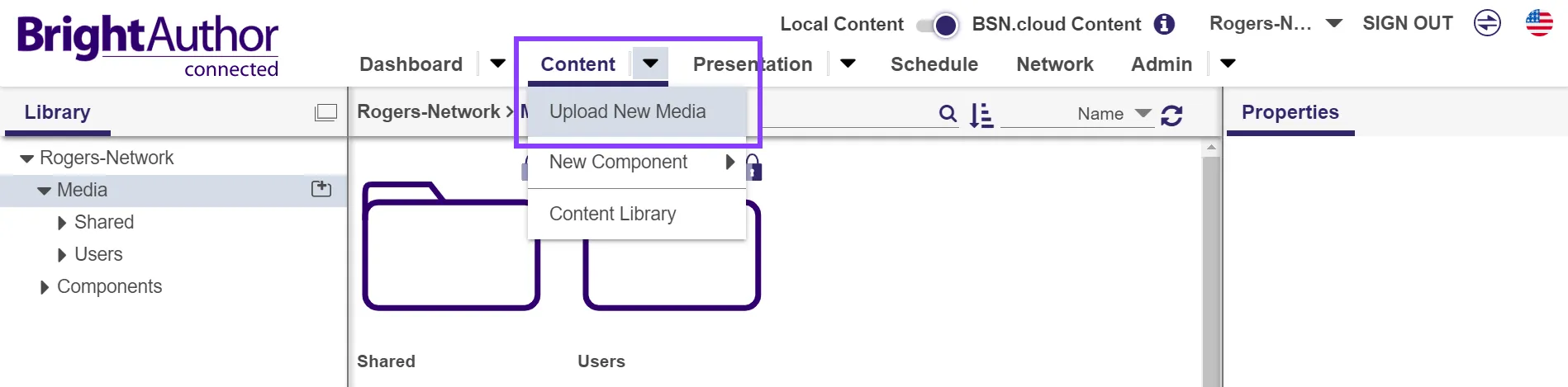
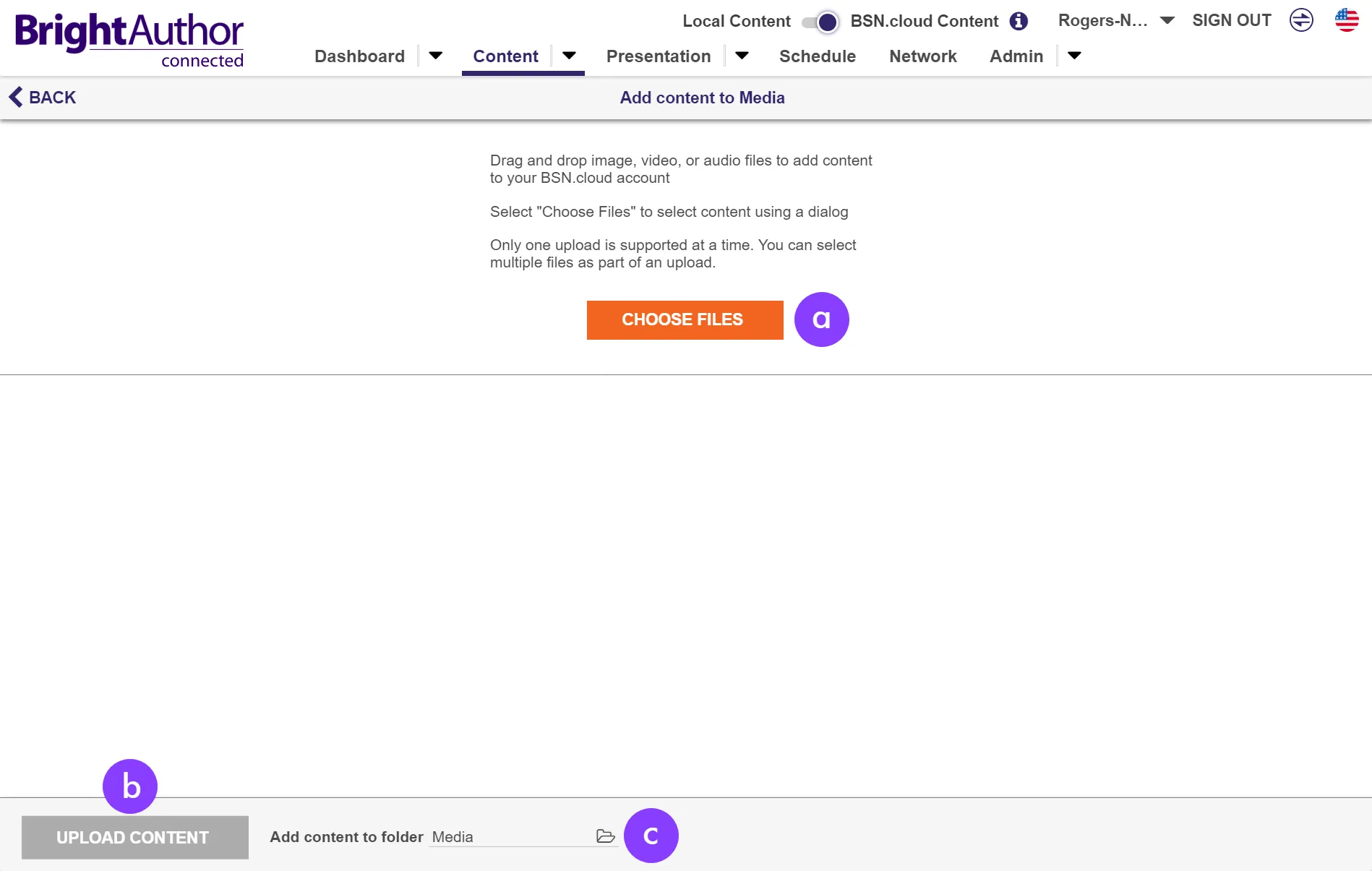
esta guía le muestra el proceso de usar brightsign author para crear una presentación simple y luego publicar esa presentación en un reproductor el reproductor ya debe haber sido configurado si esto aún no se ha hecho, primero siga el proceso de configuración del reproductor descrito en configuración del reproductor docid\ rcuhsqujj1ethbhvt46xi o configuración rápida docid guga56hc2ij tlqlaaoo lo que necesitará un reproductor brightsign que ya haya sido configurado si aún no ha configurado su reproductor, consulte configuración del reproductor docid\ rcuhsqujj1ethbhvt46xi o configuración rápida docid guga56hc2ij tlqlaaoo mac o pc con el software brightsign author instalado este software ya debería haberse instalado como parte del proceso de configuración del reproductor para reproductores configurados con el standalone publishing mode, también necesitará una tarjeta microsd vacía y un adaptador para tarjeta microsd (las computadoras con lectores de tarjetas sd normalmente requieren un adaptador para acceder a tarjetas microsd) acceso visual a la pantalla en la que se mostrará la presentación crear una presentación en la aplicación brightsign author en el menú desplegable junto a la pestaña presentación seleccione nuevo seleccione zona única > lista de reproducción como el tipo de presentación introduzca el name de la presentación seleccione una carpeta de destino seleccione el modelo de su reproductor brightsign en dispositivo de destino seleccione el tipo de conector que se utiliza para conectar el reproductor a la pantalla seleccione comenzar ¿qué son las zonas? las presentaciones pueden contener una o más “zonas” multimedia una zona representa una sección definida de la pantalla cada zona puede reproducir su propia lista de reproducción de contenido multimedia por ejemplo, una presentación podría tener una zona con una serie continua de videos, otra zona que muestre una presentación de fotos y otra zona con un ticker de mercado desplazable de varios precios de acciones cada una de estas zonas se muestra simultáneamente en esta guía, se creará una presentación de una sola zona puede encontrar más detalles sobre las zonas aquí docid\ esd6zr120c0jm uk5eboi debería ver la siguiente pantalla desde aquí, puede alternar entre el diseño de la presentación (ubicación y posicionamiento de zonas) y su contenido (archivos multimedia como videos, imágenes, etc ) seleccione la pestaña contenido para agregar archivos multimedia a la presentación como alternativa, puede hacer doble clic en la zona (el cuadro verde “zone 1” en la imagen) desde la pestaña contenido seleccione abrir (a) para ver el sistema de archivos en la mac o pc seleccione la carpeta , no los archivos multimedia reales, donde se encuentran los archivos multimedia deseados los archivos multimedia dentro de la carpeta seleccionada se mostrarán en el panel activos (b) arrastre y suelte elementos desde el panel activos al panel contenido de la zona (c) seleccione el icono guardar (d) para guardar la presentación en el directorio de destino previamente definido de la presentación seleccione publicar (e) existe una distinción importante entre guardar y publicar guardar la presentación guarda cualquier cambio en el directorio de destino previamente definido, de manera similar a guardar un documento de texto u hoja de cálculo típica el archivo de presentación guardado (archivo bpfx) no es autónomo no contiene los diversos archivos multimedia (imágenes, videos, etc ) por lo tanto, el archivo de presentación es insuficiente por sí solo para mostrarse y requiere acceso a los archivos multimedia necesarios cuando la presentación se publica , brightsign author recopila todos los archivos necesarios (el archivo bpfx, imágenes, videos, etc ) y los genera de una manera que el reproductor puede leer y procesar en términos generales, no querrá guardar la presentación directamente en la tarjeta microsd en su lugar, debe publicar la presentación en la tarjeta microsd seleccionar publicar lo llevará a la pestaña horario donde puede definir programaciones para controlar cuándo se reproducirá la presentación en este ejemplo, la presentación usará la programación predeterminada, que consiste en reproducirse todo el día, todos los días publicar en un reproductor independiente pasos para la publicación independiente asegúrese de borrar la tarjeta microsd antes de copiar la presentación y los archivos multimedia en ella si los archivos de configuración se dejan en la tarjeta, el reproductor puede intentar ejecutar el proceso de configuración cada vez que se reinicie y no reproducir la presentación para tipo de destino , seleccione almacenamiento del sistema local (a) inserte una tarjeta microsd vacía en la computadora y seleccione la tarjeta como el directorio local de destinos (b) seleccione publicar (c) esto publicará la presentación en la tarjeta microsd retire la tarjeta de la computadora e insértela en el reproductor la presentación debería reproducirse entonces en la pantalla si la presentación no se reproduce después de unos minutos, intente reiniciar el reproductor publicar en un reproductor de red local pasos para la publicación en red local para tipo de destino , seleccione red local (a) el reproductor debería aparecer en la lista jugadores en red si no aparece, seleccione el icono actualizar (b) si el reproductor aún no aparece, es posible que tenga que seleccionar el icono + (b) e introducir manualmente la dirección ip del reproductor la dirección ip se mostrará en la pantalla “congratulations, your brightsign player is set up!” seleccione el/los reproductor(es) en los que desea publicar (c) seleccione publicar (d) el reproductor puede pasar por un ciclo de reinicio automático antes de reproducir la presentación publicar en un reproductor de carpeta web pasos para la publicación de web folder web folder asignado a un directorio local para tipo de destino , seleccione carpeta web (a) si tiene un directorio local asignado como volumen a su url web, seleccione directorio (b) y seleccione el ícono de carpeta para navegar hasta ese directorio local y seleccionarlo seleccione publicar (c) para publicar la presentación en el directorio que ha seleccionado si está configurado correctamente, el reproductor configurado con web folder debería detectar contenido nuevo en la url web, transferir ese contenido a su tarjeta microsd y reproducirlo ftp para transferir archivos a la url web mediante ftp, seleccione sitio ftp (a) como tipo de destino seleccione el ícono + (b) para ingresar un nuevo sitio ftp ingrese la información requerida para el sitio ftp y seleccione enviar (c) ingrese nuevamente la url web en opciones > configuración del jugador (d) la url de su web folder debe coincidir con la url que utilizó al configurar el reproductor seleccione publicar (e) para publicar la presentación en el sitio ftp especificado si está configurado correctamente, el reproductor configurado con web folder debería detectar contenido nuevo en la url web, transferir ese contenido a su tarjeta microsd y reproducirlo new\ png publicar en author plus pasos para la publicación de brightsign author plus desde el panel principal de brightsign author, conéctese a bsn cloud seleccionando cualquiera de las ubicaciones mostradas ya debería haber creado una cuenta durante la configuración de su reproductor bsn cloud introduzca su nombre de usuario y contraseña para iniciar sesión una vez que haya iniciado sesión, observe el selector de contenido local y contenido de bsn cloud este selector solo aparece si ha iniciado sesión en bsn cloud y, por lo tanto, solo es aplicable a los usuarios de bsn cloud controla qué contenido verá el modo contenido local muestra el contenido almacenado en su computadora local (la computadora en la que está ejecutando brightsign author), mientras que el modo contenido de bsn cloud muestra el contenido almacenado en bsn cloud las presentaciones creadas en brightsign author plus se almacenan en bsn cloud y solo se puede acceder a ellas a través de bsn cloud las presentaciones creadas en el modo contenido local no pueden accederse en author plus y primero deben cargarse para poder usarse en author plus cargar presentaciones locales en author plus si creó una presentación antes de iniciar sesión en bsn cloud y desea usar esa presentación con bsn cloud, primero seleccione el modo contenido local a continuación, seleccione presentación y seleccione la presentación que desea usar puede que aparezca un “open presentation error” en el que se le solicite resolver la ubicación de los archivos multimedia de la presentación seleccione ubicación y seleccione la carpeta donde residen los archivos multimedia, después seleccione continuar a continuación, seleccione el ícono subir para cargar la presentación en author plus debería aparecer una barra de progreso en la parte superior de la ventana que muestra el progreso de la transferencia cuando la transferencia se haya completado, cambie el modo a contenido de bsn cloud seleccione la pestaña presentación y debería ver la presentación que acaba de cargar haga doble clic en la presentación para abrirla y luego seleccione publicar esto le llevará a la pestaña horario seleccione el grupo al que se asignó el reproductor a menos que el reproductor se haya asignado a un grupo diferente, formará parte del grupo predeterminado seleccione publicar una vez más es posible que vea un mensaje sobre un os mínimo y sobre un os requerido este mensaje es erróneo seleccione aceptar su presentación se publicará en todos los reproductores del grupo designado crear presentaciones en author plus la creación de presentaciones directamente en brightsign author plus es similar a la creación de una presentación en el modo contenido local con la importante diferencia de dónde se encuentran los archivos multimedia con el modo contenido local , los archivos multimedia se almacenan localmente en el equipo que ejecuta brightsign author como se explicó anteriormente, las presentaciones creadas en el modo contenido local primero deben cargarse antes de poder utilizarse en author plus los archivos multimedia utilizados para las presentaciones creadas en author plus primero deben cargarse en bsn cloud en el menú desplegable de la pestaña contenido , seleccione subir nuevo contenido multimedia seleccione elegir archivos para seleccionar contenido desde el administrador de archivos de su equipo local o simplemente arrástrelo y suéltelo en la ventana de brightsign author seleccione una carpeta en bsn cloud donde cargar el contenido seleccione subir contenido después de la carga, el contenido estará disponible para su uso en cualquier presentación los pasos para crear una presentación simple son los explicados anteriormente en la sección sección crear una presentación docid\ musjunnr5lvwf0ladvqrp de esta guía