Usar GPIO en los reproductores
Esta página / sección pertenece a BrightSign Author, nuestra aplicación más reciente para crear y administrar contenido y reproductores. Para la aplicación heredada BrightAuthor Classic, consulte nuestra Documentación heredadaLegacy Docs.
Los pines GPIO (General Purpose Input/Output) le permiten conectar dispositivos como botones o sensores a su reproductor BrightSign para controlar el contenido de la presentación. Son únicos porque pueden configurarse como entradas para leer señales de dispositivos externos o como salidas para enviar energía a dispositivos externos. Por ejemplo, pueden utilizarse para activar la reproducción de video cuando se presiona un botón conectado a un pin GPIO, o para realizar acciones basadas en activadores de sensores de temperatura o nivel de luz conectados a pines GPIO para ajustar el contenido según las condiciones ambientales.
Configuración de GPIO
Los pines GPIO le permiten activar cambios de contenido en el reproductor según la entrada, o enviar comandos avanzados para cambiar el estado de los interruptores GPIO del reproductor y de los dispositivos conectados a encendido o apagado. Los pines GPIO, que suministran aproximadamente 3.3v 24mA*, son ideales para luces, sensores o botones. Consulte Conectar el GPIO para obtener más información sobre cómo configurar el hardware de su reproductor y los dispositivos externos para GPIO.
Para utilizar la funcionalidad GPIO en BrightSign Author:
Defina qué pines GPIO se utilizan como entradas o salidas. Esto se configura en el menú Configuración de la presentación > Conectores.
- Cuando GPIO está configurado como entrada, el dispositivo conectado debe ser un interruptor/relé de tipo cierre de contacto, que complete un circuito entre el pin del botón GPIO y Ground, de modo que cuando se presione un interruptor, ocurra algo.
- Los puertos GPIO configurados como salida solo tienen salida digital.
Configure activadores de eventos para especificar qué acciones deben ocurrir cuando un pin GPIO específico recibe una señal. Consulte Evento GPIO y GPIO para obtener más información.
Ejemplo
En este ejemplo, utilizaremos BrightSign Author para configurar el reproductor para recibir entradas de botones conectados a los puertos GPIO 0, 1, 2 y 3, y emitiremos comandos que encenderán los LED asociados con los puertos GPIO 4, 5, 6 y 7 según los estados del video. El video principal se reproducirá hasta que el usuario seleccione cualquiera de los tres botones iluminados asociados con GPIO 4, 5 o 6. En ese caso, la presentación iniciará el estado de video asociado, apagará los botones LED actuales y encenderá el LED del botón que permite al usuario volver al video principal.
Cree una presentación Advanced con cuatro videos, un estado de video principal y tres estados de video secundarios llamados “A”, “B” y “C” como se muestra:
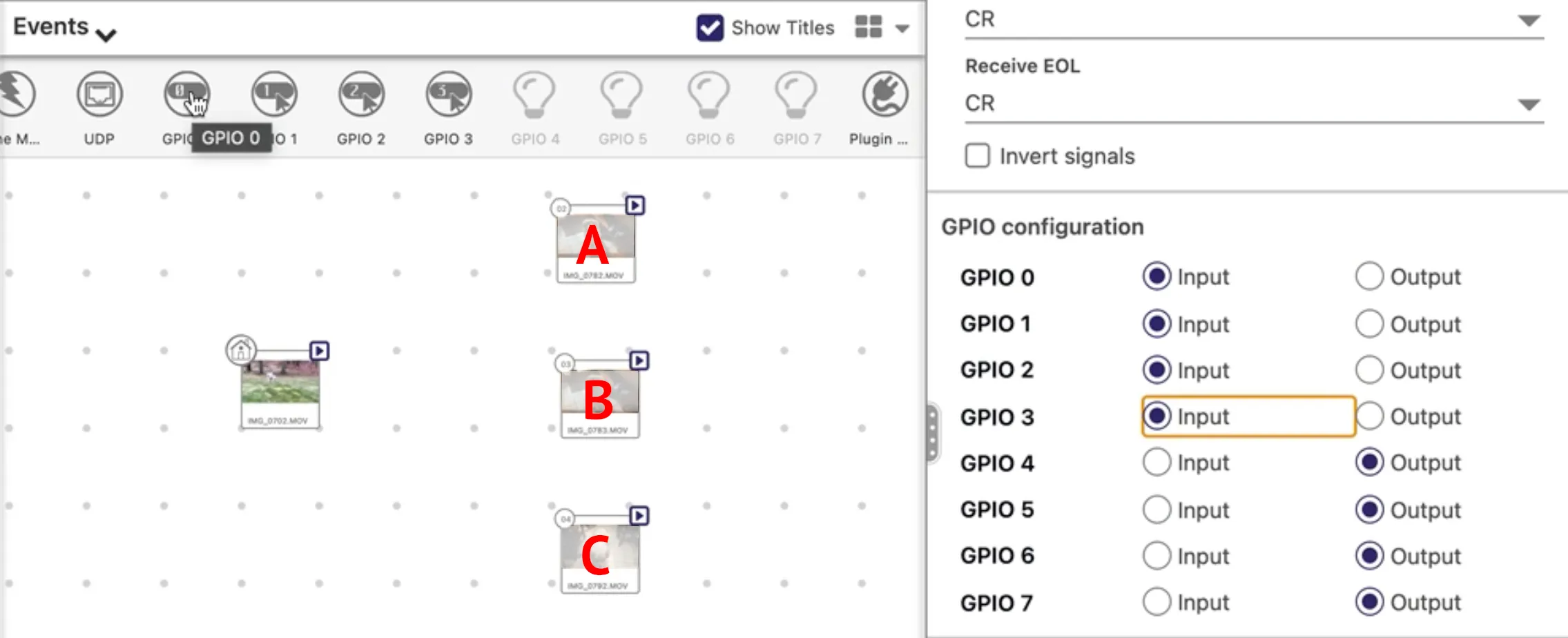
En Configuración de la presentación > Interactivo > Conectores, configure los pines GPIO 0-4 como Entrada y 4-7 como Salida como se muestra en la imagen.
En la barra de herramientas Eventos, seleccione GPIO 0.
Conecte el icono GPIO 0 al estado de video principal y luego al estado de video “A”. Haga lo mismo para conectar GPIO 1 al estado de video principal y al estado de video “B”, y GPIO 2 al estado de video principal y al estado de video “C”.
Seleccione los estados de video “A”, “B” y “C” en el sandbox y conecte el icono GPIO 3 a todos ellos y luego de regreso al estado de video principal. Ahora sus entradas están configuradas y configuraremos las salidas/voltaje.
Seleccione el estado de video principal. En Estado Propiedades > Avanzado:
- Agregue un Entry Command. Seleccione GPIO en el menú desplegable y configure los Command Parameters en On y 4
- Haga lo mismo para los puertos GPIO 5 y 6 como se muestra.
- Agregue un Comando de entrada. Seleccione GPIO en el menú desplegable y configure los Comando Parámetros en Desactivado y 7.
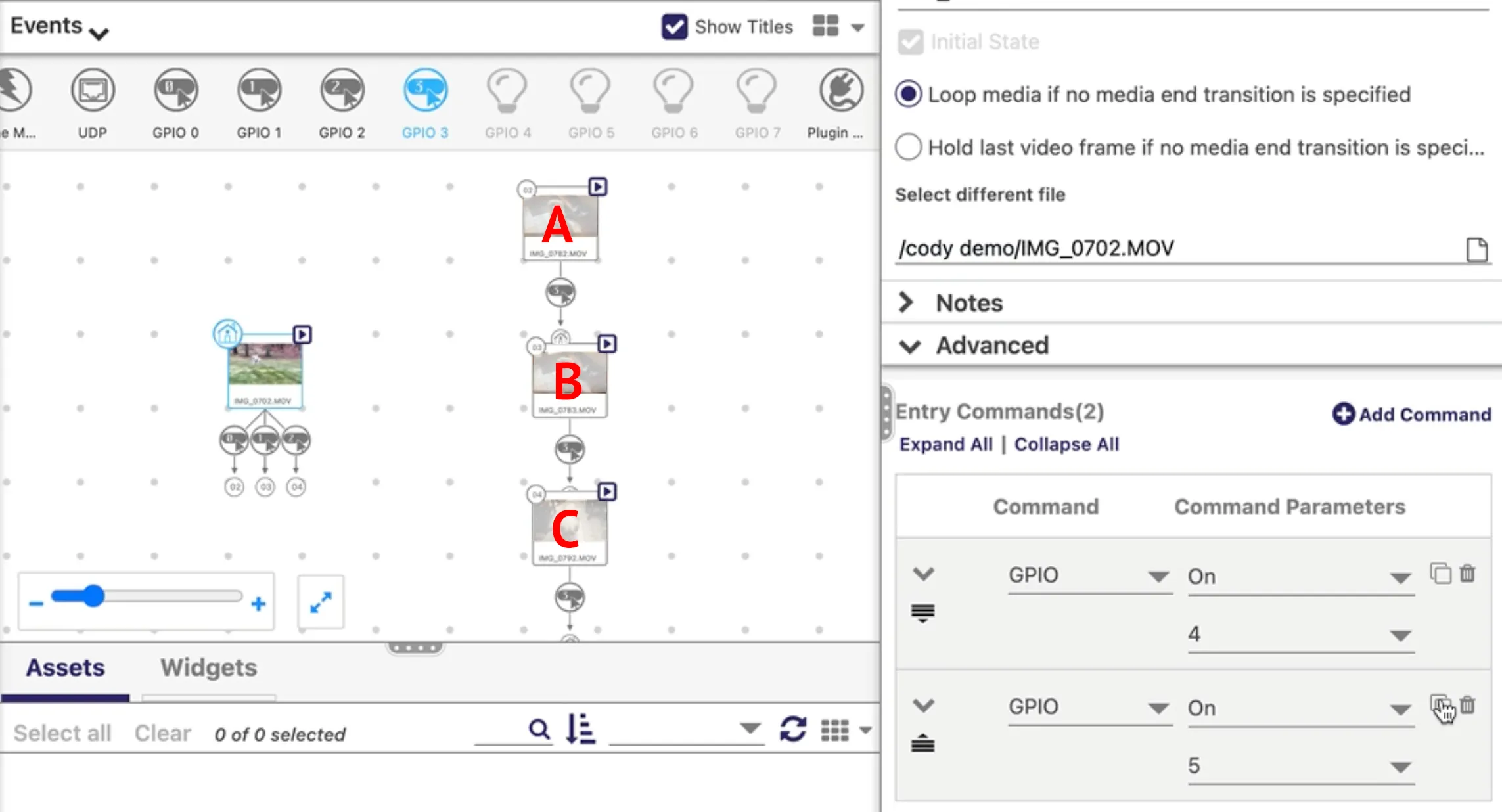
Seleccione el estado de video “A”. En Estado Propiedades > Avanzado:
- Agregue un Comando de entrada. Seleccione GPIO en el menú desplegable y configure los Comando Parámetros en Desactivado y 4.
- Haga lo mismo para los puertos GPIO 5 y 6.
- Agregue un Comando de entrada y configure los Comando Parámetros en En y 7 (para que el usuario pueda volver al video de inicio presionando ese LED iluminado cuando se esté reproduciendo el video “A”).
- Repita estos pasos para los estados de video “B” y “C”.
* Los reproductores HS5, LS5, HD5, XD5 y XT5 anteriores a Rev G suministran menos de 3.3 voltios.