Reproducir video multipantalla
Los reproductores BrightSign XC2055, XC4055 y XT2145 tienen funciones de salida multipantalla que le permiten crear presentaciones de videowall y de múltiples pantallas. Esta página describe cómo crear una presentación multipantalla en BrightSign Author para estos reproductores.
Requisitos previos
Para garantizar una presentación de video multipantalla correcta, verifique lo siguiente antes de comenzar:
- Debe conocer las características de las pantallas, incluido el número de pantallas, compensación de bisel, tamaño de pantalla, resolución y orientación de la pantalla.
- Todas las pantallas deben tener la misma orientación y resolución.
- Las velocidades de fotogramas deben coincidir exactamente si desea que las pantallas estén sincronizadas (por ejemplo, 23.97 no es lo mismo que 24). Si no le importa que las pantallas estén sincronizadas, puede tener distintas velocidades de fotogramas.
- Debe tener un plan o diagrama de cómo deben instalarse las pantallas.
Configurar la presentación
Siga estos pasos para configurar una presentación de video con reproductores XC2055, XC4055 y XT2145 en BrightSign Author.
Crear la presentación
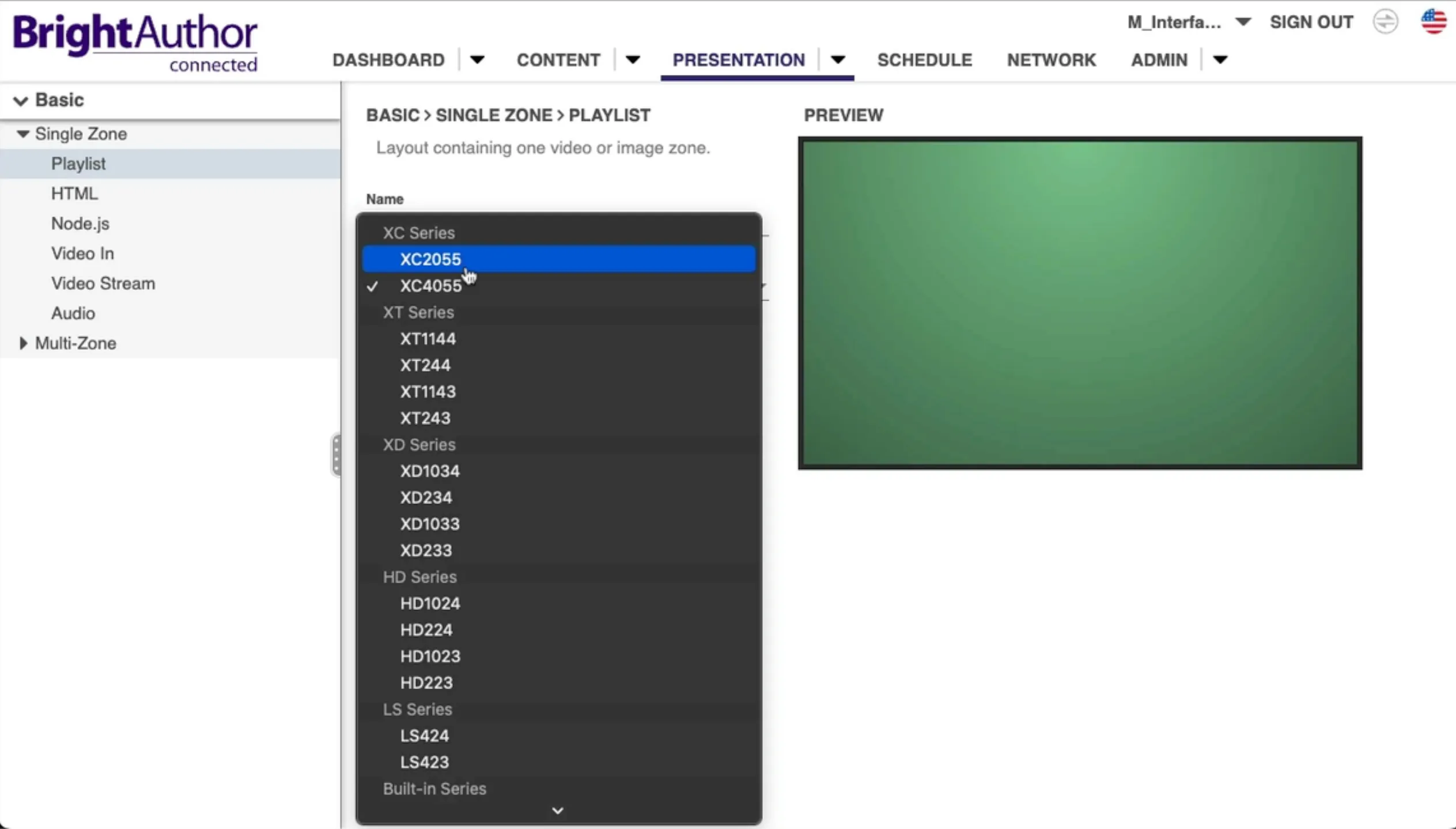
- Seleccione Nuevo Presentación en el Panel. Esto le llevará a la entrada Básico > Zona única > Lista de reproducción en la pestaña Presentación.
- Seleccione el XC2055 o XT2145 de dos salidas, o el XC4055 de cuatro salidas (cada salida es 4K), como Dispositivo de destino.
- Introduzca un Nombre para la presentación.
- Seleccione Inicio para crear la presentación.
Diseño y propiedades de la pantalla
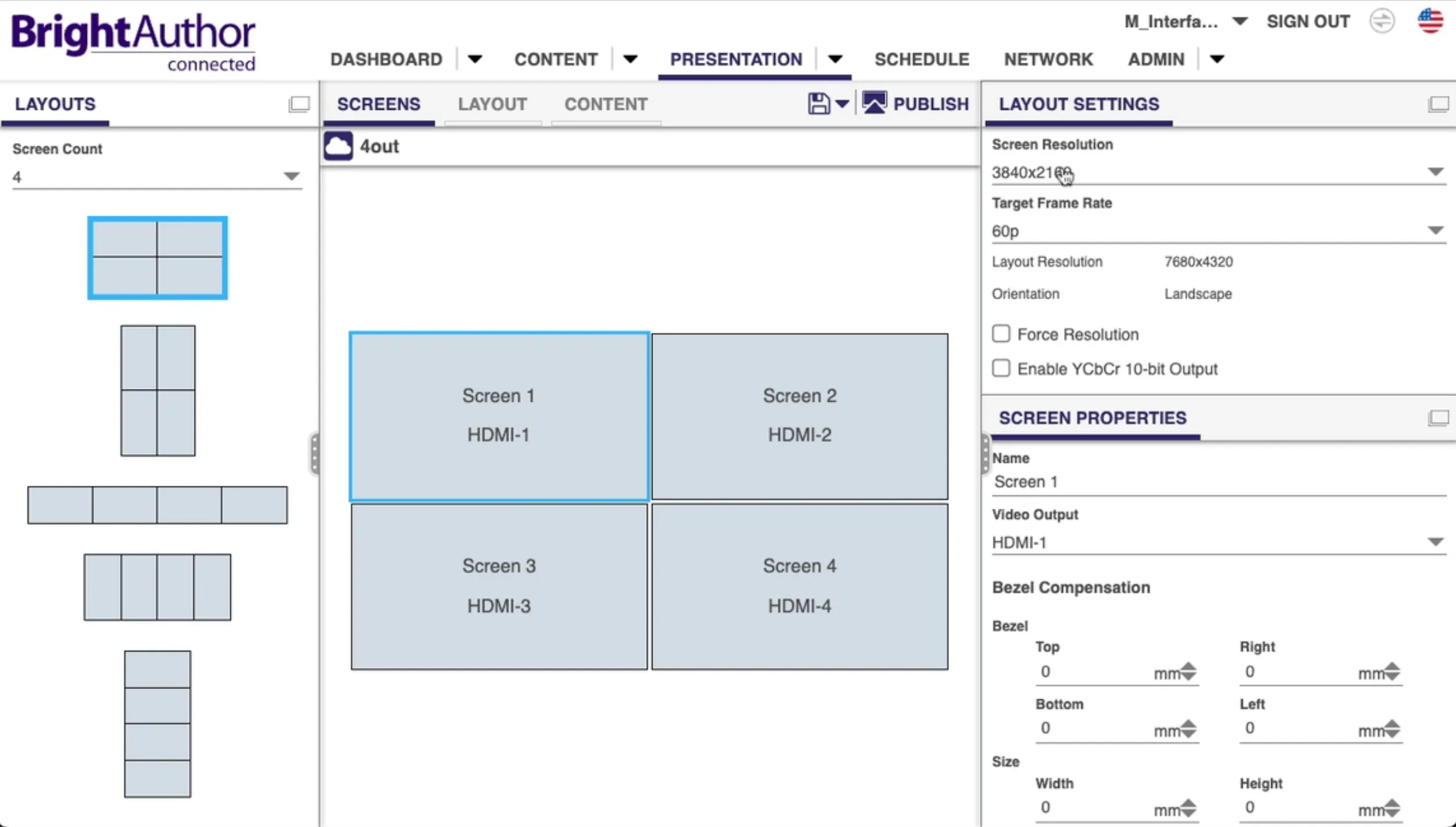
- Esto le llevará a la pestaña Pantallas. Si su reproductor tiene dos salidas, se mostrarán dos diseños de pantalla. Si tiene cuatro salidas, se mostrarán cuatro diseños de pantalla (consulte la Imagen 2).
- Seleccione el diseño y la resolución cambiando el número de diseños en el menú desplegable Número de pantallas y eligiendo una Resolución de pantalla. Si eligió una sola salida, puede seleccionar una salida de resolución 8K, pero si tiene más de una pantalla, la salida se limita a 4K para cada pantalla. Resolución de diseño en el panel derecho le mostrará la resolución total.
- Seleccione una Frecuencia de fotogramas objetivo o use la predeterminada.
- Marque Forzar resolución o Habilitar salida YCbCr de 10 bits para esas opciones:
- Forzar resolución obliga al reproductor a emitir la resolución seleccionada incluso si la pantalla informa a través de HDMI® que no la admite. Si esta casilla no está marcada, el reproductor intentará usar la Resolución de pantalla seleccionada, pero luego recurrirá a la resolución más alta admitida por la pantalla si no es compatible.
- Habilitar salida YCbCr de 10 bits emite una señal de video en color de 10 bits a la pantalla conectada. Consulte Formatos y códecs de video para obtener más detalles sobre los espacios de color y profundidades de bits 4K compatibles.
- En Propiedades de la pantalla:
- Introduzca un Nombre para su pantalla
- Seleccione una Salida de video (HDMI-1, HDMI-2, HDMI-3, HDMI-4).
- Introduzca los valores de Compensación del bisel incluidos los biseles Superior, Parte inferior, Izquierda, y Correcto, para ajustar la pantalla según el espacio entre las pantallas. Configure esto para cada pantalla o seleccione Aplicar a todas las pantallas para aplicar la configuración de una pantalla a todas las pantallas. Los biseles seleccionados se resaltarán.
Diseño de contenido
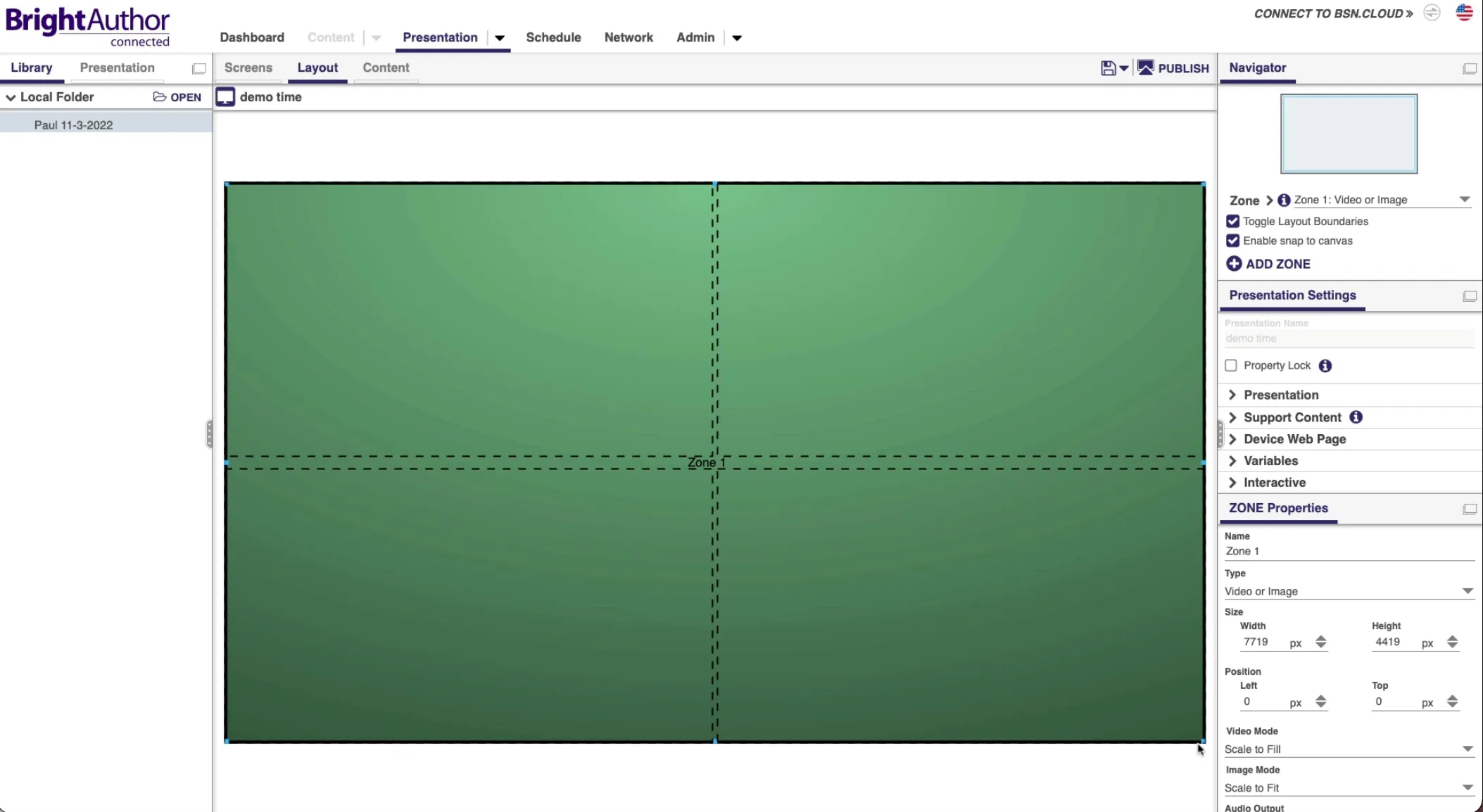
- Cambie a la pestaña Diseño para ver el diseño del contenido.
- Cambie el tamaño de la zona haciendo clic y arrastrando las pestañas azules en la esquina y en el centro de la zona y/o muévala por el diseño para colocarla como desee. Puede hacer esto sin afectar el diseño de la pantalla.
- Activar Límites de diseño le permite ver dónde están los límites de la pantalla y del bisel. Esta función facilita cambiar el tamaño de una zona para que coincida con el borde de la pantalla o el borde del bisel.
- Activar ajuste al lienzo le permite ajustar rápidamente a los elementos y garantizar que su zona llene toda la pantalla.
- Para agregar más zonas, use Agregar zona. En el panel Zona puede cambiar la prioridad para colocar la zona encima o debajo de otras zonas.
- En Tipo puede cambiar el tipo de zona a Audio, Imagen, Ticker, o Control.
Agregar contenido
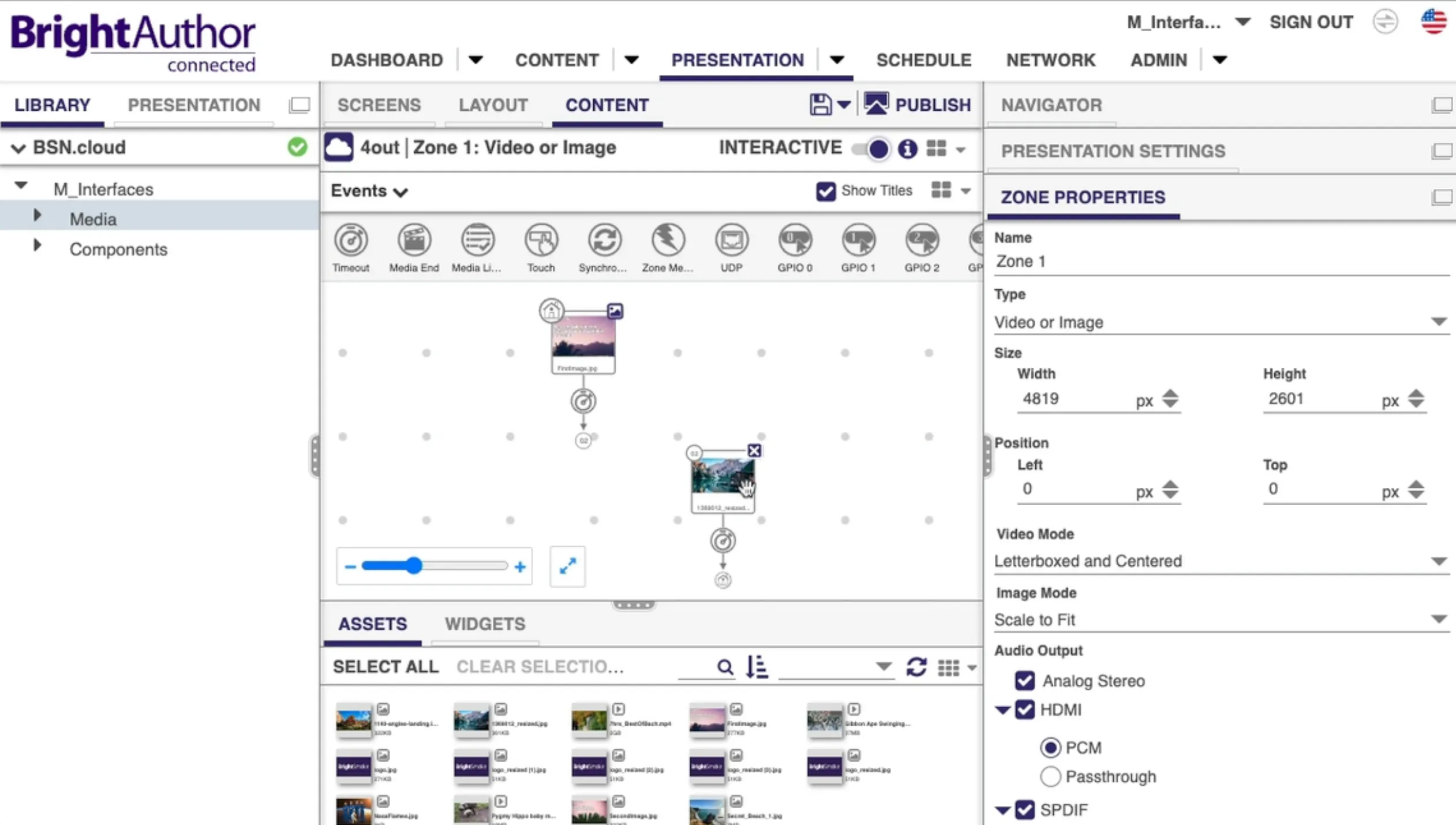
- Seleccione una zona. Cada zona tendrá su propia asignación de contenido.
- Vaya a la pestaña Contenido o haga doble clic en la zona para ir directamente a la pestaña Content.
- Arrastre su contenido desde la pestaña Activos hacia la zona, ya sea como una lista de reproducción o una lista de reproducción interactiva.
- Continúe haciendo esto hasta que todas las zonas tengan contenido. Recuerde que puede usar el panel Zona para colocar algunas zonas de contenido sobre otras si lo desea. También puede cambiar la configuración de la pantalla y la información de la zona seguirá siendo la misma, aunque probablemente tendrá que cambiar el tamaño de la zona para que coincida con el nuevo diseño.
- Ahora puede publicar la presentación de video multipantalla.
Ejemplo
En el video a continuación, demostramos cómo crear un video wall de cuatro pantallas ejecutándose en el reproductor de video XC4055:
Restricciones de decodificación
Los reproductores XC5 tienen las siguientes restricciones de salida de video:
- Ambos reproductores admiten una resolución de hasta 7680x4320 en el conector HDMI-1
- Todas las demás salidas admiten una resolución de video de hasta 4K
- Cuando se utiliza más de una salida HDMI simultáneamente, todas las salidas están limitadas a video 4K
- Si está emitiendo en 8K, asegúrese de seleccionar cables HDMI compatibles con 8K
Tipos de video compatibles
El siguiente gráfico describe los tipos de video compatibles. Las fuentes de video mayores que la resolución 3840x2160 deben estar en formato HEVC (H.265) o VP9. Ni AV1 ni AVC (H.264) funcionarán con resolución de video 8k, y todas las fuentes de video distintas de HEVC y VP9 están limitadas a 3840x2160. Consulte Formatos y códecs de video para obtener más información.
Nombre de transmisión / códec | Nombre común |
|---|---|
hevc | H.265 o HEVC |
h264 | H.264 o AVC |
av1 | AV1 |
vp9 | VP9 |
mpeg4 | MPEG 4 parte 2 |
mpeg1video | Video MPEG1 |
mpeg2video | Video MPEG2 |
mjpeg | Video MJPEG |
Tipos de audio compatibles
Consulte Formatos de audioFormatos de audio compatibles.
Pantallas táctiles
A partir de BrightSignOS 9.0.22.3, incluso si hay varias pantallas táctiles conectadas a un reproductor, solo la pantalla conectada a la salida HDMI-1 de un XC2055, XC4055 o XT2145 puede configurarse para eventos táctiles (el área táctil se asignará a la parte de la pantalla asociada con HDMI-1).