Mostrar un archivo de Excel
BrightSign no admite archivos Excel de forma nativa. Sin embargo, puede exportar una hoja de cálculo de Excel como HTML o mostrar archivos Excel como imágenes. A continuación se muestran las instrucciones para ambos escenarios.
Exportar un archivo Excel como HTML
- Vaya a Archivo > Guardar como en Excel.
- En la lista Guardar como tipo , seleccione *.htm, *.html.
- En Guardar, elija Selección: hoja y haga clic en Publicar.
- Se abrirá la ventana Publicar como página web . Seleccione las hojas que desea publicar.
- Use el botón Explorar para buscar y seleccionar su servidor (en la captura de pantalla de ejemplo, el archivo HTML se está colocando en una carpeta pública de Dropbox).
- Marque la casilla Volver a publicar automáticamente la página web .
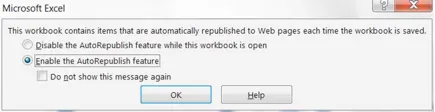
- Haga clic en Publicar. La primera vez que vuelva a guardar el libro, verá la siguiente ventana. Seleccione Habilitar la función AutoRepublish para asegurarse de que la hoja de cálculo se actualice automáticamente cada vez que se realice un cambio en el documento.
Mostrar imagen o texto de un archivo Excel
Puede convertir archivos Excel en archivos de imagen o texto y luego mostrarlos usando el reproductor. Hay muchas aplicaciones diferentes que pueden realizar esta conversión (aquí tiene un ejemplo). La forma más sencilla de convertir una hoja de Excel es tomar una captura de pantalla y guardarla como un archivo de imagen. Consulte Formatos de imagen para asegurarse de que las imágenes guardadas se muestren correctamente en el reproductor.
Según la complejidad de la hoja de cálculo, puede recrear los campos y el diseño utilizando Estado de Texto en Vivo en BrightSign Author o la función Texto en vivo en BrightAuthor Classic.