Cambiar presentaciones
Esta página / sección corresponde a BrightSign Author, nuestra aplicación más reciente para crear y administrar contenido y reproductores. Para la aplicación heredada BrightAuthor Classic, consulte nuestra Documentación heredadaDocumentación heredada.
En BrightSign Author, puede usar la funcionalidad Cambiar presentación para cambiar de una presentación a otra. Esto es útil si desea cambiar el diseño de las zonas sin tener que volver a publicar manualmente la presentación. Todas las presentaciones deben usar la misma resolución; de lo contrario, el reproductor deberá reiniciarse para cambiar su resolución. Para hacerlo:
- Seleccione la zona en la pestaña Presentación. Vaya a Zonas > Propiedades > Tipo para elegir el tipo de zona de la presentación principal.
- Haga doble clic para editar la zona.
- Cambie la zona de Simple a Avanzado. Cualquier zona puede ser Advanced excepto las zonas Símbolo y Imagen de fondo.
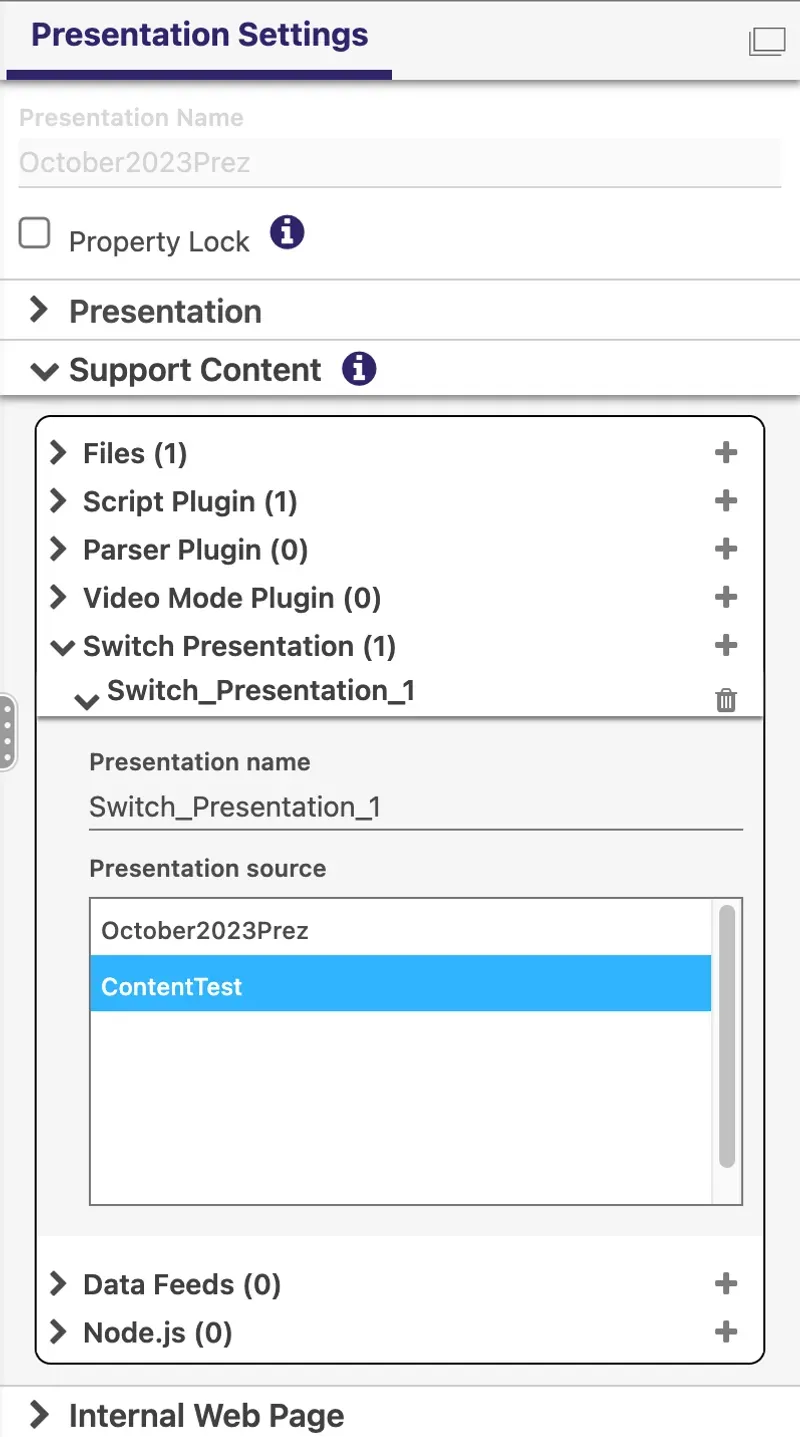
- Vaya a Configuración de la presentación > Contenido de soporte > Cambiar presentaciones. Seleccione el signo más para agregar una presentación (consulte la Imagen 1).
- Ingrese un Nombre de la presentación (este puede ser diferente de su nombre guardado).
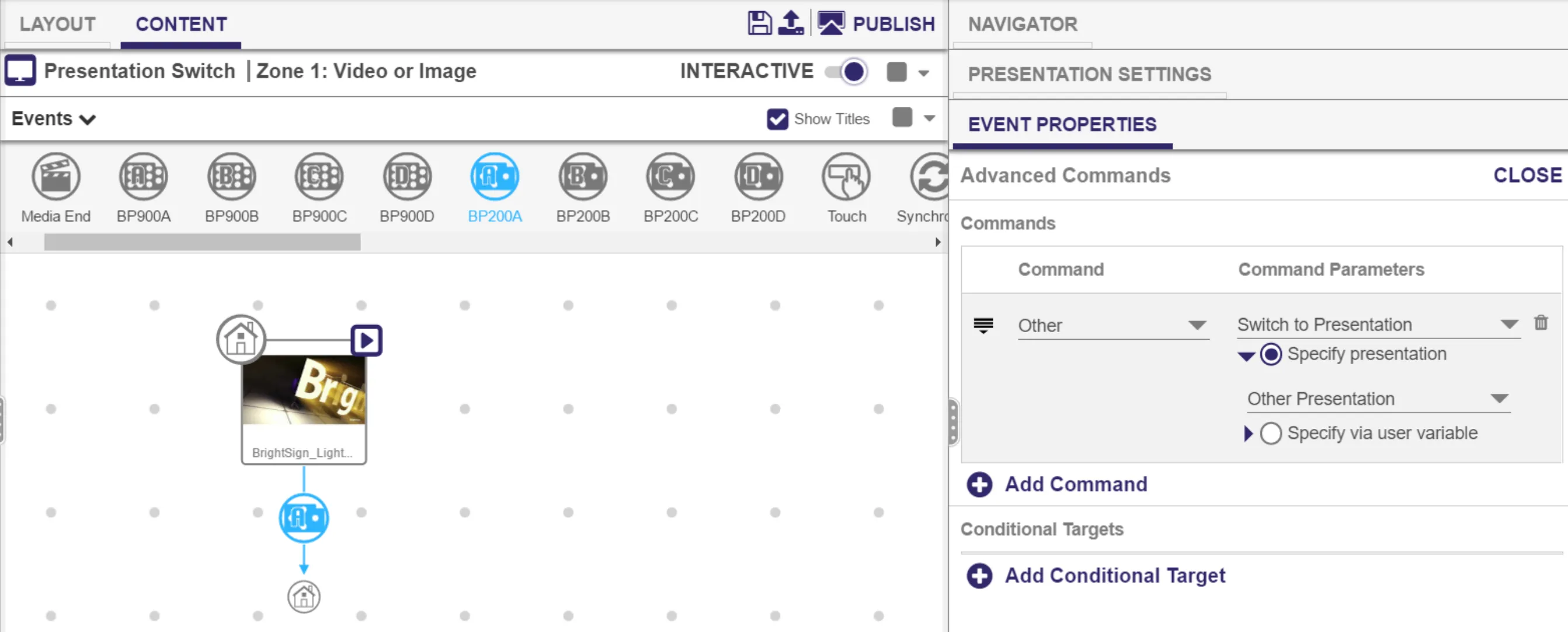
- En el panel central, seleccione el evento con el que desea cambiar presentaciones. Vaya a Propiedades del evento > Avanzado. En la Imagen 2, un evento BP200 es el desencadenador para cambiar de una presentación a otra.
- Seleccione Agregar comando y seleccione Otros como el comando. Cambiar a presentación como el Parámetro de comando.
- Use la lista desplegable Especificar una presentación para seleccionar la presentación a la que desea cambiar, o seleccione Especificar mediante variable de usuario para usar una variable de usuario para determinar la presentación.
Puede usar el comando Cambiar a presentación para vincular tantas presentaciones como sea necesario. Todas las presentaciones agregadas a la pestaña Cambiar presentaciones en Contenido de soporte se publicarán con la presentación principal.