Servidor web de diagnóstico (DWS)
El Diagnostic Web Server (DWS) es un servicio web integrado en todos los reproductores BrightSign. Proporciona información y funciones valiosas, incluidas:
- Información clave del reproductor como tiempo de actividad, número de serie, registros del sistema y capturas de pantalla en tiempo real de la salida de pantalla
- Herramientas de diagnóstico para solucionar problemas
- La capacidad de modificar algunas configuraciones del reproductor y aplicar actualizaciones del sistema operativo
Nota importante sobre la configuración del reproductor en el DWS
Cuando un reproductor está registrado en BrightSign Author o Content, la configuración del reproductor se almacena en BrightSign Cloud. Aunque el DWS puede permitir cambios temporales en la configuración del reproductor, BrightSign Cloud sigue siendo la máxima "fuente de verdad" y sobrescribirá cualquier configuración local al reiniciar el reproductor. Por lo tanto, debe modificar la configuración del reproductor utilizando el panel Properties en BrightSign Author, BrightSign Content o mediante el uso de Cloud APIs, los cuales actualizarán la configuración del reproductor en BrightSign Cloud.
Esto también se aplica a los reproductores registrados con Bloqueo de propiedades explícitamente deshabilitado (de forma predeterminada, Property Lock está habilitado).
La lista anterior es solo parcial. Las capacidades completas del DWS se describen a continuación.
Acceso local vs. remoto
Se puede acceder al DWS de dos maneras:
- Localmente, a través de la red local o mediante una conexión serial
- Remotamente, a través de internet mediante BrightSign Cloud (ya sea el BrightSign Control Plus gratuito BrightSign Control Plus o el BrightSign Author Plus de pago).
Aunque el DWS ofrece prácticamente las mismas funciones tanto si se accede localmente como de forma remota, existen algunas diferencias, como se indica a continuación.
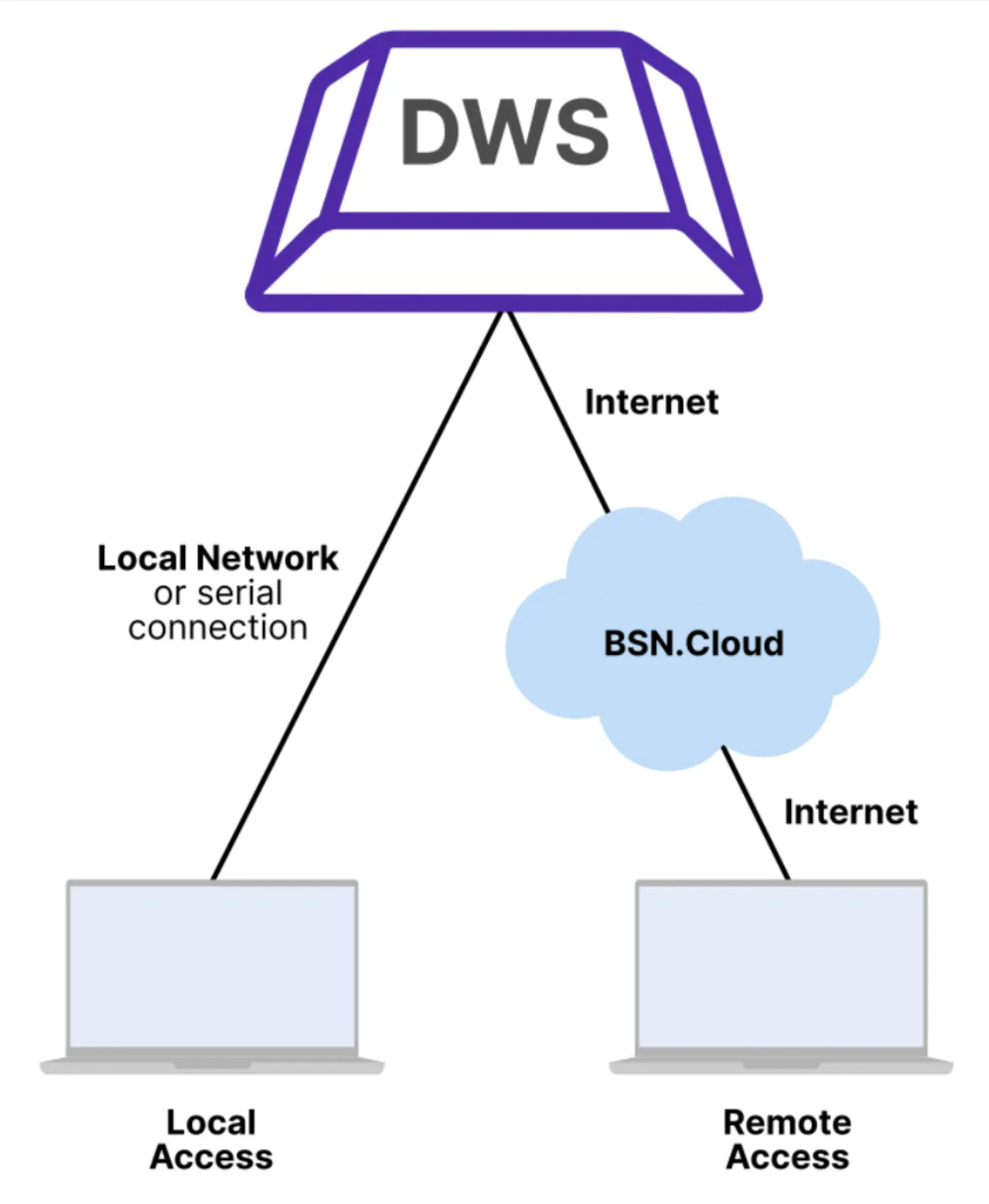
Tenga en cuenta que tradicionalmente, el acceso local al DWS se ha denominado Local DWS o LDWS, y el acceso remoto al DWS se ha denominado Remote DWS o RDWS. Estos términos pueden utilizarse en toda la documentación.
El acceso local al DWS está deshabilitado de forma predeterminada a partir de BrightSignOS 9.0.218 (en la rama 9.0) y BrightSignOS 9.1.75 (en la rama 9.1). En versiones de BrightSignOS anteriores a estas, el acceso local al DWS estaba habilitado de forma predeterminada.
Tenga en cuenta que algunos reproductores configurados especialmente tienen el puerto externo para tarjetas microSD y el almacenamiento USB deshabilitados de fábrica (SKU: SVC-internal-storage-only). Para estos reproductores, el acceso local al DWS permanece habilitado de forma predeterminada.
Para obtener información sobre cómo acceder al DWS localmente, consulte DWS: Acceso local. Para obtener información sobre cómo acceder al DWS de forma remota, consulte DWS: Acceso remoto.
El DWS está organizado mediante una fila horizontal de pestañas, cada una con un conjunto diferente de funciones. Las descripciones de cada pestaña se detallan en las secciones expandibles a continuación.

Información
Esta pestaña proporciona información general sobre el reproductor y su estado actual.
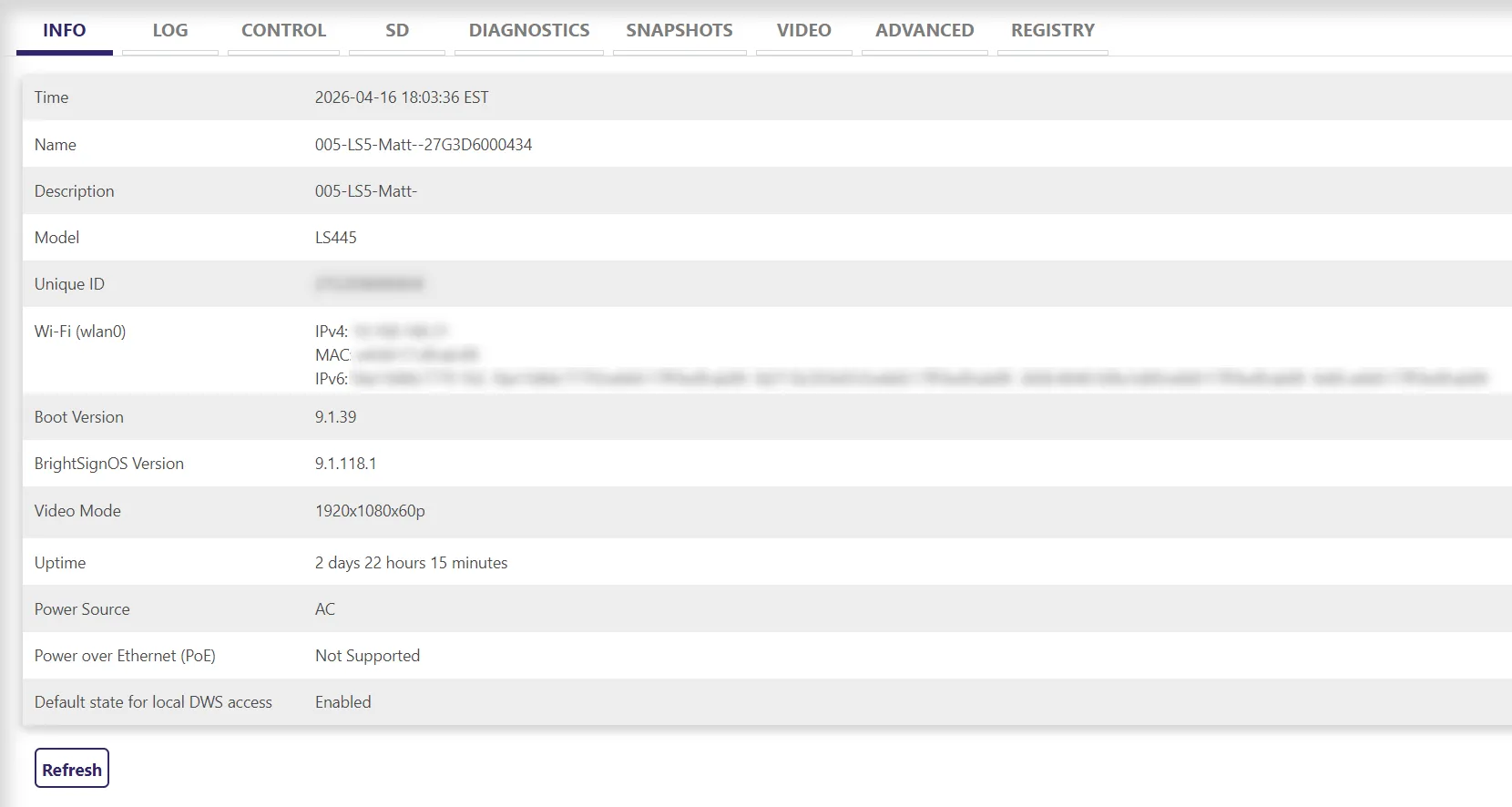
Hora
La hora actual tal como está configurada en el reproductor. Cuando se accede al DWS localmente, puede seleccionar el icono de hora (icono de reloj) para configurar la hora en el reproductor:
- Automáticamente: Haga clic en Usar cliente para establecer la hora del reproductor usando la hora actual del navegador/aplicación.
- Manualmente: Introduzca una Tiempo y una Fecha para establecerlas en el reproductor. Estos valores entrarán en vigor en el momento en que haga clic en el botón Establecer hora . Si desea interpretar la fecha/hora usando la zona horaria del reproductor, marque la casilla Aplicar zona horaria. De lo contrario, la fecha/hora se aplicará como un valor UTC.
La zona horaria del reproductor no puede editarse desde el DWS. Para cambiar la zona horaria, deberá aplicar una nueva Setup al reproductor.
Nombre
El nombre proporcionado por el usuario para el reproductor.
Descripción
Una descripción opcional proporcionada por el usuario para el reproductor.
Modelo
El número de modelo del reproductor.
ID único
El número de serie del reproductor.
Información de red
IPv4: La dirección IPv4 del reproductor
MAC: La dirección MAC (Media Access Control) del reproductor
IPv6: La dirección IPv6 del reproductor
Versión de arranque
La versión actual del cargador de arranque principal.
Versión de BrightSignOS
La versión actual del sistema operativo instalada en el reproductor.
Modo de video
La resolución actual de salida de video. Puede cambiar la resolución de video en la pestaña Vídeo.
Tiempo de actividad
La cantidad de tiempo que el reproductor ha estado encendido y funcionando correctamente.
Fuente de alimentación
Muestra la fuente de alimentación (por ejemplo, AC o PoE).
Power over Ethernet (PoE)
El estado de la interfaz PoE (aplicable solo a modelos compatibles con PoE).
Estado predeterminado para el acceso local al DWS
El acceso local (es decir, acceso a través de la red local) al Diagnostic Web Server (DWS) está deshabilitado de forma predeterminada a partir de BrightSignOS 9.0.218 (en la rama 9.0) y BrightSignOS 9.1.75 (en la rama 9.1). En versiones de BrightSignOS anteriores a estas, el acceso local al DWS estaba habilitado de forma predeterminada. Para habilitar el acceso local al DWS, consulte DWS: Acceso localDWS: Local Access.
Tenga en cuenta que algunos reproductores configurados especialmente tienen el puerto externo para tarjetas microSD y el almacenamiento USB deshabilitados de fábrica (SKU: SVC-internal-storage-only). Para estos reproductores, el acceso local al DWS permanece habilitado de forma predeterminada.
El acceso remoto (es decir, acceso a través de internet) al DWS sigue estando disponible para todos los reproductores conectados a internet registrados en BrightSign Cloud.
El "estado predeterminado" para el acceso local al DWS puede estar habilitado o deshabilitado. Aquí, el “estado predeterminado” de un reproductor se refiere a cuando el reproductor 1) es completamente nuevo de fábrica o 2) cuando se ha restablecido a la configuración de fábrica.
Es importante destacar que esta configuración solo representa el estado predeterminado del reproductor; no representa necesariamente el estado actual del reproductor. Un reproductor puede tener habilitado el acceso local al DWS (por ejemplo, mediante un Setup File o un script personalizado) aunque el estado predeterminado del reproductor sea tener deshabilitado el acceso local al DWS.
Esta configuración no afecta el acceso remoto al DWS. El acceso remoto al DWS siempre está habilitado si el reproductor está registrado en BrightSign Cloud.
Extensiones
La pestaña Info incluirá este campo si el reproductor tiene una o más extensiones instaladas.
Registro
Esta pestaña proporciona un registro de procesos y eventos del sistema en el reproductor. La salida es similar a la información generada mediante una conexión serial.
- Descargar registro: Descargue el registro actual.
- Actualizar: Recupere nueva información de registro del reproductor.
- Descargar volcado de fallos: Recupere información sobre el fallo más reciente en el reproductor (si se ha producido alguno); estos datos son útiles para BrightSign Support durante la resolución de problemas.
Control
Esta pestaña permite el control general de los procesos del sistema del reproductor.
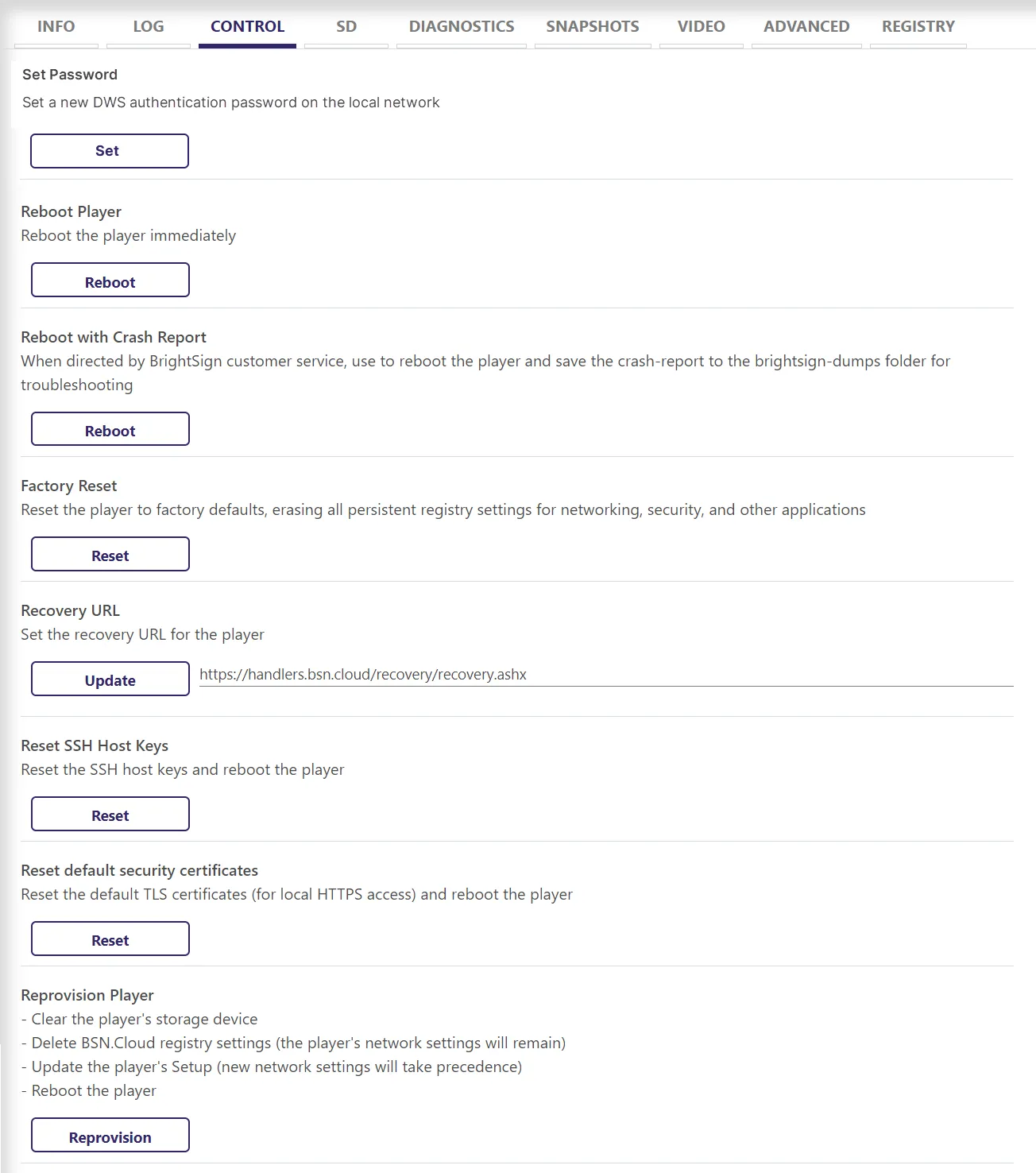
Establecer contraseña
Establecer una contraseña para el DWS solo es necesario al acceder al DWS localmente. No se requiere una contraseña para el acceso remoto al DWS, ya que la seguridad es proporcionada por BrightSign Cloud y BrightSign Author. Esta opción solo está disponible cuando se ha habilitado el acceso local al DWS.
Establezca una nueva contraseña para la autenticación de DWS en la red local.
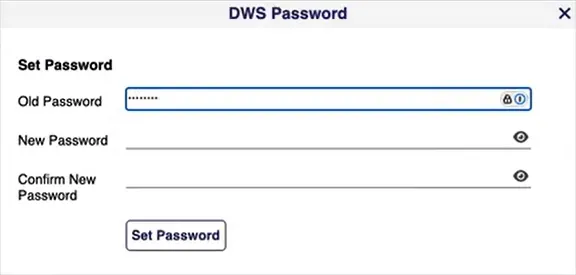
La contraseña debe tener al menos ocho caracteres e incluir al menos una letra mayúscula, una letra minúscula, un número y un carácter especial.
Reiniciar reproductor
Reinicie el reproductor.
Reiniciar con informe de fallos
Reinicie el reproductor y guarde un archivo de informe de fallos en la carpeta "brightsign-dumps". El soporte de BrightSign puede solicitar el informe de fallos al ayudarle a solucionar problemas del reproductor.
Restablecimiento de fábrica
Realice un Restablecimiento de fábrica del reproductor. Esto restablece el reproductor a sus valores predeterminados de fábrica, borrando todas las configuraciones persistentes del registro para redes, seguridad y otras aplicaciones. En algunos casos, se debe volver a aprovisionar un reproductor en lugar de realizar un restablecimiento de fábrica; consulte Reaprovisionamiento vs. restablecimiento de fábrica.
URL de recuperación
Establezca una URL de recuperación que el reproductor utiliza para realizar la recuperación de contenido en caso de un fallo relacionado con autorun.
Restablecer claves de host SSH
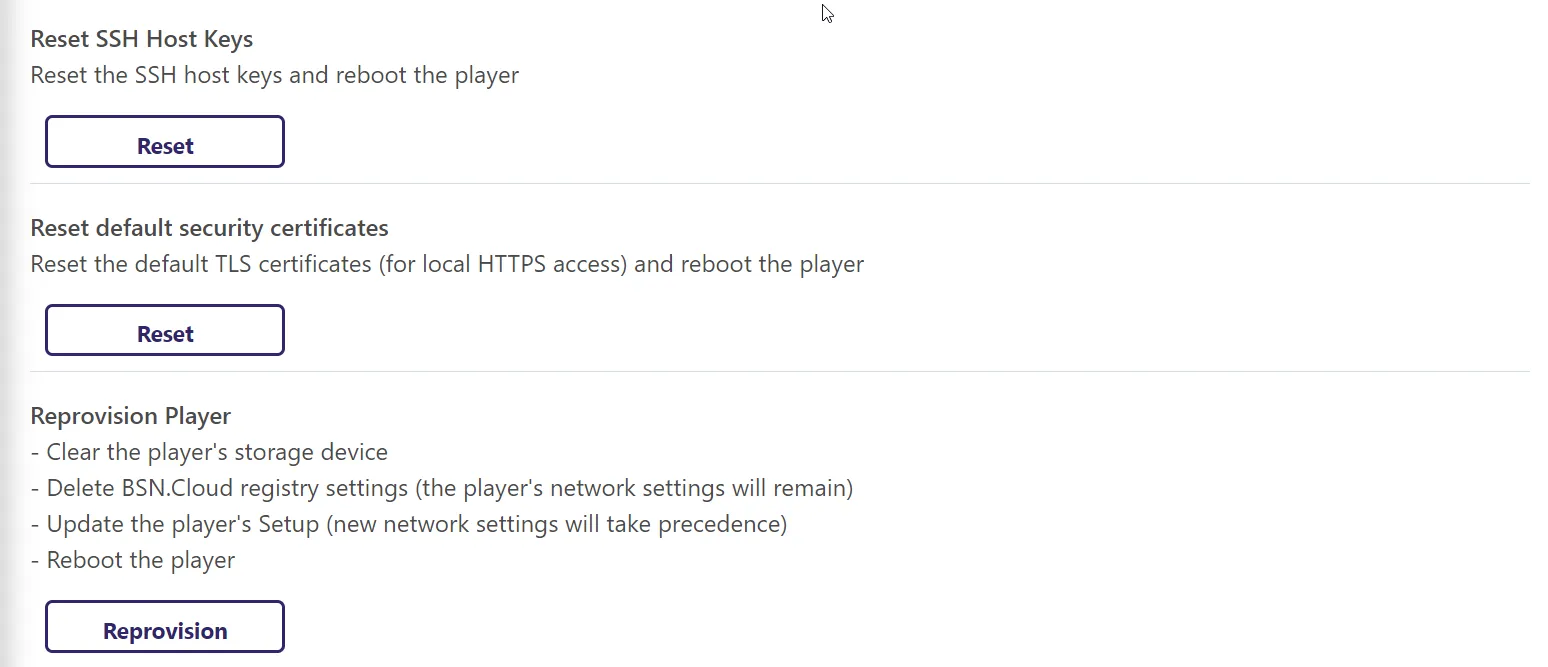
Las claves de host SSH establecen confianza entre el reproductor y los clientes SSH para que puedan comunicarse entre sí. Restablecer las claves de host puede ser deseable cuando:
- Se sospecha que la clave de host ha sido expuesta o comprometida.
- Varios reproductores comparten las mismas claves de host (por ejemplo, se utilizó una tarjeta microSD clonada en varios reproductores), lo que representa un posible riesgo de seguridad.
- Se desea restablecer las relaciones de confianza con los clientes SSH.
Esta función restablece la clave de host SSH y reinicia el reproductor. La próxima vez que se conecte al reproductor mediante SSH, se le pedirá que vuelva a confiar en la nueva clave.
Restablecer certificados de seguridad predeterminados
Esta función genera un nuevo conjunto de certificados de seguridad predeterminados (específicamente, certificados TLS que habilitan el acceso HTTPS) y reinicia el reproductor.
Cuando HTTPS está habilitado para el acceso local al DWS y no se especifica un certificado de servidor específico (más información aquí), se crearán certificados autofirmados predeterminados. Al navegar a un reproductor utilizando certificados de seguridad predeterminados, los usuarios deberán aceptar las advertencias de seguridad del navegador y aceptar el certificado (más información aquí).
Esta función no tiene efecto sobre los certificados personalizados configurados y solo afecta a los certificados predeterminados.
Los certificados predeterminados tienen una expiración de 10 años y se almacenan en una partición del sistema y no en el dispositivo de almacenamiento (por ejemplo, tarjeta microSD o SSD).
Reaprovisionar reproductor
Esta función solo está disponible de forma remota.
Como se explica en la sección BrightSign Primer, configurar un reproductor para su uso implica aplicar una ConfiguraciónConfiguración al reproductor, y aplicar un archivo de configuración a un reproductor mediante BrightSign Cloud se conoce como aprovisionamiento.
Aplicar un nuevo archivo de configuración a un reproductor que ya tiene un archivo de configuración requiere un proceso conocido como reprovisionamiento. Es importante comprender que desde la pantalla Provision de BrightSign Author, un nuevo archivo de configuración puede ser aplicado a un reproductor, un proceso que asocia el reproductor con el nuevo archivo de configuración. Sin embargo, es importante destacar que el nuevo archivo de configuración no entrará realmente en vigor en el reproductor hasta que el reproductor sea reprovisionado explícitamente (más detalles aquí), que es la función de esta sección del DWS. La función Reprovision Player realiza lo siguiente:
- Borra el dispositivo de almacenamiento del reproductor (por ejemplo, la tarjeta microSD).
- Elimina la configuración del registro del reproductor. Tenga en cuenta que la configuración de red del reproductor no se ve afectada.
- Actualiza el archivo de configuración del reproductor. Si el archivo de configuración incluye nueva configuración de red, entonces esa configuración de red se incorporará.
- Reinicia el reproductor.
Además de BrightSign Author o Control, también se puede aplicar un nuevo archivo de configuración mediante las operaciones POST y PUT de la API (consulte Version 3.0 B-Deploy Endpoints y Version 2.0 B-Deploy Endpoints). Al igual que al aplicar un archivo de configuración a un reproductor usando BrightSign Author, el reproductor debe reprovisionarse para que el archivo de configuración realmente entre en vigor.
SD / SSD / USB
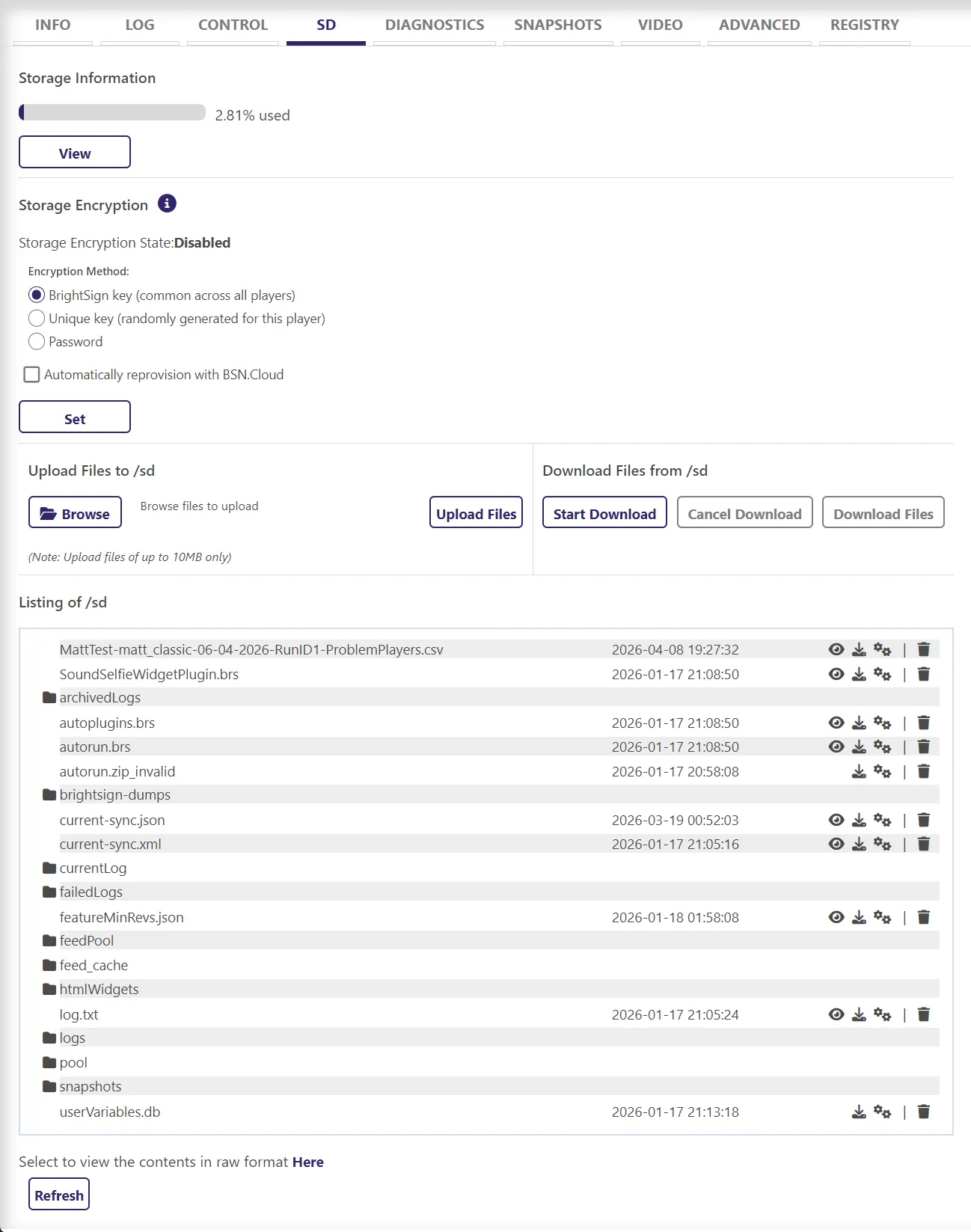
Esta pestaña proporciona información relacionada con el dispositivo de almacenamiento conectado al reproductor. El título de la pestaña reflejará la interfaz que el dispositivo de almacenamiento está utilizando para conectarse al reproductor. Por ejemplo, la pestaña SD se mostrará si una tarjeta microSD está conectada al reproductor.
Información de almacenamiento
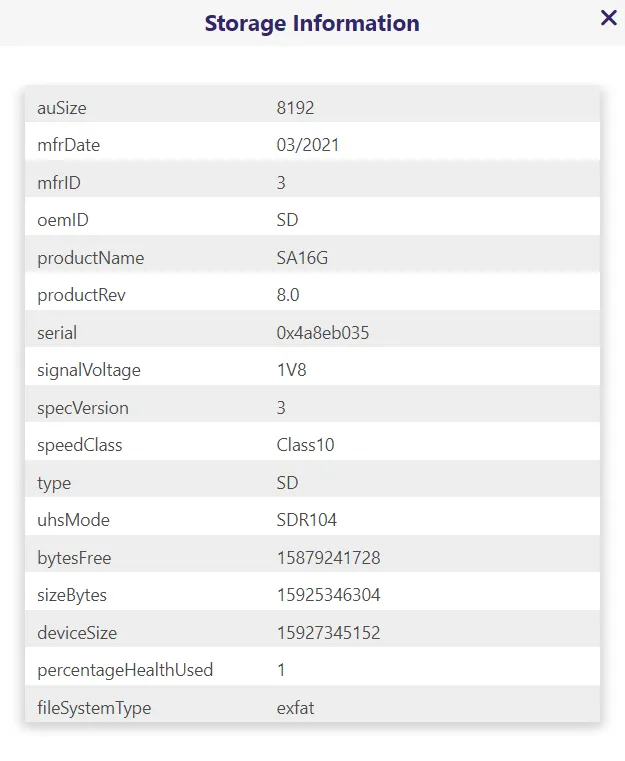
Seleccione Ver para obtener más información sobre el dispositivo de almacenamiento del reproductor, como el estado del dispositivo de almacenamiento, el tamaño del dispositivo de almacenamiento, el porcentaje de almacenamiento utilizado, etc.
Cifrado de almacenamiento
El cifrado del dispositivo de almacenamiento del reproductor está disponible para todos los reproductores Series 5 excepto la línea XC (compatibilidad próximamente) utilizando BrightSign Author versión 1.55.1 o posterior. Los reproductores deben ejecutar BOS 9.0.211 o posterior.
El estado de cifrado de almacenamiento indica si el cifrado está Habilitado o Deshabilitado. Los métodos de cifrado disponibles son:
- Clave BrightSign Esta es una clave común en todos los reproductores BrightSign.
- Clave única Esta es una clave generada aleatoriamente que solo puede utilizarse para este reproductor. En reproductores con ranuras SD internas y externas (por ejemplo, XD6, HD6), una tarjeta SD cifrada usando esta opción estará vinculada a la ranura SD en la que fue cifrada. Por ejemplo, una tarjeta SD cifrada en la ranura interna de tarjeta SD generará un error si intenta leerla desde la ranura externa de tarjeta SD.
- Contraseña Esto permite establecer una contraseña personalizada para usarla como clave de cifrado.
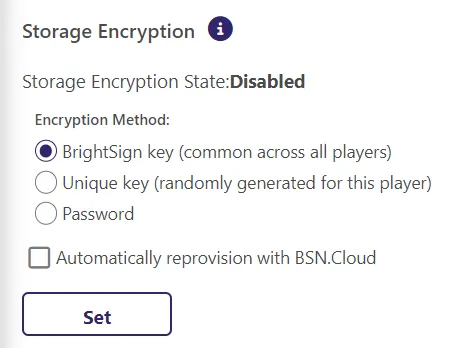
El cifrado de almacenamiento requiere necesariamente reformatear el dispositivo de almacenamiento, lo que elimina todo el contenido.
Cifrar el dispositivo de almacenamiento puede provocar que el reproductor pierda su asociación con Bright Sign Cloud. Por lo tanto, debe seleccionar Reaprovisionar automáticamente con BSN.Cloud para garantizar que el reproductor pueda volver a asociarse correctamente con BrightSign Cloud después del proceso de cifrado.
Cargar archivos
Cargue archivos al dispositivo de almacenamiento del reproductor (por ejemplo, una tarjeta microSD). Los archivos se cargan en el directorio actualmente seleccionado. Para cargar archivos, haga clic en el botón Explorar para seleccionar uno o más archivos y luego haga clic en Subir archivos. El tamaño máximo permitido para los archivos cargados de forma remota es de 10 MB. Aparte de los límites de capacidad del dispositivo de almacenamiento, no hay limitaciones de tamaño de archivo para los archivos cargados localmente.
Descargar archivos
Esto permite descargar el contenido del dispositivo de almacenamiento (por ejemplo, una tarjeta microSD).
- Iniciar descarga: Esto crea un archivo .zip con el contenido del dispositivo de almacenamiento.
- Cancelar descarga: Esto cancela la creación del archivo .zip.
- Descargar archivos: Este botón está disponible una vez que se ha creado el archivo .zip. De lo contrario, aparece deshabilitado. Después de crear el archivo .zip, haga clic en este botón para descargar el archivo .zip a su equipo. Tenga en cuenta que después de descargar el archivo .zip, este ya no estará disponible para descarga. Para volver a descargar el contenido del dispositivo de almacenamiento, el proceso debe iniciarse nuevamente creando un nuevo archivo .zip.
Listado
Proporciona un listado de todos los archivos en el dispositivo de almacenamiento. Dependiendo del tipo de archivo, habrá varias opciones:
- Abrir carpeta: Haga clic en una carpeta (indicada por el icono de carpeta) para ver su contenido.
- Descargar: Haga clic en el icono Download para descargar un archivo a su equipo. Las descargas de archivos están limitadas a 10 MB en el Remote DWS.
- Opciones de archivo: Haga clic en el icono de engranajes para ver más opciones asociadas con el archivo:
- Acerca de <filename>: Proporciona el tamaño del archivo y la fecha de la última modificación.
- Renombrar: Proporciona varias opciones para cambiar el nombre del archivo. Puede especificar un nombre personalizado o elegir entre una lista de nombres de archivo comunes. Tenga cuidado si cambia el nombre de un archivo a "autorun.brs". El sistema no verifica la integridad del nuevo archivo autorun.
- Analizar archivo multimedia: Realiza un análisis multimedia de un archivo de video o audio.
- Eliminar: Haga clic en el icono de papelera para eliminar el archivo del dispositivo de almacenamiento.
Diagnósticos
Esta pestaña proporciona varias herramientas de red y del sistema que son útiles para diagnosticar problemas y obtener información sobre un reproductor.
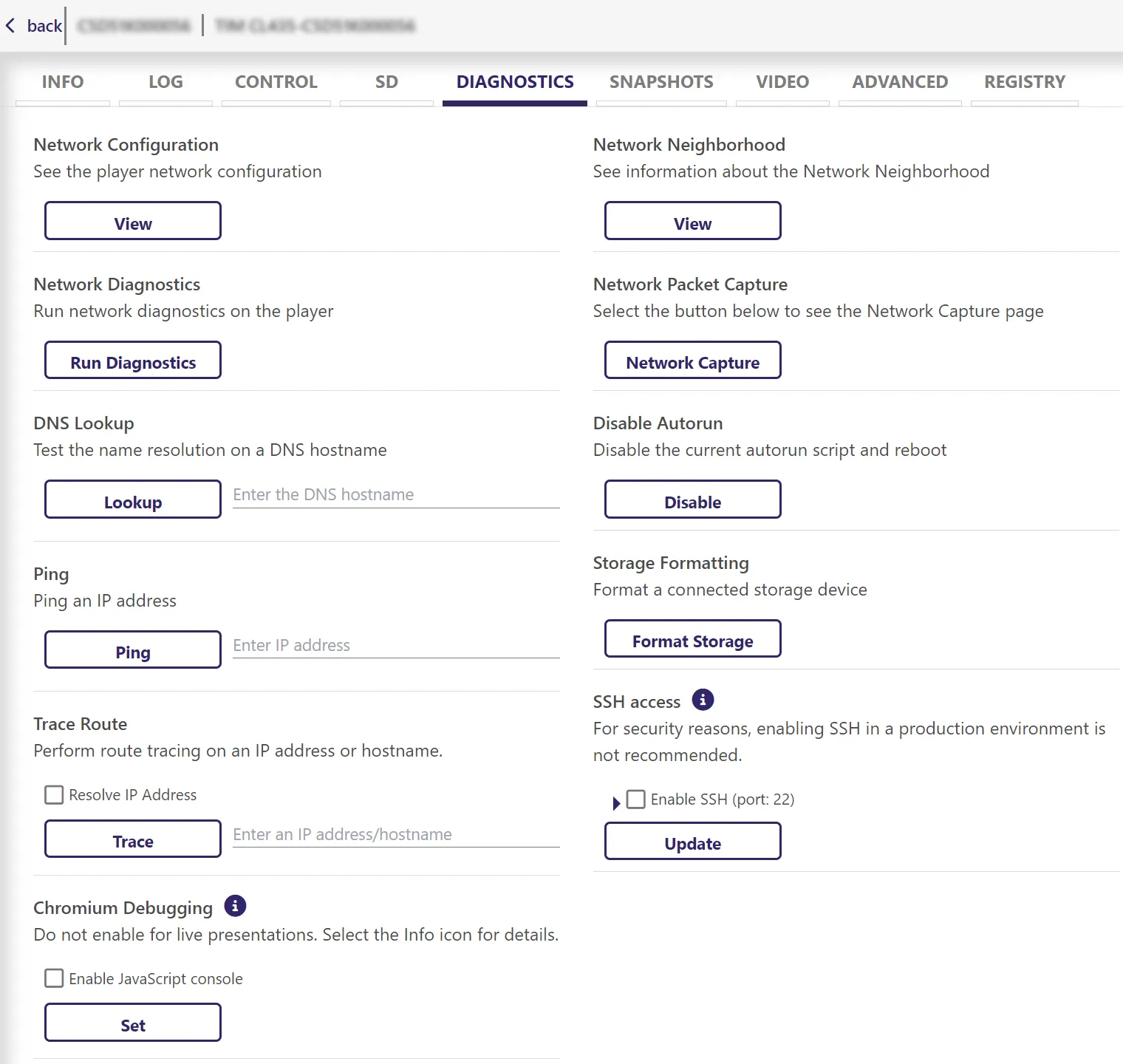
Configuración de red
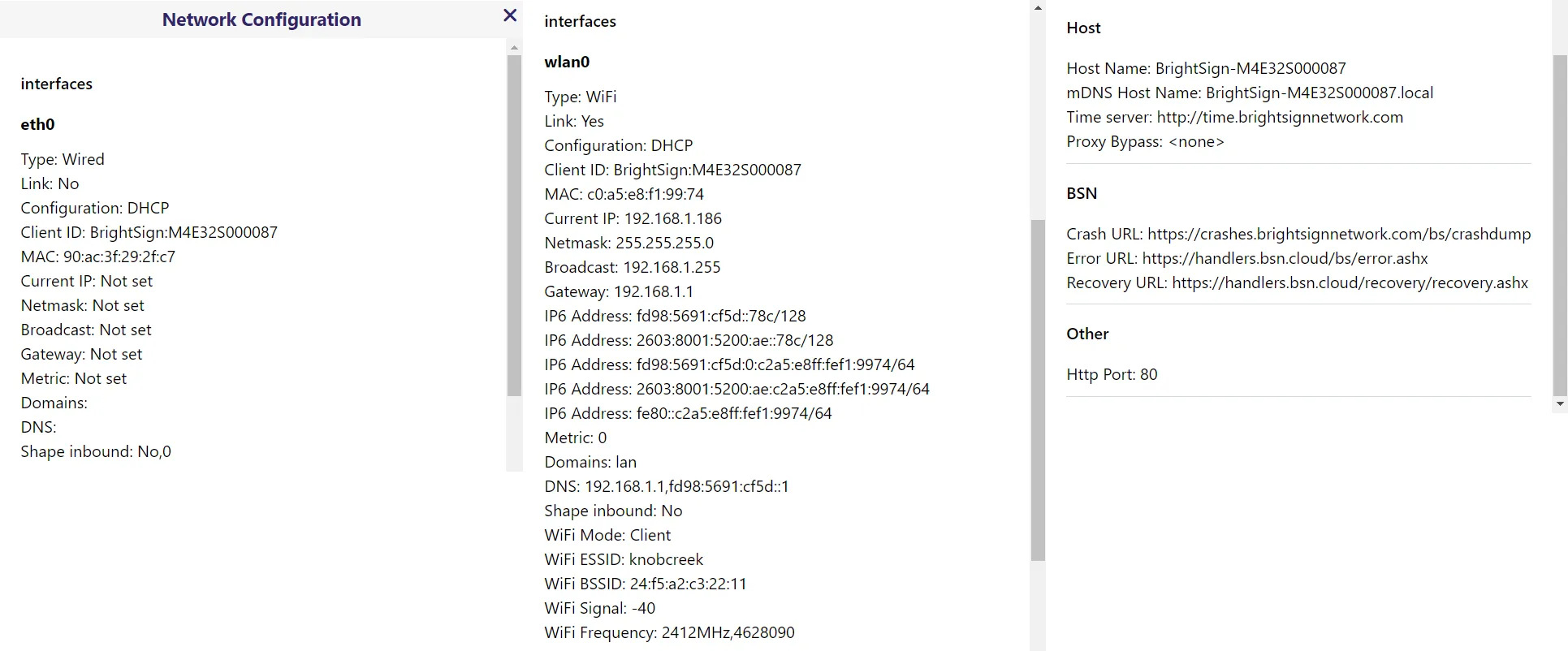
Vea información detallada sobre la configuración de la interfaz de red, como nombres de interfaz, dirección IP, servidores DNS, etc.
Diagnósticos de red
Ejecute diagnósticos de red para comprobar todas las conexiones Ethernet, Wi‑Fi, módem e Internet. Este proceso puede tardar algún tiempo en completarse, especialmente cuando ciertas pruebas fallan.
Búsqueda DNS
Pruebe la dirección DNS especificada para comprobar si la resolución de nombres está funcionando.
Ping
Haga ping a un dispositivo con la dirección IP o el nombre DNS especificados.
Rastrear ruta
Realice un diagnóstico traceroute estándar en la dirección IP/DNS especificada. Marque la casilla Resolver direcciones IP para resolver el nombre DNS especificado.
Depuración de Chromium
Esta función le permite habilitar la consola JavaScript si también ha seleccionado Habilitar la consola de JavaScript en BrightSign Author (Presentation > State Properties > Options). Para deshabilitar la consola JavaScript, desmarque la casilla de verificación. La consola solo debe habilitarse para presentaciones que no estén en producción, ya que puede causar problemas de memoria y seguridad.
Si no está utilizando BrightSign Author, la consola de JavaScript puede habilitarse mediante APIs a través de roHtmlWidget o htmlwidget.
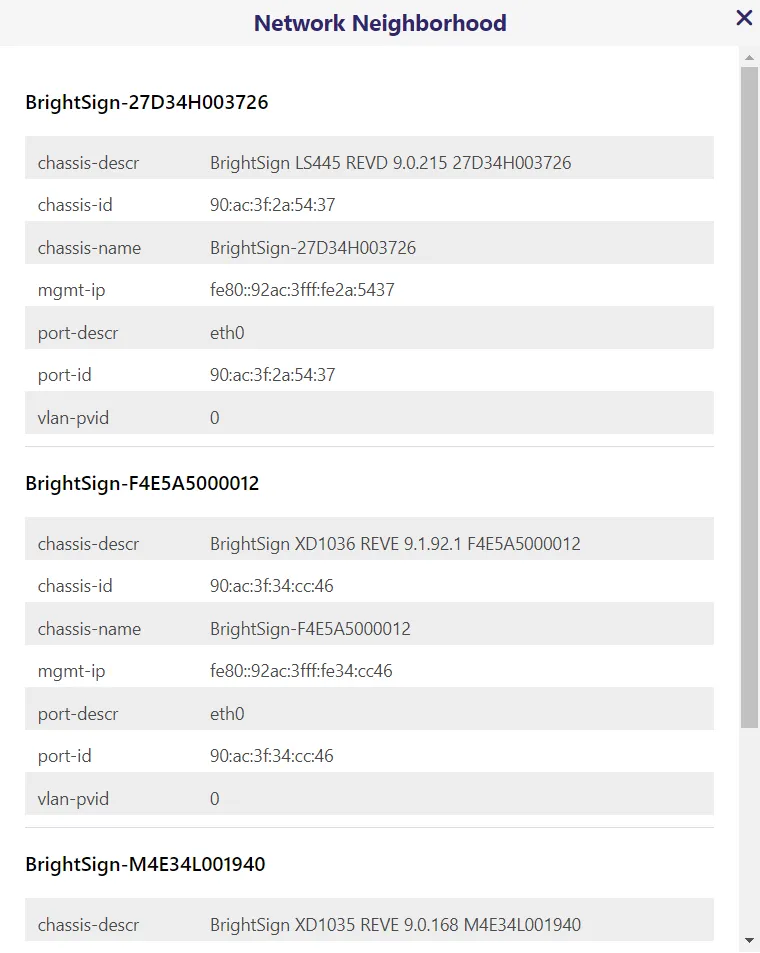
Vecindario de red
Muestra información sobre todos los reproductores que residen en la misma red local.
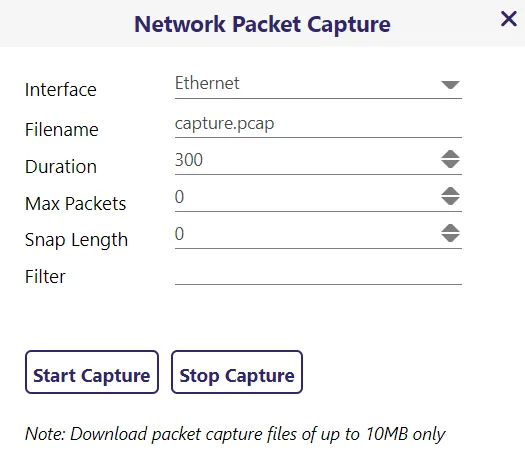
Captura de paquetes de red
Permite la captura y recopilación de datos de paquetes de red en vivo a través de las interfaces de red conectadas al reproductor.
Deshabilitar Autorun
Fuerza al reproductor a reiniciarse y deshabilita el script de autorun cuando el reproductor se reinicia. Esto permite que el reproductor muestre la versión del SO y la dirección IP en pantalla (si el reproductor está conectado a una red local). Si el reproductor tiene un puerto serie, podrá acceder al BrightSign Shell a través de un cable serie null-modem.
Formateo de almacenamiento
Esto lleva a la página Formato de almacenamiento, que le permite formatear dispositivos de almacenamiento conectados al reproductor.
Los dispositivos de almacenamiento que actualmente no están formateados pueden formatearse directamente desde aquí.
Si el dispositivo de almacenamiento ya contiene un archivo autorun, primero debe deshabilitarse el autorun utilizando la función Disable Autorun descrita anteriormente antes de proceder con el formateo del dispositivo de almacenamiento.
- Almacenamiento: Seleccione un dispositivo de almacenamiento del menú desplegable (sd, ssd, o USB).
- Sistema de archivos: Seleccione un sistema de archivos compatible para usar al formatear el dispositivo de almacenamiento.
SSH
El acceso Telnet a los reproductores ya no está disponible en el Servidor web de diagnóstico (DWS) a partir de BrightSign Author 1.67.0, BrightSignOS 9.0.218 (en la rama 9.0) y BrightSignOS 9.1.70 (en la rama 9.1). Telnet aún puede habilitarse mediante BrightScript o JavaScript. Para obtener más detalles sobre Telnet, consulte Enable Telnet & SSH.
Se pueden proporcionar claves públicas autorizadas para SSH. La autenticación con clave pública puede combinarse con la autenticación por contraseña. Para deshabilitar la autenticación por contraseña, no configure una contraseña de inicio de sesión.
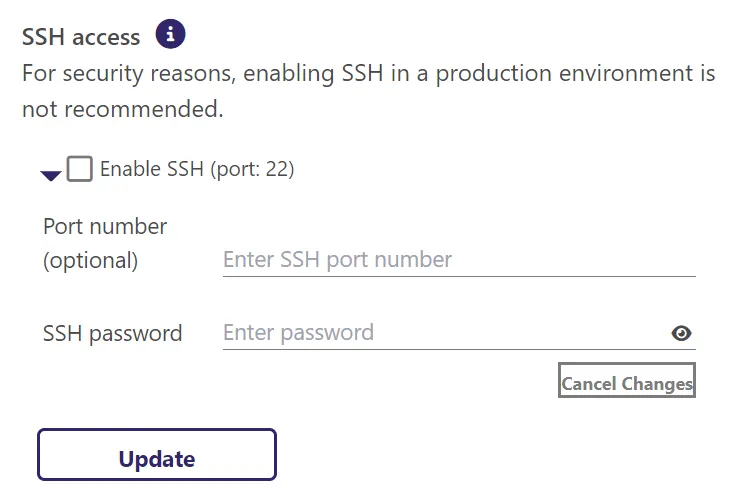
Habilita SSH en el reproductor, lo que le permite acceder a la consola de la aplicación BrightSign cuando el puerto serie (la E/S predeterminada para la consola de la aplicación) es inaccesible. Por motivos de seguridad, no se recomienda habilitar SSH en un entorno de producción.
El acceso SSH está disponible en la mayoría de las versiones del SO y puede habilitarse mediante un script personalizado o escribiendo la clave de registro registry write networking ssh 22. Sin embargo, habilitar SSH a través del DWS solo está disponible en BrightSignOS 9.0.110 u 8.5.46 y versiones posteriores.
- Habilitar SSH: Introduzca el número de puerto SSH (22 es el valor predeterminado).
- Contraseña SSH: Introduzca la contraseña SSH. La contraseña debe tener al menos 8 caracteres e incluir al menos una letra mayúscula, una letra minúscula, un número y un carácter especial.
Capturas de pantalla (Snapshots)
Esta pestaña le permite ver capturas de pantalla de lo que muestra el reproductor.

Haga clic en el botón Nueva captura de pantalla para tomar una captura de pantalla. Una vez que se haya tomado la captura de pantalla, puede hacer clic en la miniatura para ver una imagen de tamaño completo de la captura de pantalla.
A partir de BrightSignOS 8.5.31, las capturas de pantalla se capturan con una resolución con un tamaño máximo de HD. Seleccione Devuelve la captura de pantalla en su resolución original (no la reduzcas a HD) para obtener la captura de pantalla con una resolución más alta.
Vídeo
Esta pestaña proporciona varias herramientas de diagnóstico relacionadas con la configuración de vídeo del reproductor.
Estado de HDMI
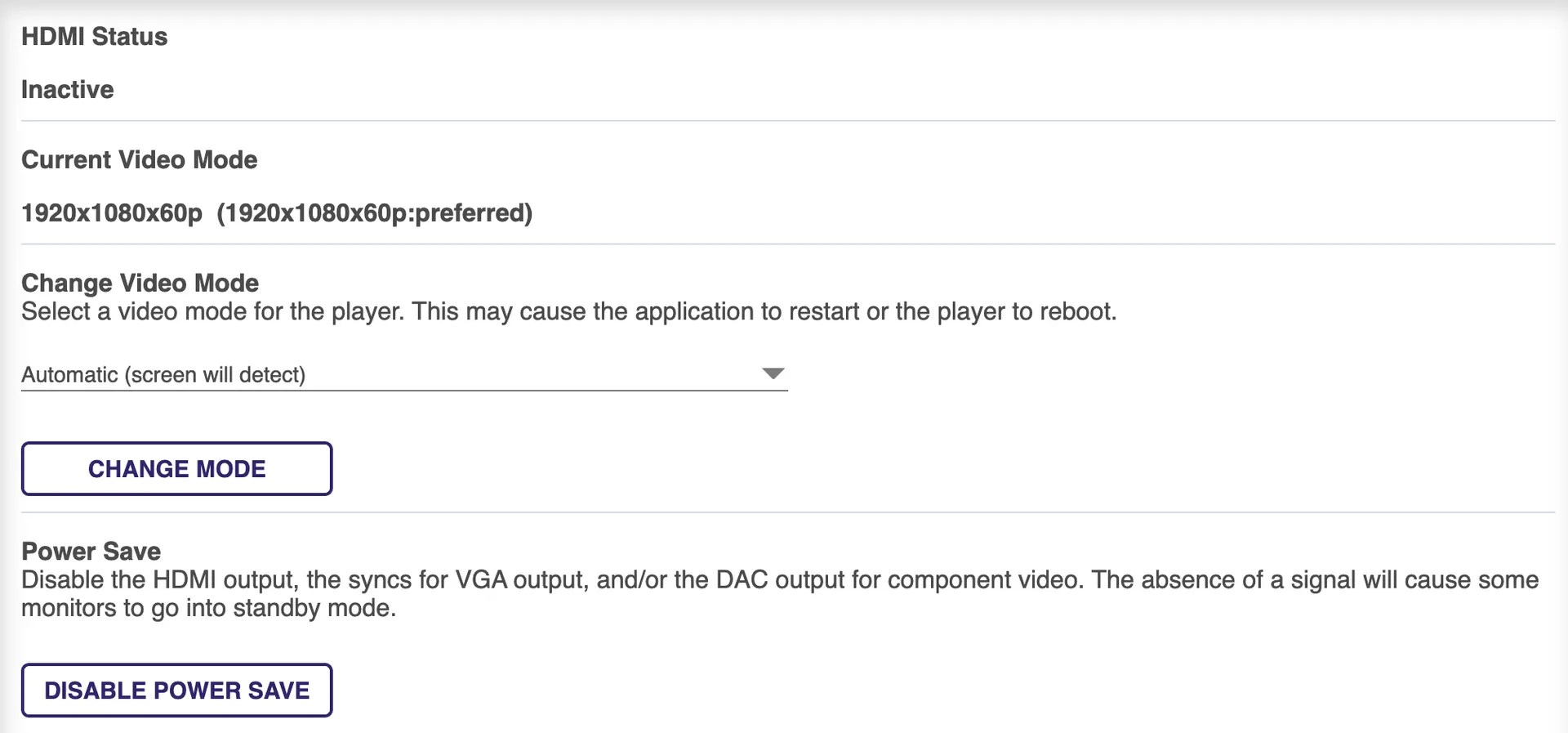
Indica si cada conexión HDMI® del reproductor (indicada como HDMI-1, HDMI-2, etc.) está “Activa” o “Inactiva”.
Modo de vídeo actual
Esta es la resolución de vídeo que se está emitiendo actualmente en la conexión HDMI. Si el reproductor tiene varias conexiones HDMI, cada conexión HDMI estará numerada (p. ej., HDMI-1, HDMI-2, etc.). Si el reproductor está configurado en un modo de vídeo 4K, este campo también indicará si el espacio de color de 10 bits y/o HDR (alto rango dinámico) se están emitiendo actualmente.
Ahorro de energía
Deshabilita la salida HDMI, las sincronizaciones para la salida VGA y/o la salida DAC para vídeo por componentes para cada conexión HDMI (indicada como HDMI-1, HDMI-2, etc.). La ausencia de señal hará que algunos monitores entren en modo de espera.
Información EDID
Muestra los datos EDID devueltos por uno o más monitores conectados a los puertos HDMI del reproductor (indicados como HDMI-1, HDMI-2, etc.). Esta información puede copiarse y pegarse en un editor de texto.
Cambiar modo de vídeo
Cambia el modo de visualización / resolución del reproductor en todas las salidas de vídeo (HDMI®, VGA y Component). El reproductor se reiniciará y deshabilitará automáticamente el script autorun actual (similar al botón Desactivar ejecución automática en la pestaña Diagnóstico). Si el script autorun no está deshabilitado, el script autorun restablecerá el modo de vídeo del reproductor.
Es importante tener en cuenta que este comportamiento se aplica tanto a las presentaciones de BrightSign Author como a las aplicaciones personalizadas. Si el DWS se utiliza para cambiar temporalmente el modo de vídeo del reproductor, deberá reiniciar el reproductor una vez más para devolver al reproductor el modo de vídeo configurado en su presentación o aplicación personalizada.
Avanzado
Esta pestaña incluye las siguientes opciones.
Actualización de BrightSignOS
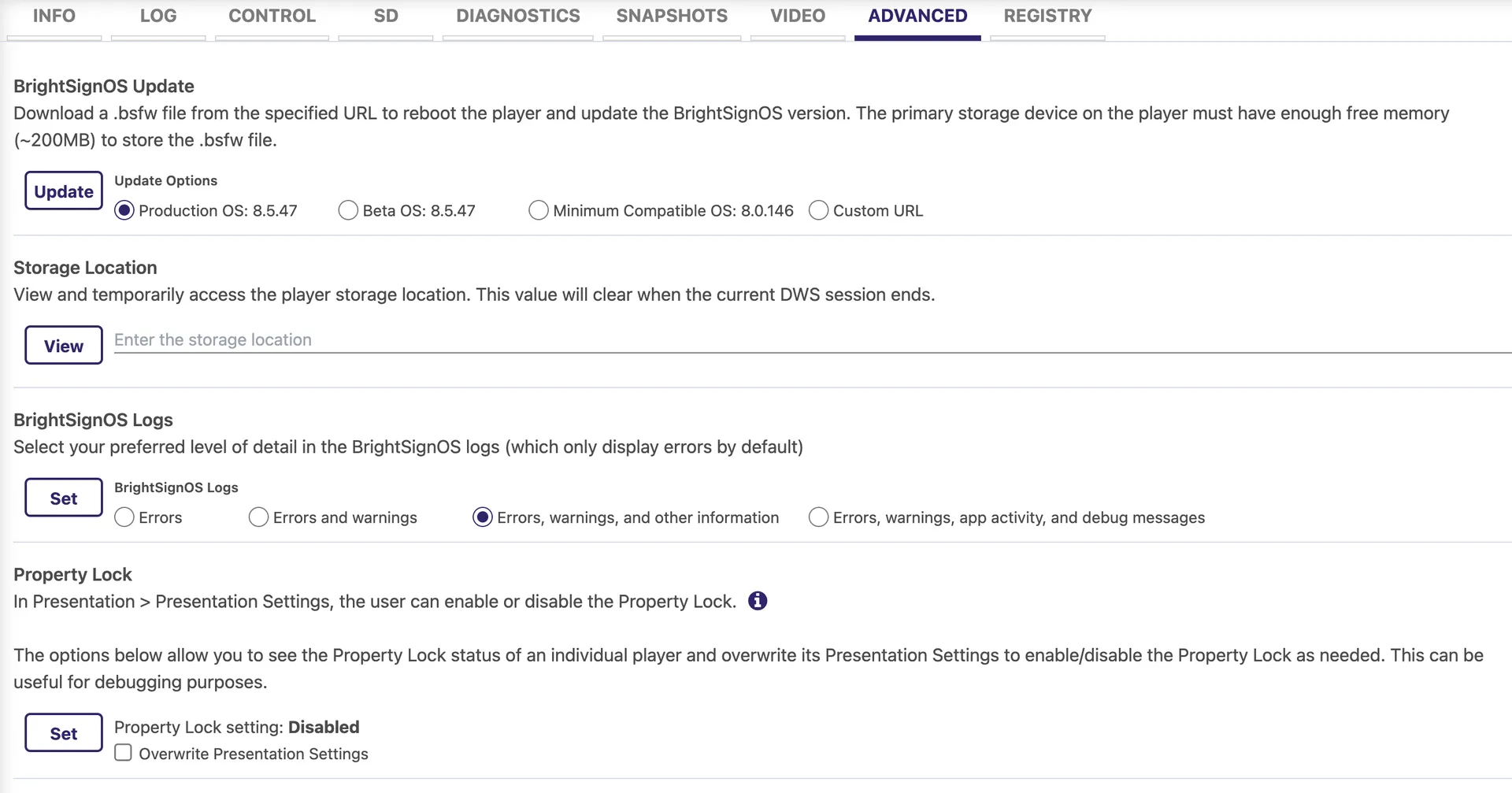
Se requieren versiones específicas de BrightSignOS para cada modelo/familia de reproductor. Si intenta actualizar el OS de su reproductor con un OS para un modelo de reproductor diferente, obtendrá un error.
Seleccione una de las Opciones de actualización descritas a continuación y, a continuación, seleccione Actualización para descargar esa versión en su reproductor, que luego se reiniciará:
- Production OS: la última versión de producción de BrightSignOS para su modelo de reproductor
- Beta OS: la última versión Beta de BrightSignOS para su modelo de reproductor
- SO mínimo: la versión mínima de BrightSignOS que puede ejecutarse en su reproductor
- URL personalizada: proporcione una URL accesible para el reproductor que contenga la versión deseada de BrightSignOS, alojada por usted o por BrightSign Ejemplo: https://brightsignnetwork.com/download/anon/firmware/cobra-9.0.110-update.bsfw
Ubicación de almacenamiento
De forma predeterminada, el DWS mostrará pestañas para todos los dispositivos de almacenamiento externos activos (p. ej., SD, SSD, USB). Además, también puede ver y acceder temporalmente al almacenamiento interno del reproductor. Introduzca la ubicación de almacenamiento interno deseada (p. ej., flash, tmp) y seleccione Ver. Se creará una pestaña para el almacenamiento interno especificado. Esta pestaña es temporal y solo se mostrará para la sesión actual de DWS; las sesiones posteriores de DWS no mostrarán automáticamente esta pestaña.
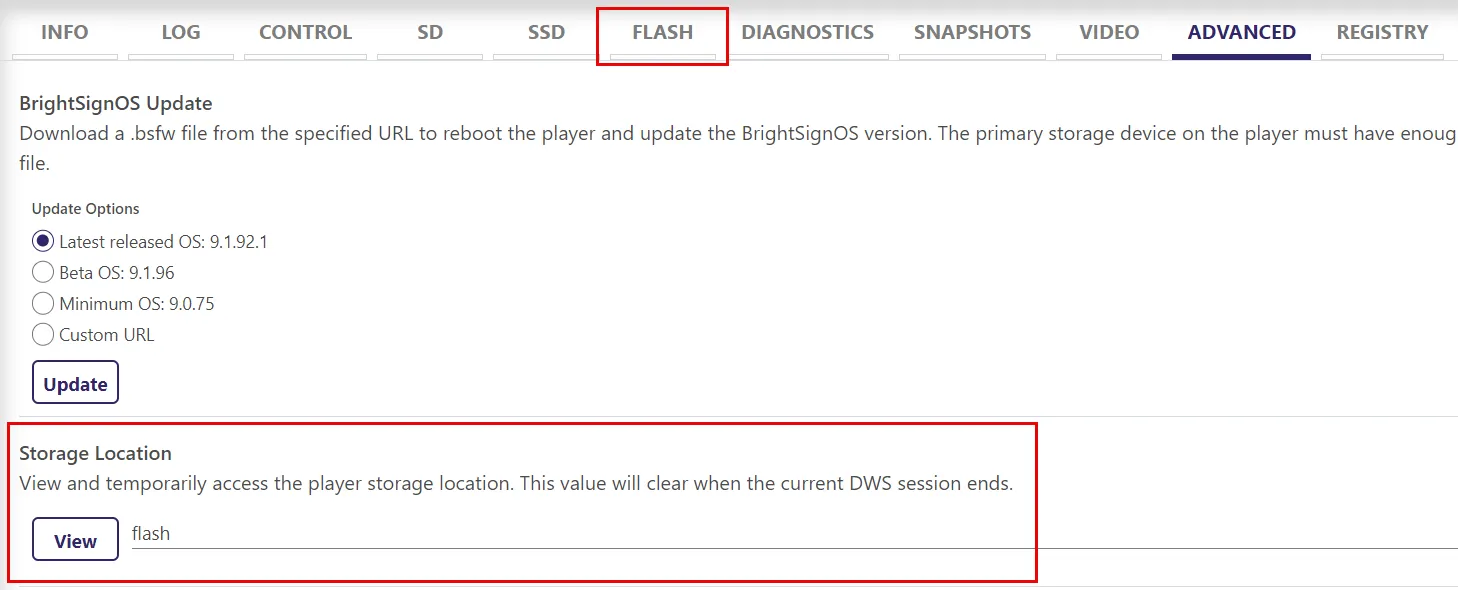
Tenga en cuenta que si introduce un dispositivo de almacenamiento que ya aparece en la lista, obtendrá un error. En el ejemplo anterior, introducir SD generará un error porque la pestaña SD ya se está mostrando.
Registros de BrightSignOS
Seleccione el nivel de detalle que prefiera en los registros de BrightSignOS y luego seleccione Conjunto para aplicar esa configuración. El nivel de registro más alto se incluirá cuando se seleccionen niveles de registro más bajos (por ejemplo, si selecciona info, error y warn también se incluirán los registros).
Estos son los niveles de registro:
- error: Errores críticos o fallos en la aplicación
- warn: Advertencias sobre posibles problemas que no son críticos pero que pueden requerir atención
- info: Mensajes informativos sobre las operaciones normales de la aplicación. Este es el nivel de registro predeterminado.
- trace: Información detallada de rastreo, normalmente utilizada para depuración.
Bloqueo de propiedades
Le permite decidir si la configuración de su presentación debe sobrescribirse o no. Para obtener más información sobre Property Lock, consulte aquí.
Registro
Esta pestaña le permite ver y editar el registro del reproductor.
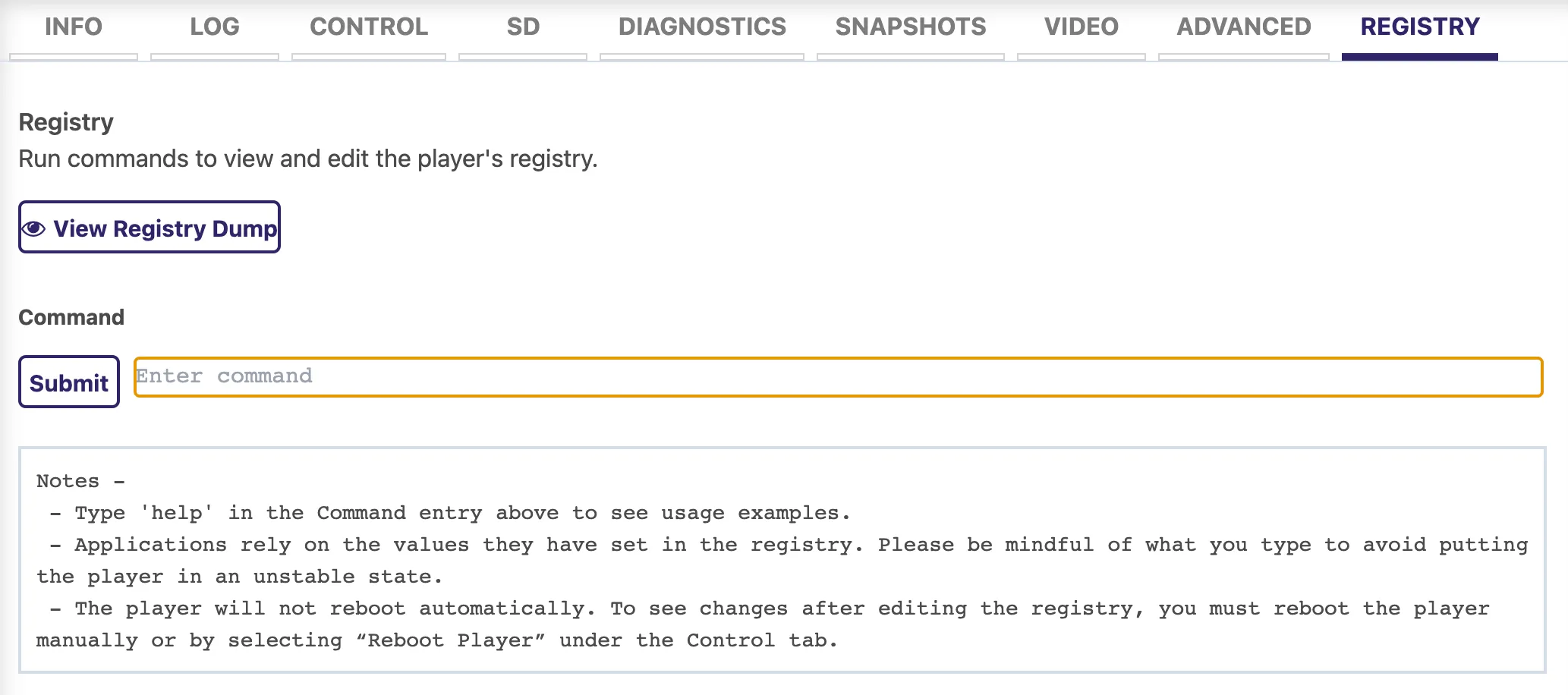
- Seleccione Ver volcado del registro para ver el registro del reproductor. Puede copiar la salida al portapapeles o descargarla en un archivo de texto.
- Para enviar comandos de registro, agregar entradas de registro o eliminar entradas de registro, introduzca esa información en el campo vacío debajo de Comando y luego seleccione Enviar. Debe reiniciar el reproductor para ver los cambios en el registro.
Esta página describe el DWS para BrightSignOS 8 y versiones posteriores. Consulte el PDF a continuación para obtener documentación sobre el DWS anterior a BrightSignOS 8.