DWS: Acceso local
El acceso local (es decir, el acceso a través de la red local) al Diagnostic Web Server (DWS) está deshabilitado de forma predeterminada a partir de BrightSignOS 9.0.218 (en la rama 9.0) y BrightSignOS 9.1.75 (en la rama 9.1). En las versiones de BrightSignOS anteriores a estas, el acceso local al DWS estaba habilitado de forma predeterminada.
Tenga en cuenta que algunos reproductores configurados especialmente tienen el puerto externo para tarjetas microSD y el almacenamiento USB deshabilitados de fábrica (SKU: SVC-internal-storage-only). Para estos reproductores, el acceso local al DWS permanece habilitado de forma predeterminada.
Esta página describe varios métodos para habilitar el acceso local al DWS.
Habilitar acceso local
El acceso local al DWS puede habilitarse mediante uno de los métodos descritos a continuación.
BrightAuthor:connected
La forma más sencilla de habilitar el acceso local al DWS es usar la aplicación BrightSign Author para crear un Setup File que habilite y configure el DWS.
Vaya a la pestaña Administrador y seleccione Configuración.
En Configuración del jugador > Configuración del jugador, haga clic en la casilla junto a Habilitar servidor web de diagnóstico local.
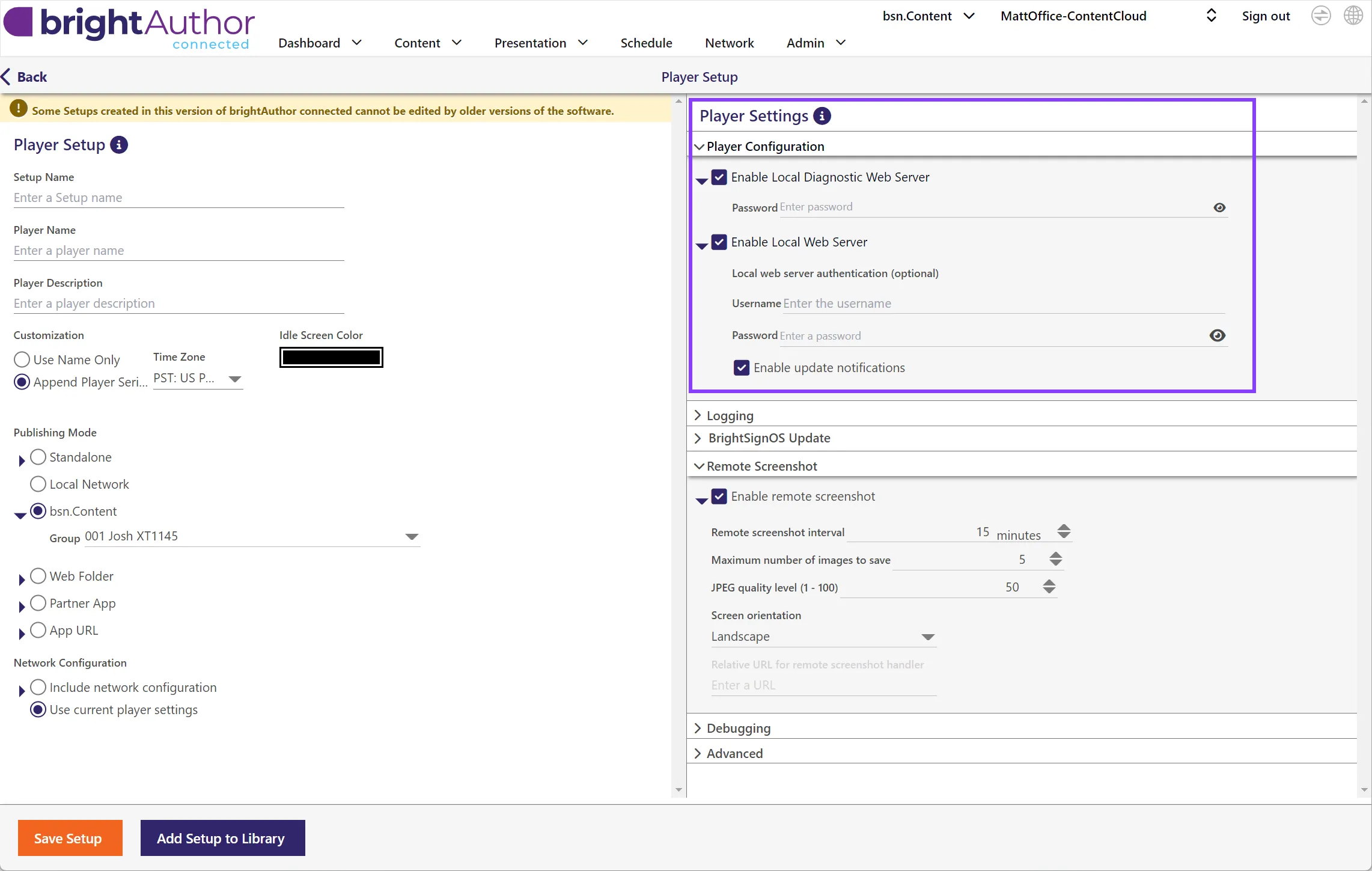
Para los reproductores que ya están configurados y conectados a una red de BrightSign Cloud, el DWS también puede activarse o desactivarse en Red > Propiedades.
Introduzca una Contraseña para el DWS. La contraseña debe tener al menos 8 caracteres y contener al menos una letra mayúscula, una letra minúscula, un número y un carácter especial. El Nombre de usuario siempre será “admin”.
Especifique otros ajustes del reproductor según desee y guarde el Setup File en una ubicación de archivo o agregue el Setup a la Biblioteca de configuraciones.
Luego se debe aprovisionar el reproductor, lo que aplica el Setup File al reproductor deseado. Para obtener instrucciones, consulte esta página: Aprovisionar
Métodos avanzados
El acceso local al DWS también puede habilitarse mediante BrightScript, la JavaScript API o el símbolo del sistema de comandos serie de BrightSign. Estos métodos requieren más experiencia técnica que usar la aplicación BrightSign Author.
Las instrucciones completas y los scripts para habilitar el acceso local al DWS pueden encontrarse aquí.
BrightScript
Un script personalizado que contenga el objeto roNetworkConfiguration puede usarse para habilitar el acceso local al DWS. Incluya las siguientes líneas en un script autorun.brs para habilitar el acceso al DWS en el puerto Ethernet 80. Este script de ejemplo también establece la contraseña (reemplace "your_password_here" por una contraseña segura).
Sub Main()
	' Create network configuration object (0 = eth0, 1 = wlan0, 2 = ppp0, usb0 and usb1 can be input as well)
	nc = CreateObject("roNetworkConfiguration", 0)
	dwsConfig = { port: 80, open: "your_password_here" }
	rebootRequired = nc.SetupDWS(dwsConfig)
	nc.Apply()
    registrySection = CreateObject("roRegistrySection", "networking")
	registrySection.Write("dwse","yes")
    if rebootRequired then
       RebootSystem()
    end if
    // rest of the code
End Sub
JavaScript API
El acceso local al DWS puede habilitarse mediante la JavaScript API utilizando el siguiente script. Este script de ejemplo también establece la contraseña (reemplace "your_password_here" por una contraseña segura).
const DWSConfiguration = require("@brightsign/dwsconfiguration");
const systemClass = require("@brightsign/system");
const registryClass = require("@brightsign/registry");
async function configureLDWS() {
	const config = {
		port: 80,                      // HTTP port for web interface
		password: {
			value: "your_password_here",
			obfuscated: false          // Password stored as plain text
		},
		authenticationList: ["digest"] // Use digest HTTP authentication
	};
	try {
        const dwsConfig = new DWSConfiguration();
		await dwsConfig.applyConfig(config);
        // Also write networking.dwse key
        const registry = new registryClass();
        await registry.write("networking", "dwse", "yes");
        // Reboot the player
        const system = new systemClass();
		system.reboot();
	} catch (error) {
		console.error("Configuration failed:", error.message);
	}
}
configureLDWS();
Prompt serial
El acceso local al DWS puede habilitarse mediante el puerto serial del reproductor usando BrightSign Shell. Los siguientes comandos habilitan el acceso local al DWS escribiendo en el registro del reproductor. Este es el método menos preferido para habilitar el acceso local al DWS, ya que no establece una contraseña segura; establece el número de serie del reproductor como contraseña
registry write networking dwse yes
registry write networking http_server 80
registry flush
Es necesario realizar un registry flush si planea apagar y encender la unidad después de ejecutar el comando de registro. Las escrituras del registro se almacenarán en búfer durante algunos segundos porque la EEPROM y NAND tienen un número limitado de escrituras (y, por lo tanto, necesitan protegerse de realizar demasiadas escrituras demasiado rápido).
Acceder al DWS
Una vez que el acceso local al DWS se haya habilitado usando uno de los métodos descritos anteriormente, puede acceder al DWS introduciendo la dirección IP local del reproductor en su navegador web. Tenga en cuenta que habrá una redirección a una conexión web segura (es decir, https://{player-ip}).
Si no se conoce la dirección IP del reproductor, brightsign-${serial}.local puede introducirse en la barra de direcciones del navegador, donde {serial} es el número de serie del reproductor. Al igual que al introducir la dirección IP, habrá una redirección a una conexión web segura.
Su navegador puede mostrar una advertencia de seguridad con un mensaje similar a "Your connection is not private" o "This connection is not secure". Esto ocurre porque el reproductor está usando un certificado SSL autofirmado que los navegadores no reconocen automáticamente como confiable. Esta advertencia es esperada y es seguro omitirla. Los certificados autofirmados, aunque carecen de validación de terceros, proporcionan la misma protección de cifrado que los certificados confiables.
Ejemplo
Consulte esta página de BrightSign en GitHub que demuestra tres métodos diferentes para habilitar y configurar el DWS en su reproductor.