Zonas de sincronización (antiguo)
Esta página / sección corresponde a BrightSign Author, nuestra aplicación más reciente para crear y administrar contenido y reproductores. Para la aplicación heredada BrightAuthor Classic, consulte nuestra Documentación heredadaDocumentación heredada.
Lo siguiente se aplica a las versiones de BrightSignOS y BrightSign Author (BrightAuthor:connected) anteriores a 9.0.75 y 1.16.0, respectivamente.
Para sincronizar estados de video en zonas en versiones anteriores de presentaciones de BrightSign y en reproductores con sistemas operativos anteriores, debe enviar un mensaje Sincronizar enlace en una zona líder y recibir ese mensaje en un evento que escuchará ese mensaje en las zonas seguidoras. También debe sincronizar los relojes de los reproductores.
Sincronizar zonas en un solo reproductor
Crear el mensaje de zona líder
Cree una presentación con contenido dentro de zonas. Asegúrese de activar Interactivo en la esquina superior derecha.
Seleccione el evento de transición en la zona líder de su presentación. Puede ser útil incluir “Leader” y “Follower” en los nombres de las zonas.
Agregue un evento de transición al contenido que desea mostrar primero y luego arrastre ese evento al otro contenido de la presentación.
En Propiedades del evento > Avanzado, seleccione Agregar comando.
Seleccione el comando Enlace y el parámetro de comando Sincronizar.
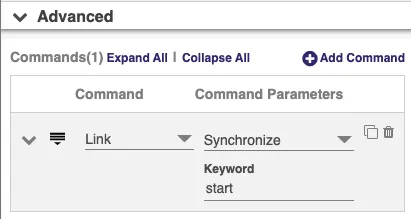
Active la flecha hacia abajo para introducir una Palabra clave. Esto se utilizará para activar a los reproductores seguidores para mostrar contenido.
Guarde la presentación.
Crear el detector de eventos de la zona seguidora
Seleccione la zona de presentación seguidora.
Agregue un evento Sincronizar al contenido que desea mostrar primero y luego arrastre ese evento al otro contenido de la presentación.
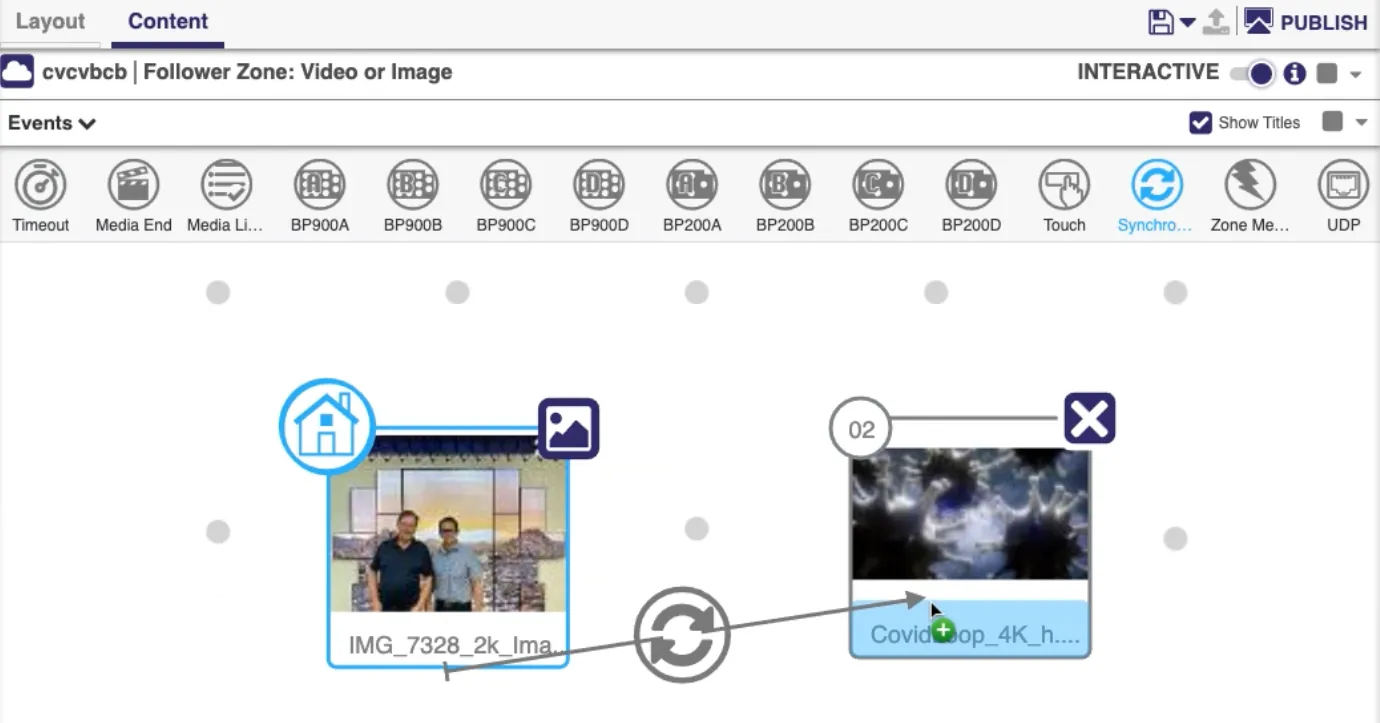
En el panel Propiedades del evento, en Especificar palabra clave de sincronización, introduzca la Palabra clave que seleccionó en el paso 5 anterior. Cuando la zona de presentación seguidora reciba esta palabra clave de la zona líder, comenzará la reproducción.
Haga esto para todas las zonas seguidoras de la presentación y luego seleccione Guardar. También puede seleccionar Guardar como para guardar la presentación con un nombre diferente para reproductores adicionales (por ejemplo, “Presentación seguidora del reproductor 3”).
Si está publicando desde un solo reproductor con múltiples salidas (XC4055, XC2055 o XT2145), no es necesario sincronizar el reloj de la presentación y ahora puede seleccionar Publicar para publicar la presentación sincronizada. En todos los demás casos, debe usar la siguiente sección para sincronizar los relojes de los reproductores que mostrarán su presentación.
Para sincronizar entre zonas en el mismo reproductor, use el comando Enlace con el parámetro de comando Zona.
Sincronizar relojes de reproductores
En versiones anteriores de BrightSignOS y BrightSign Author, debe sincronizar los relojes de los reproductores y se deben definir reproductores líderes y seguidores. Para hacerlo:
Seleccione el evento de transición que lleva al estado Estado del video en la zona líder.
En Configuración de la presentación > Interactivo > Sincronización (debajo de la pestaña Redes), seleccione Habilitar sincronización mejorada y elija Maestro.
Seleccione un evento de transición que lleve al estado Video State en una zona seguidora de su presentación.
En Configuración de la presentación > Interactivo > Sincronización, seleccione Habilitar sincronización mejorada y elija Esclavo.
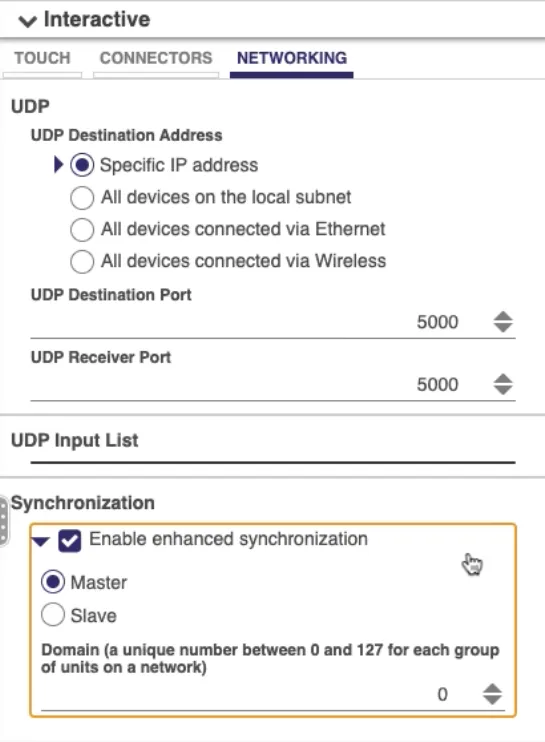
Haga esto para todas las zonas seguidoras de su presentación, luego Guardar y Publicar. También puede seleccionar Guardar como y Publicar la presentación con un nombre diferente para reproductores adicionales (por ejemplo, “Presentación seguidora del reproductor 3”).