Videowalls estándar (vinculados/sincronizados)
Esta página / sección corresponde a BrightSign Author, nuestra aplicación más reciente para crear y administrar contenido y reproductores. Para la aplicación heredada BrightAuthor Classic, consulte nuestra Documentación heredadaDocumentación heredada.
El comando link/sync puede utilizarse para sincronizar dos o más zonas que contienen video. Estas zonas pueden sincronizarse en un solo reproductor sin sincronización del reloj del reproductor, o pueden sincronizarse entre múltiples reproductores cuando la sincronización del reloj del reproductor está habilitada en Configuración de la presentación, como se muestra a continuación.
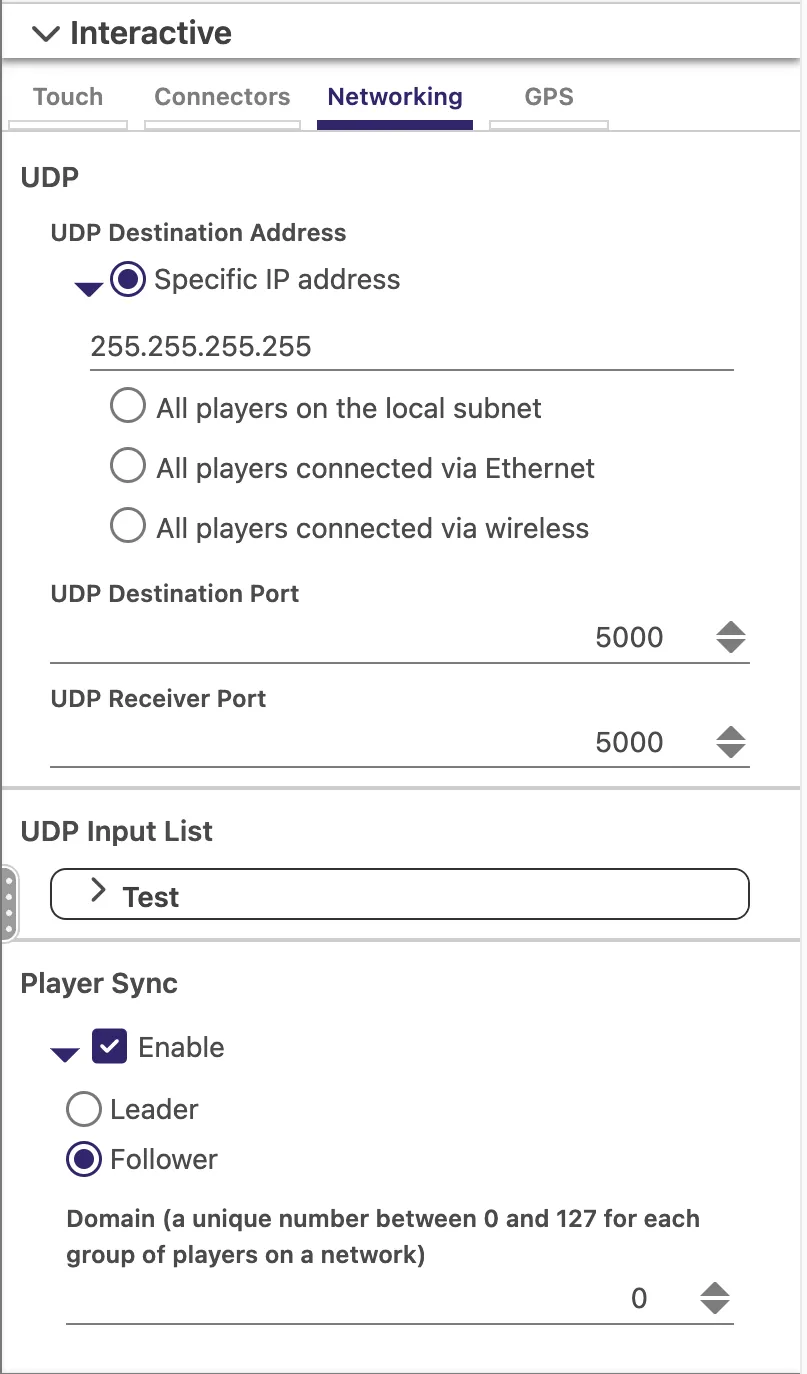
Crear la presentación líder
Seleccione Nueva presentación en el Dashboard
Seleccione Estándar como el Tipo de presentación
Introduzca un Nombre (por ejemplo, "Superior izquierda")
Seleccione Comenzar
Esto le llevará a una nueva ventana. Haga doble clic en la zona del panel central.
Cambie el control deslizante Interactivo en la parte superior derecha para hacer que la presentación sea interactiva.
Arrastre su imagen inicial a la pantalla para prepararse para la sincronización, así como un video.
Configurar los comandos Sync
Agregue un evento Tiempo de espera a la imagen y arrástrelo al video (consulte la Imagen 1)
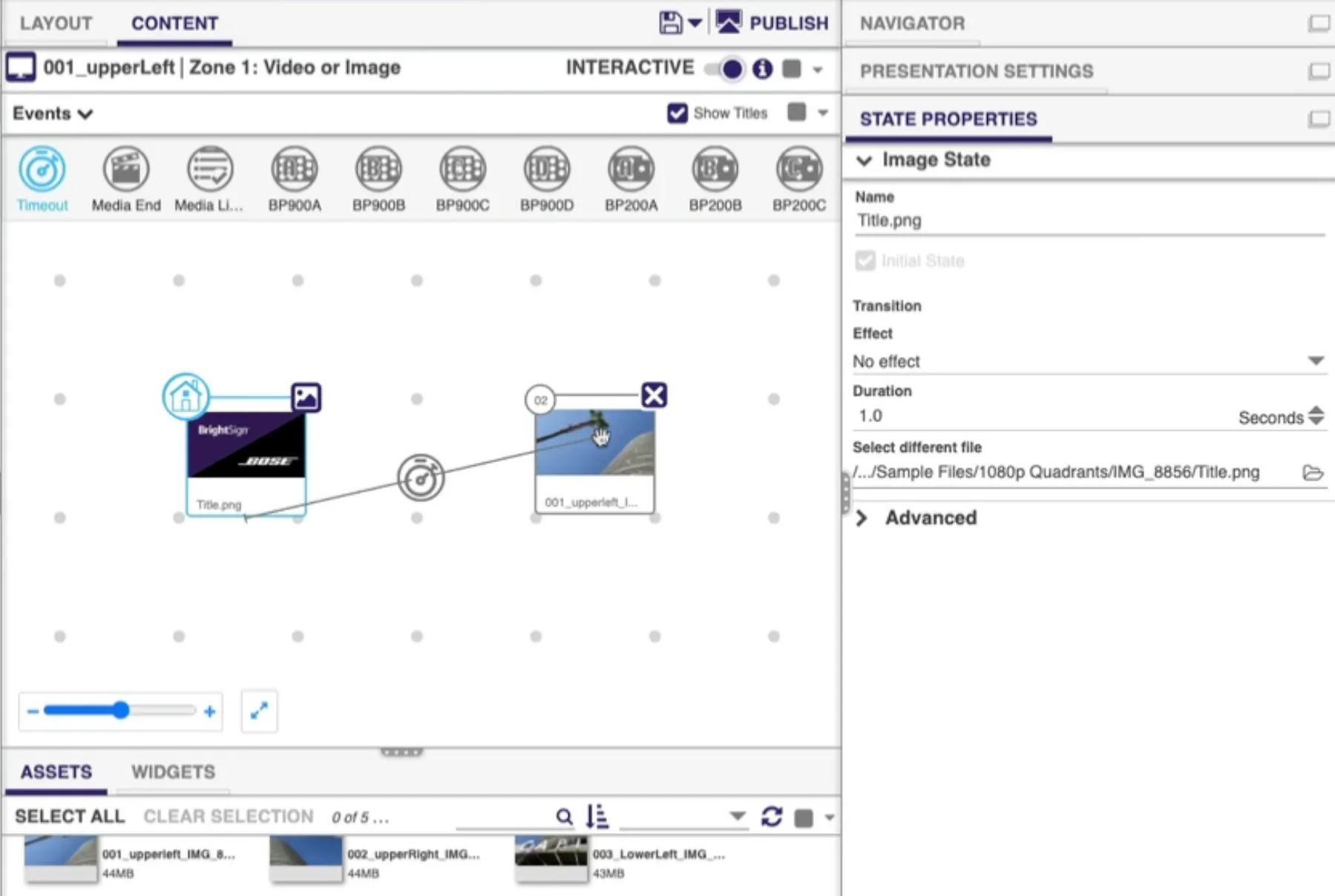
Agregue un evento Fin de medios al video y arrástrelo a la imagen
Seleccione el evento Tiempo de espera en la imagen y abra la pestaña Avanzado. Seleccione Agregar comando:
- Seleccione Enlace en Comando
- Elija Sincronizar como Parámetro de comando
- Seleccione la flecha hacia abajo y luego introduzca "play" como Palabra clave:
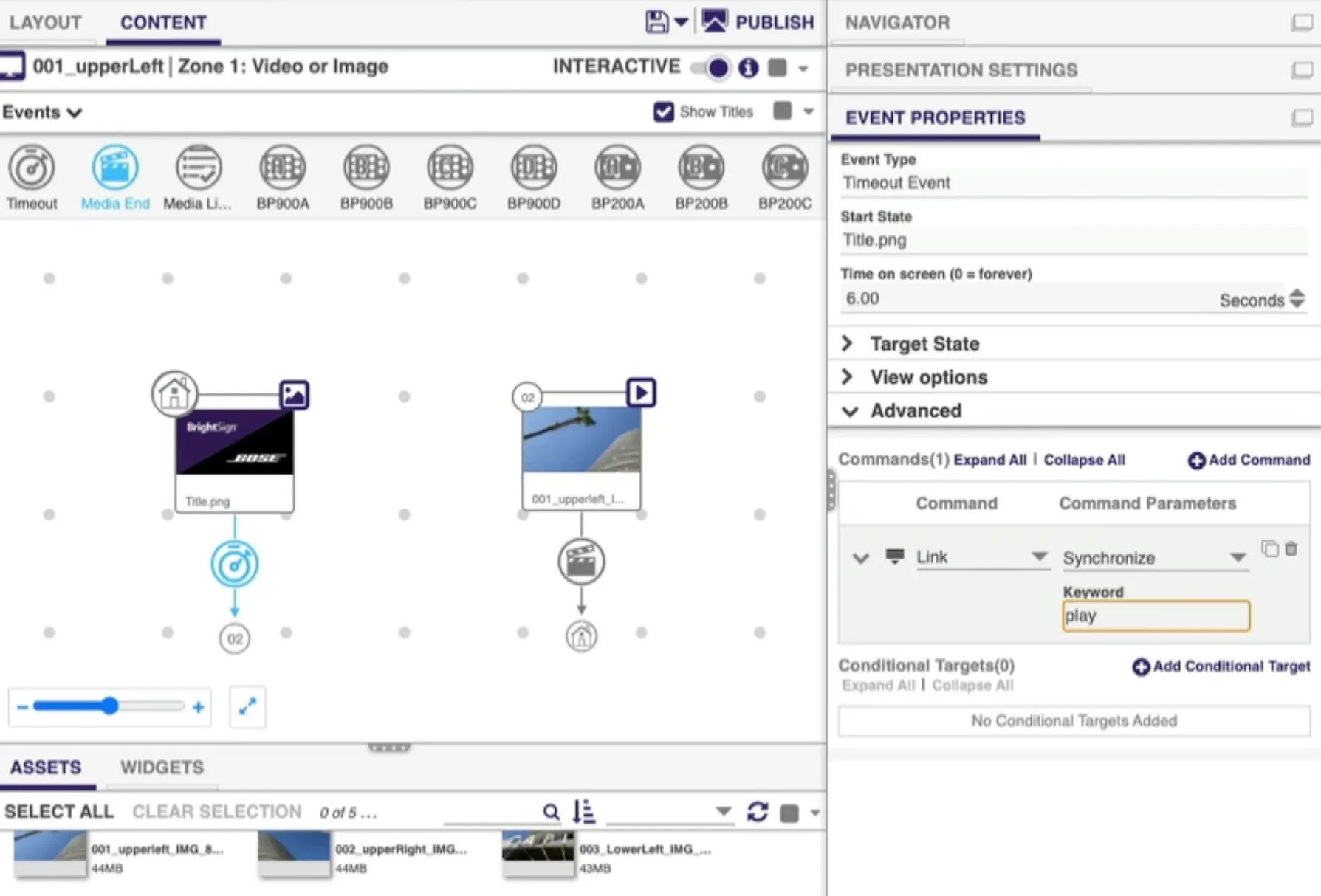
En el evento Fin de medios del video, seleccione Agregar comando:
- Seleccione Enlace en Comando.
- Elija Sincronizar como Parámetro de comando.
- Seleccione la flecha hacia abajo y luego introduzca "stop" como Palabra clave.
Opcionalmente, puede agregar un evento Medios UDP a la imagen y nombrarlo/etiquetarlo como "play", y agregar un evento Medios UDP al video y nombrarlo/etiquetarlo como "stop". Seleccione los iconos de eventos UDP Media y, en la pestaña Avanzado, seleccione Agregar comando:
- Seleccione Enlace en Comando
- Elija Sincronizar como Parámetro de comando
- Seleccione la flecha hacia abajo y luego introduzca "play" como Palabra clave para el evento Medios UDP de la imagen e introduzca "stop" como Palabra clave para el evento Medios UDP del video
Seleccione Publicar en la esquina superior derecha y Guardar
Esto lo llevará a la pestaña Horario. Seleccione una unidad en red para reproducir la presentación haciendo clic en el cuadro correcto bajo Unidades en red.
Seleccione Publicar. Su pantalla de visualización ahora recibirá la presentación que le envió a través de la red.
Crear las presentaciones seguidoras
Mientras el reproductor se reinicia, vuelva a la presentación en la pestaña Presentación
Seleccione Guardar como y asigne un nuevo nombre a la presentación (por ejemplo, Upper Right)
Elimine los eventos Tiempo de espera y Fin de medios de la imagen y el video, y agregue un evento Sincronización a la imagen:
- Arrastre el evento desde la imagen hasta el video.
- Introduzca "play" en Especificar palabra clave de sincronización:
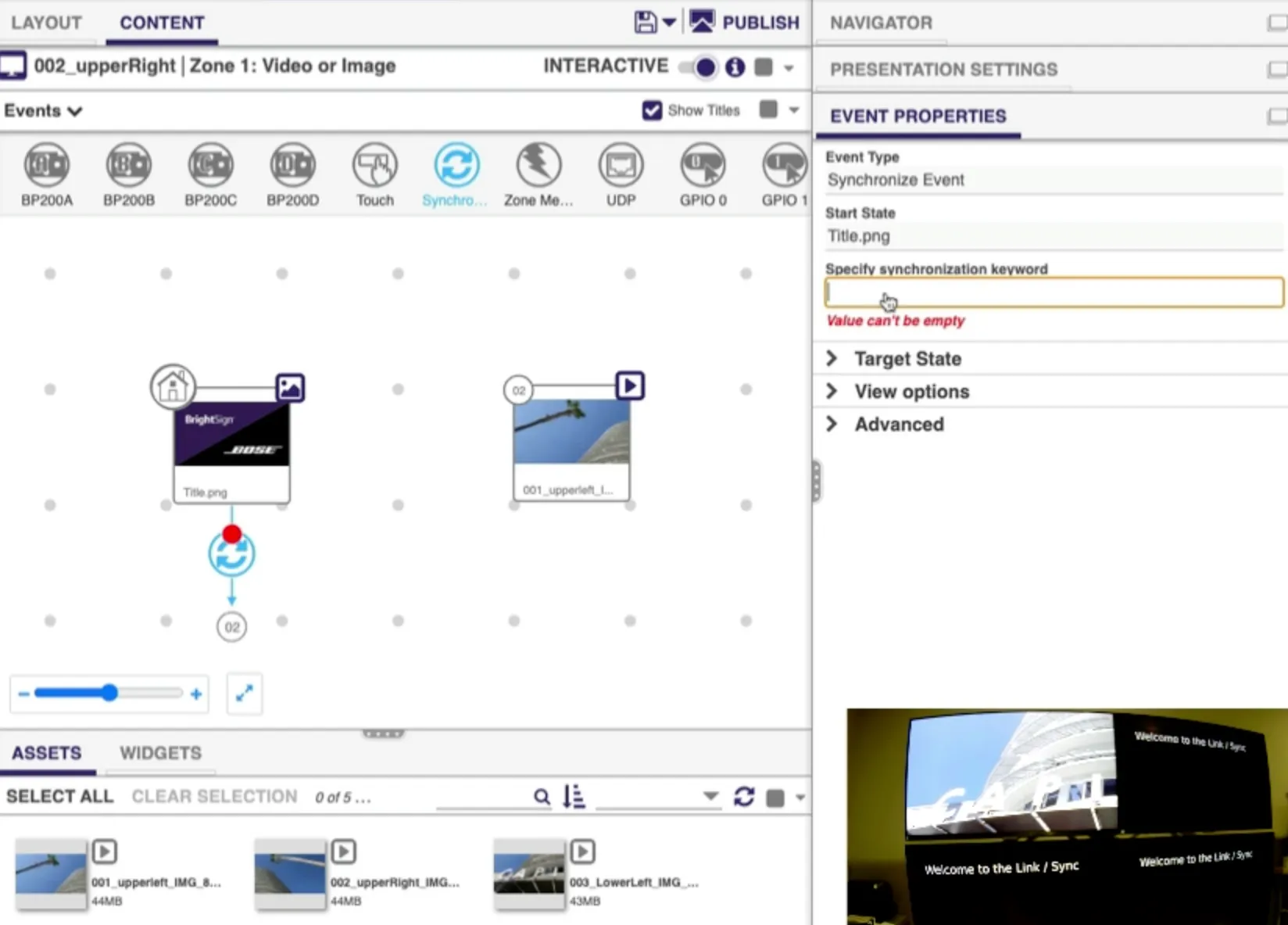
Agregue un evento Sincronización al video:
- Arrastre el evento desde el video hasta la imagen.
- Introduzca "stop" en Especificar palabra clave de sincronización
Seleccione Publicar en la esquina superior derecha y luego Guardar
En la pestaña Horario, asigne esta presentación al reproductor correcto (por ejemplo, el reproductor superior derecho) haciendo clic en el cuadro correcto bajo Unidades en red
Repita estos pasos hasta que a cada reproductor se le haya asignado una presentación independiente