Roles
Esta pantalla le permite ver los permisos de diferentes roles y agregar nuevos roles a su red. Debe ser un usuario de BrightSign Author Plus para acceder a esta página.
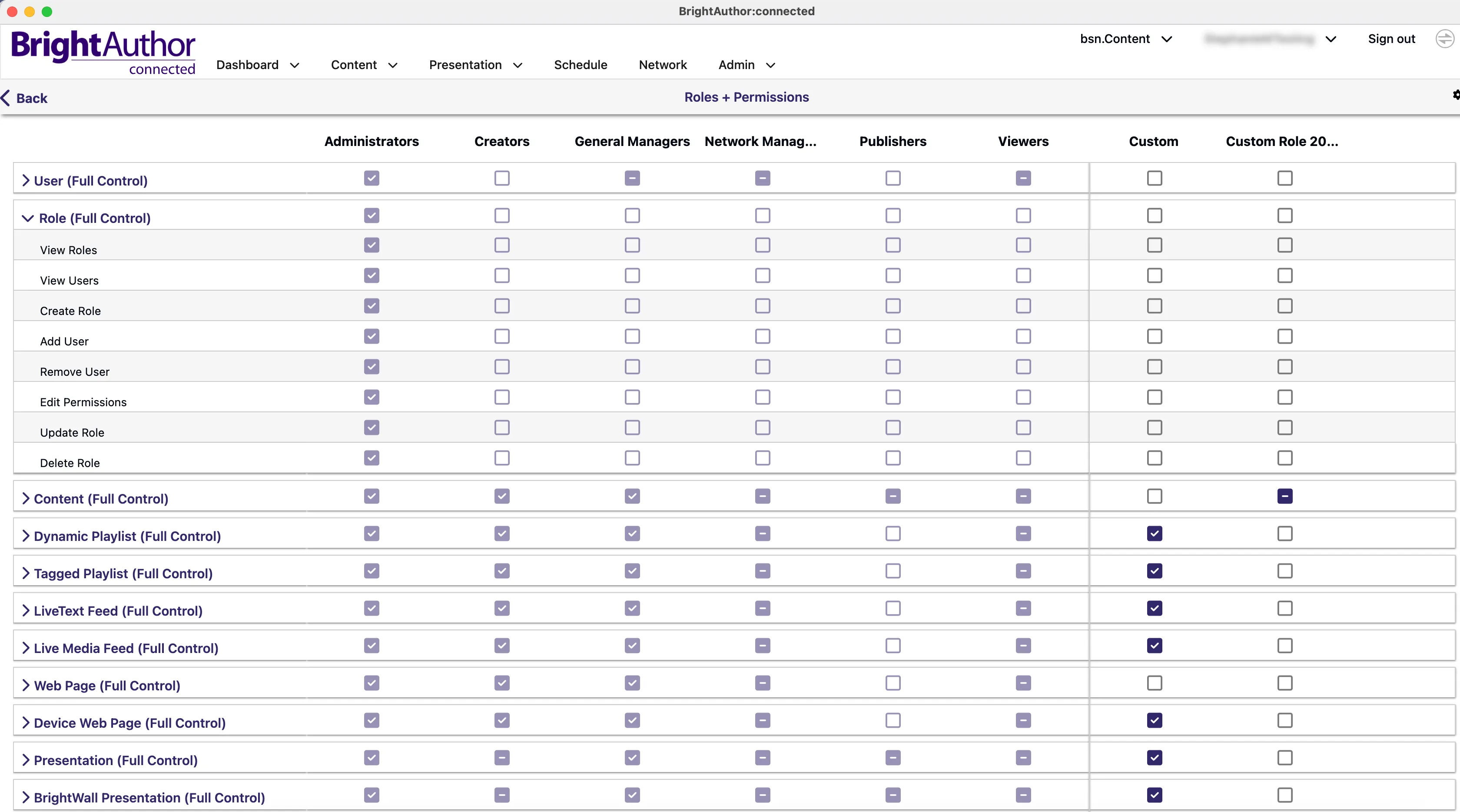
La Imagen 1 muestra una tabla donde cada fila representa operaciones que los usuarios pueden ejecutar en BrightSign Author Plus. Cada operación está asociada con un tipo de entidad específico (por ejemplo, Contenido o Presentación), en el primer nivel puede ver las operaciones de Control total y al expandir las filas, puede encontrar las operaciones secundarias vinculadas a ellas. Los System Roles y Custom Roles se muestran en las columnas. Puede elegir qué System Roles mostrar o eliminar Custom Roles haciendo clic en el botón de engranaje y seleccionando Eliminar rol.
Tanto los permisos permitidos como los denegados se heredan de la operación principal a las operaciones secundarias y pueden sobrescribirse. Por ejemplo, puede otorgar permisos de Presentación (Control total) a un rol de publicación de contenido, pero asegurarse de que no puedan eliminar presentaciones desmarcando Eliminar presentaciones.
Para editar los permisos de un Custom Role, expanda las filas de la tabla para encontrar la operación que está buscando. Cada vez que hace clic en una casilla de verificación en el área principal, el sistema crea un nuevo permiso para una operación en esa fila actual y un rol en esa columna actual. Cuando la casilla de verificación está seleccionada, a los miembros del rol actual se les otorga permiso para ejecutar esa operación. Cuando la casilla de verificación está desmarcada, se deniega el permiso para ejecutar esa operación.
Al revisar las casillas de verificación en el área principal, puede notar los siguientes estados:
- Casilla de verificación activa con una marca significa que se ha otorgado permiso para esta operación
- Casilla de verificación activa con un guion significa que se han otorgado algunos permisos para operaciones secundarias, pero no para esta operación
- Casilla de verificación gris con una marca significa que se han otorgado permisos para esta operación y no son editables
- Casilla de verificación gris con un guion significa que se han otorgado algunos permisos para las operaciones secundarias y no son editables
- Casilla de verificación gris sin una marca significa que el permiso está denegado para esta operación y esto no puede cambiarse
- Sin marca alguna significa que el permiso está denegado para esta operación
Mostrar/Ocultar roles
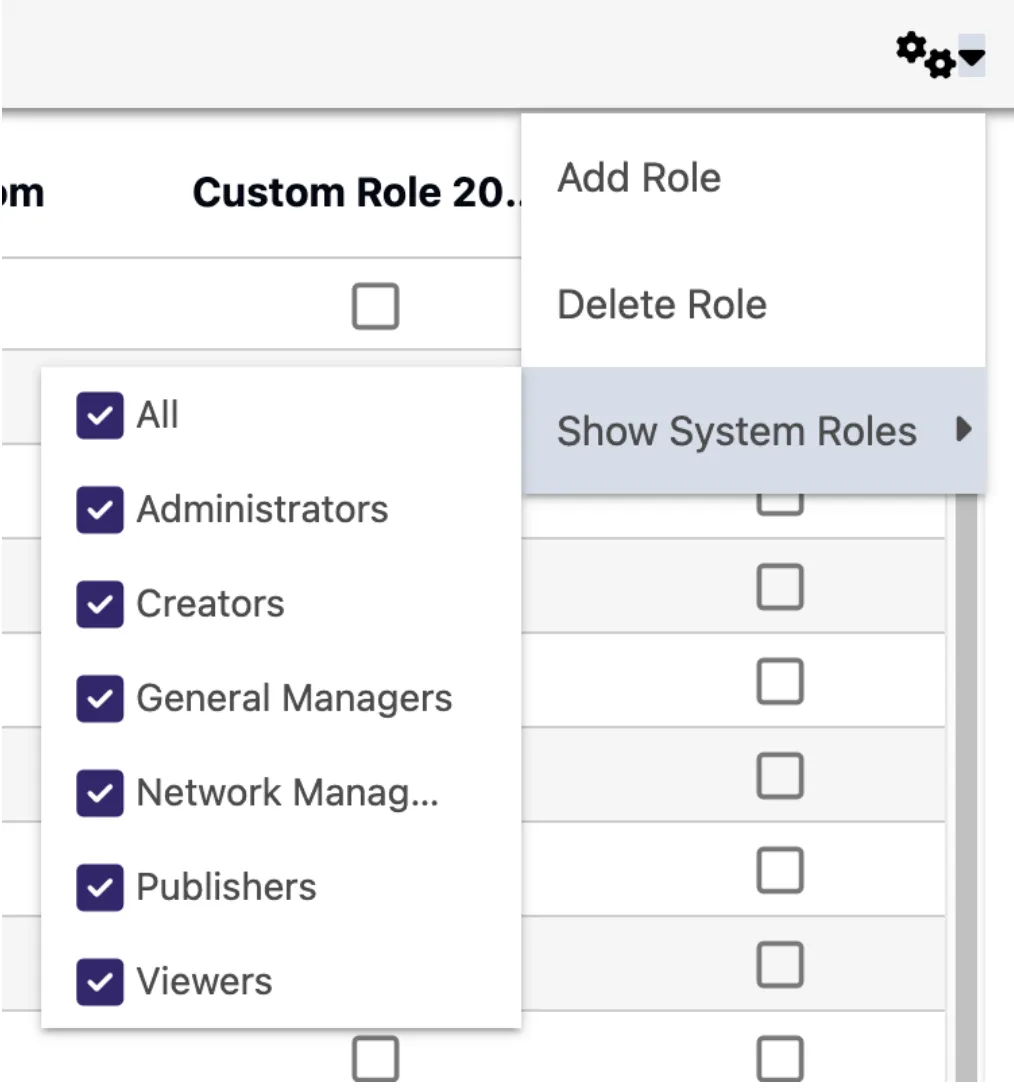
Para mostrar u ocultar System Roles, haga clic en el icono de engranaje en la parte superior derecha y selecciónelos en el elemento de menú Mostrar roles del sistema, como se muestra en la Imagen 1.
Agregar roles
Agregar un System Role
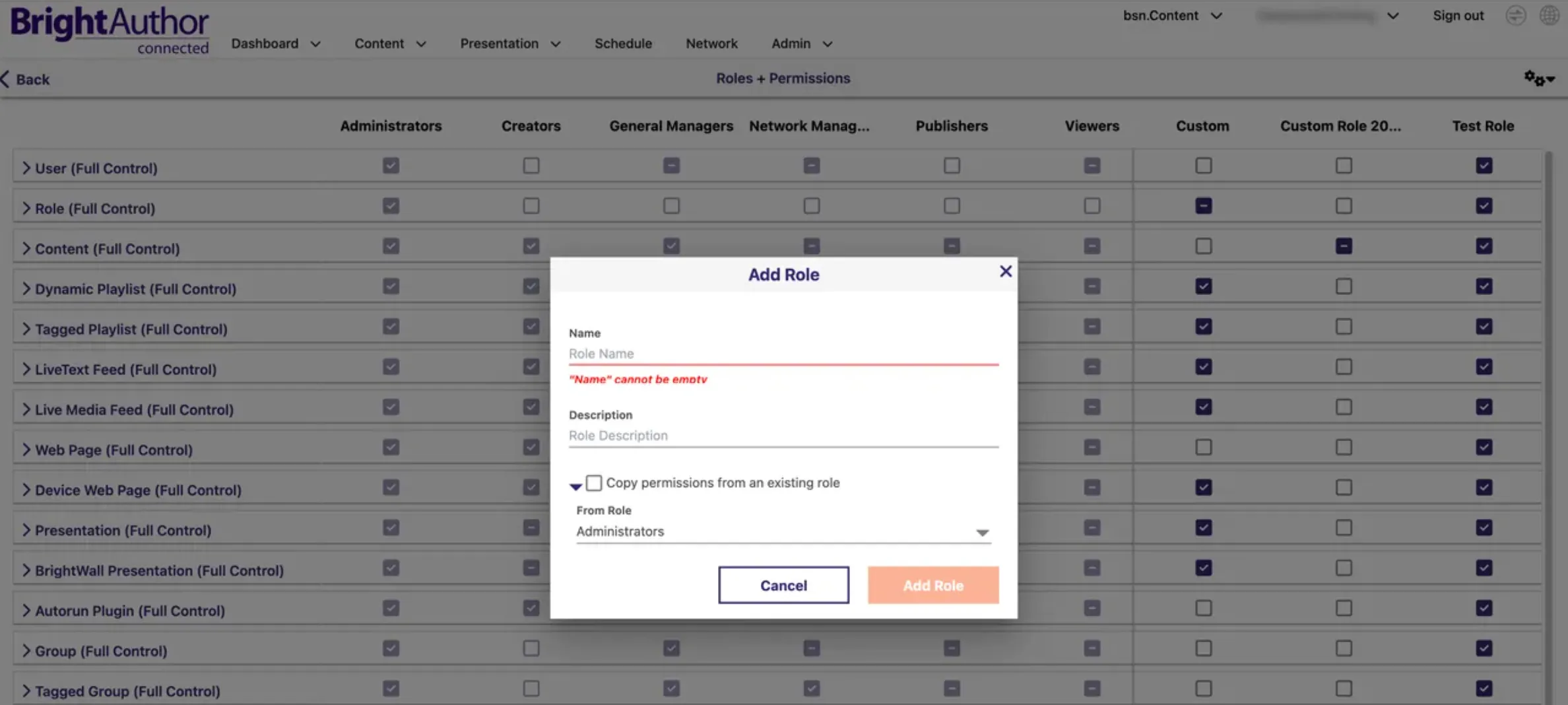
Haga clic en el icono Editar (icono de tres engranajes) y seleccione Agregar rol para agregar un nuevo rol a la red.
- Nombre: Introduzca un nombre para el rol
- Descripción: Introduzca una descripción personalizada para el rol
- Copiar permisos de un rol existente: Seleccione esta opción para copiar permisos de otro rol en la red. Utilice la lista desplegable Desde el rol para seleccionar el rol. Si no habilita esta opción, el rol personalizado no tendrá permisos de forma predeterminada.
Agregar un Custom Role
Dado que hay muchos permisos individuales, a menudo es más fácil basar un Custom Role en uno de los System Roles preexistentes:
- Vaya a la pestaña Administrador y seleccione Rol (debe haber iniciado sesión en BrightSign Cloud).
- Vaya al icono de equipo en la parte superior derecha de la página y seleccione Agregar Rol.
- Introduzca un nombre y una descripción (opcional) para el rol.
- Puede copiar todos los permisos de un rol seleccionado o definir los permisos del nuevo rol desde cero.
- Seleccione Agregar rol. Una vez que se haya creado el rol, puede seleccionar las casillas de verificación para agregar o quitar permisos adicionales.
Eliminar un rol
Haga clic en el icono Editar (icono de tres engranajes) y seleccione Eliminar rol para eliminar un rol de la red. Solo se pueden eliminar los roles personalizados.
Otros
Consulte Roles y permisos del sistema para obtener información más general sobre los roles y permisos de usuario.
Consulte Permisos de objetos y roles personalizados para obtener información sobre el uso de permisos de objetos con roles personalizados