Restringir/Permitir acceso en Author Plus
Puede ocultar casi cualquier cosa en su red para un rol o usuario específico, de modo que, incluso si la red se comparte, cada persona solo vea las funciones, grupos, reproductores, presentaciones o contenido que usted permita. La razón más común para hacer esto es la licencia o la seguridad.
Resumen de acceso
El acceso funciona en tres capas. Cada capa solo puede restringir aún más lo que permite la capa superior:
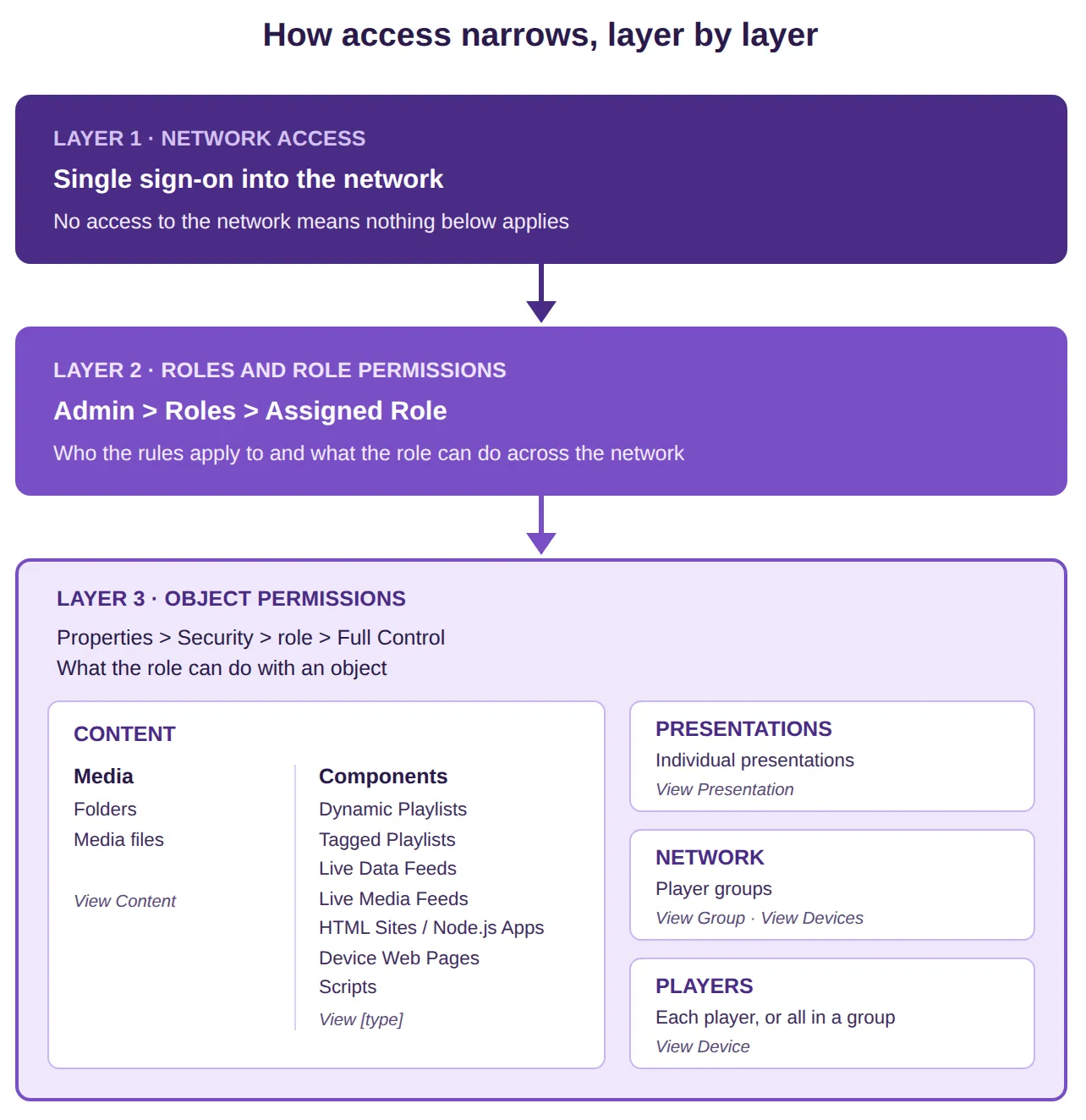
Nota que:
- Los interruptores de un objeto solo funcionan si el rol permite ese tipo de objeto. Si el rol tiene ese objeto desactivado, los interruptores del objeto aparecen atenuados. Las etiquetas permanecen oscuras, por lo que los interruptores parecen activos aunque no lo estén.
- Puede sobrescribir los permisos de un nivel superior si cambia los permisos a nivel de objeto. Sin embargo, debe ser un administrador para hacer esto.
- La configuración de acceso de una carpeta sobrescribe la configuración de los archivos dentro de ella; si oculta una carpeta, todo lo que contiene desaparece; si muestra una carpeta, aún puede ocultar archivos individuales dentro de ella.
Creación de roles personalizados
Cuando los roles predefinidos no son lo suficientemente específicos para su usuario, puede crear un rol personalizado que tenga las restricciones necesarias para su caso de uso. Siga los pasos a continuación para crear un rol personalizado:
- Vaya a Administrador > Roles y cree un nuevo rol personalizado. No copie permisos de un rol existente, ya que es más rápido otorgar acceso que quitarlo.
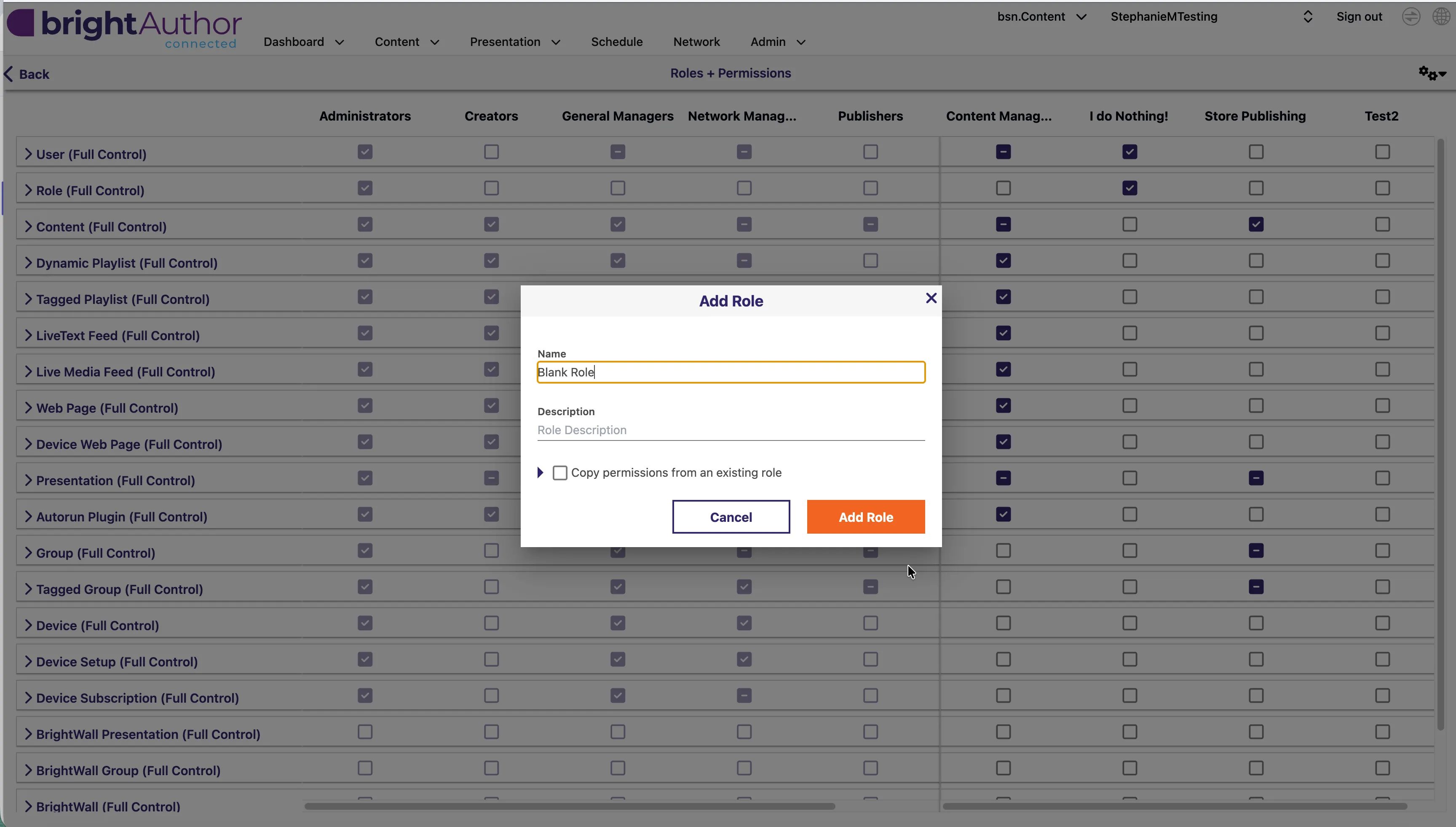
- Elija con qué puede trabajar el rol marcando cada tipo de objeto que el rol debería poder usar. Active cada tipo que el rol pueda necesitar; puede desactivarlos más adelante. Abra la flecha junto a una fila para ver permisos individuales. La fila Contenido , por ejemplo, se divide en Ver, Subir, Actualizar, Administrar etiquetas, Asignar, Desasignar, Editar permisos y Eliminar.
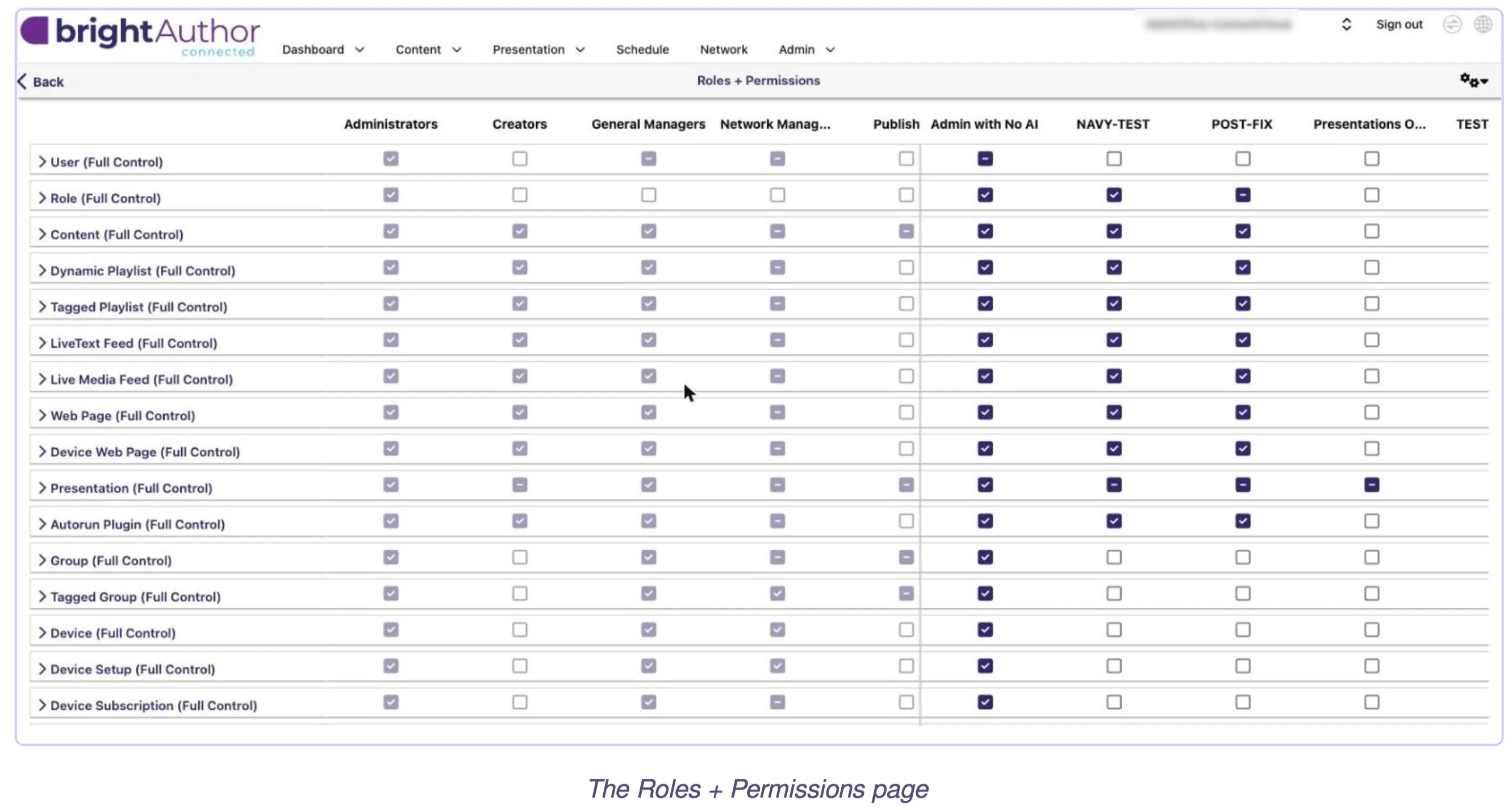
Aquí se explica cómo las filas de esta página coinciden con lo que ve en la Biblioteca:
- Contenido = Carpetas y archivos multimedia
- Dynamic Playlist, Tagged Playlist = Componentes de playlist
- LiveText Feed, Live Media Feed = Live Data Feeds y Live Media Feeds
- Web Page, Device Web Page = Sitios HTML / Apps Node.js y páginas web del dispositivo
- Autorun Plugin = Scripts
- Presentation = Presentaciones
- Group, Tagged Group = Grupos de reproductores
- Device, Device Setup, Device Subscription = Reproductores
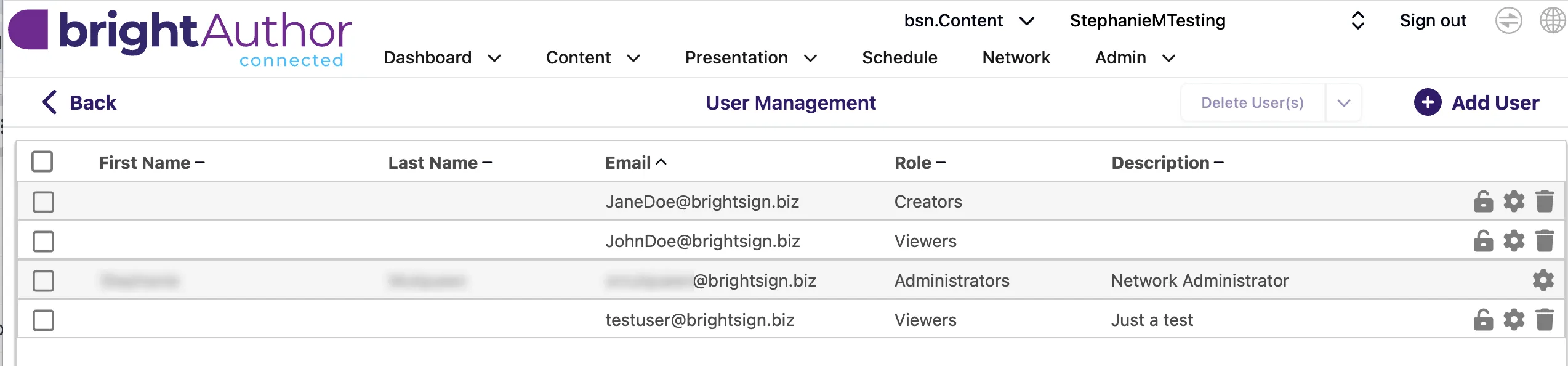
- Vaya a Administración > Usuarios y haga clic en el engranaje para asignar un rol a una persona:
Permisos a nivel de objeto
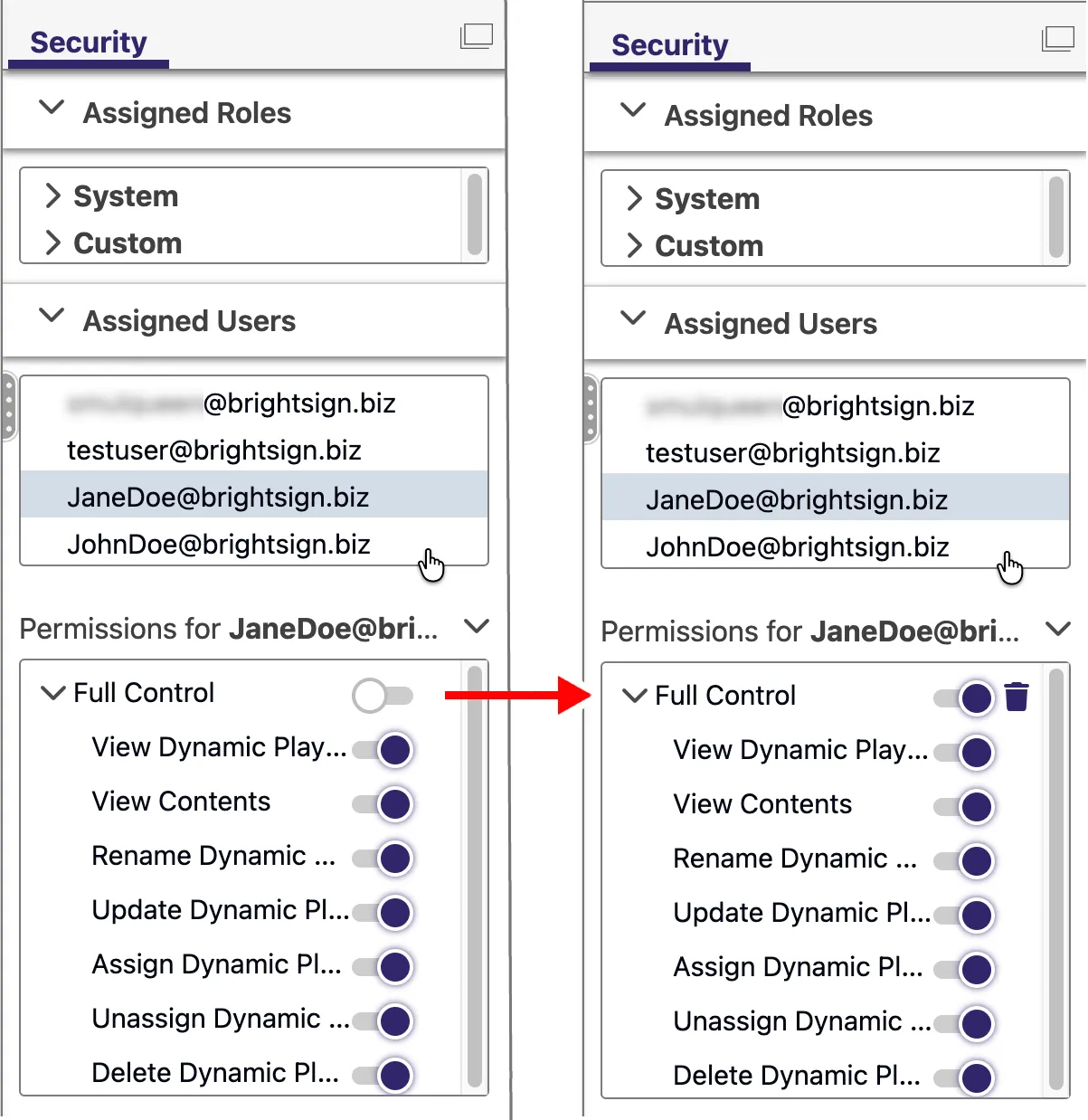
Cuando haya asignado un rol a muchos usuarios, pero necesite hacer una excepción temporal o permanente, puede usar permisos a nivel de objeto para modificar el acceso a nivel de usuario:
- Seleccione el objeto (carpeta, contenido multimedia, presentación, etc.). Su panel de Propiedades se abre a la derecha.
- En Seguridad > Usuarios asignados, abra Personalizado y seleccione el usuario para modificar los permisos del usuario para el objeto seleccionado.
- Abra Permisos para [the user] y expanda Control total para ver cada interruptor.
- Cuando abre por primera vez los interruptores de un elemento, muestran el valor heredado del rol. Todavía no están activos para este elemento. Puede notarlo porque no hay un icono de papelera junto a ellos.
- Desactive el interruptor y luego vuelva a activarlo. Aparecerá un icono de papelera. El interruptor ahora se aplica a este elemento.
- Desactive el interruptor de vista para ocultar el elemento del rol. Déjelo activado para mostrarlo.
Restricción de acceso
Esto es lo que puede restringir y dónde puede configurar ese acceso:
Para ocultar | Ir a | Cambiar |
|---|---|---|
Carpetas/archivos multimedia | Content > Library > Media > selecciónelo > Security | Ver contenido |
Componentes | Content > Library > Components > carpeta de tipo > selecciónela > Security | Ver [tipo], por ejemplo Ver Dynamic Playlist |
Presentaciones | Presentation > Library > selecciónela > Security | Ver presentación |
Un grupo de reproductores | Network > Player Group(s) > marque el grupo > icono de engranaje > Security | Ver grupo |
Reproductores en un grupo | Network > Player Group(s) > marque el grupo > icono de engranaje > Security | Ver dispositivos |
Un solo reproductor | Network > All Players > seleccione la fila > Security | Ver dispositivo |
Restringir contenido
La Library tiene dos carpetas de nivel superior: Medios y Componentes. Ambas funcionan de la misma manera.
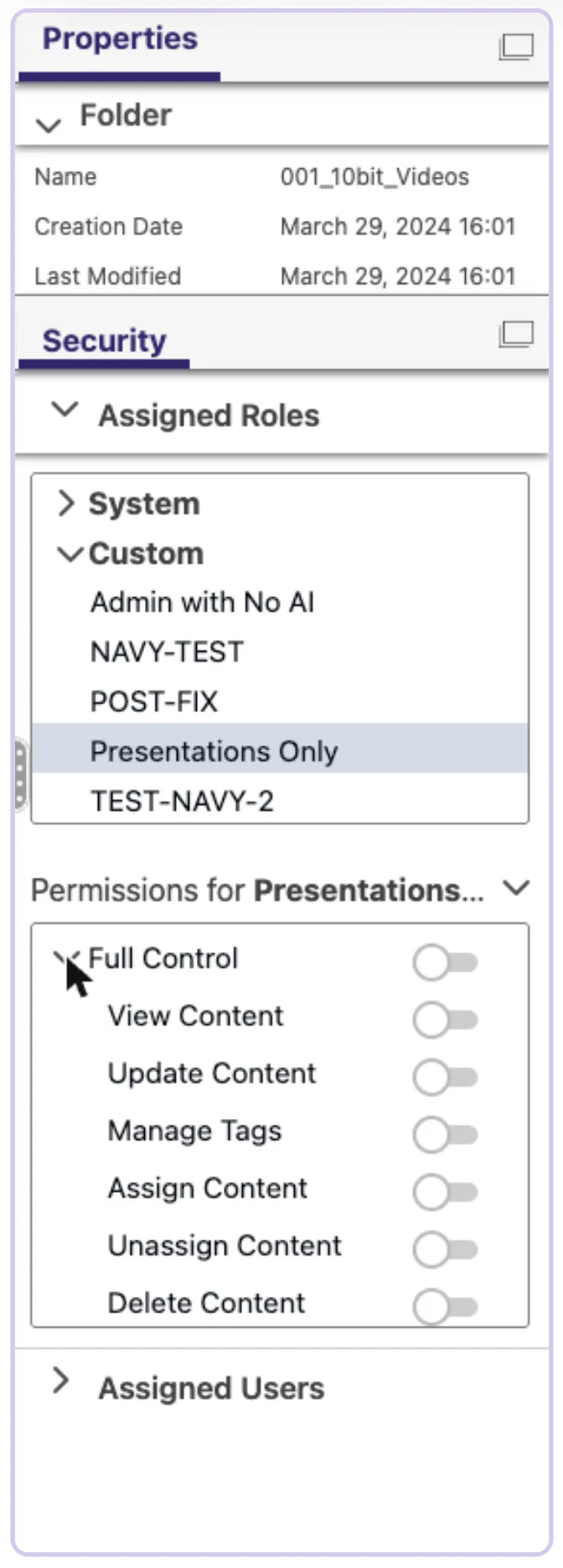
Carpetas y archivos multimedia
- Vaya a Contenido > Biblioteca > Medios.
- Seleccione la carpeta o el archivo.
- En Propiedades > Seguridad, seleccione su rol y expanda Control total.
- Desactive y active Ver contenido y luego desactívelo.
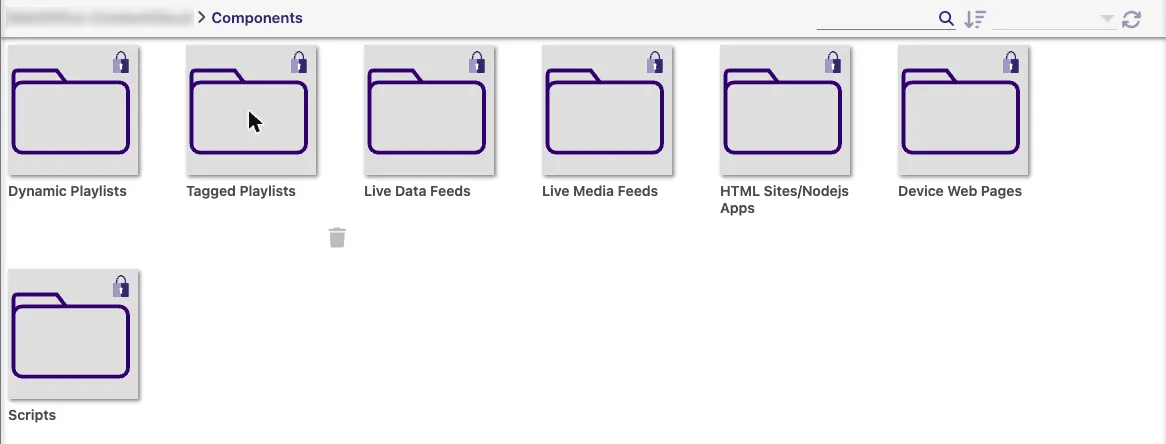
Componentes
- Vaya a Contenido > Biblioteca > Componentes. Cada tipo de componente tiene su propia carpeta.
- Abra la carpeta y seleccione el componente.
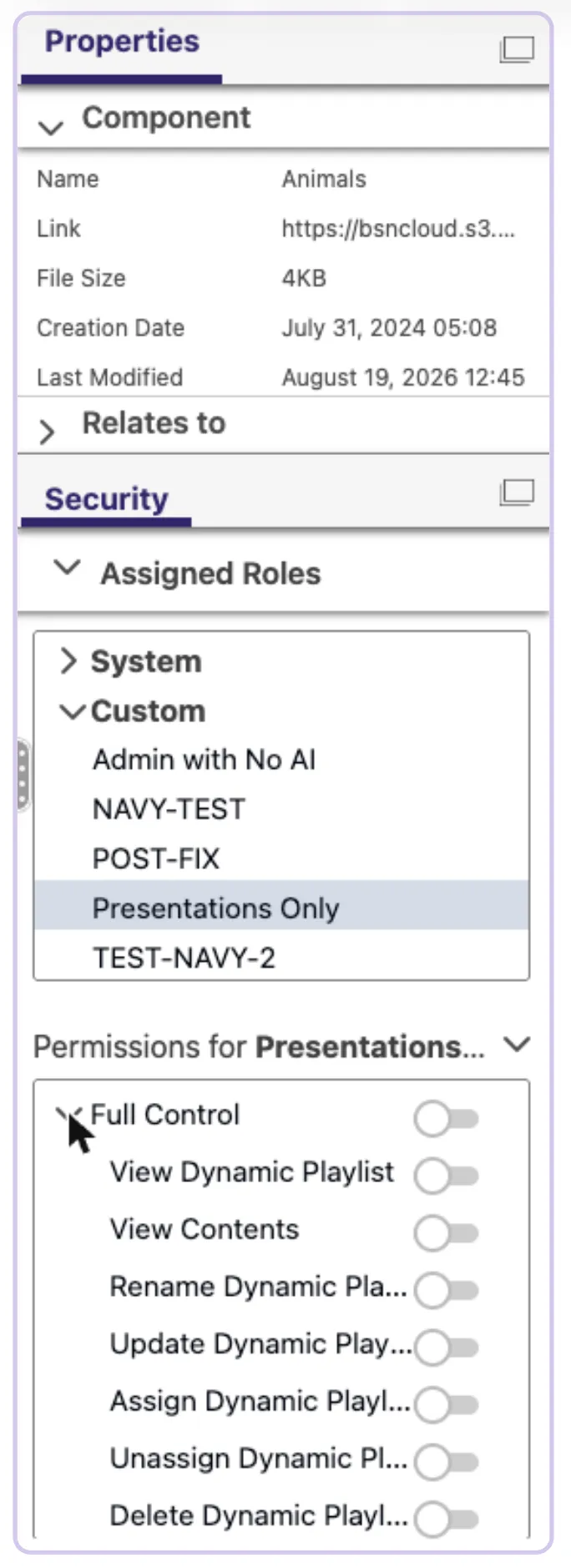
- En Propiedades > Seguridad, seleccione su rol y expanda Control total.
- Desactive y active el interruptor de vista y luego desactívelo.
Cada tipo de componente tiene su propio interruptor de vista. Para una Dynamic Playlist es Ver lista de reproducción dinámica.
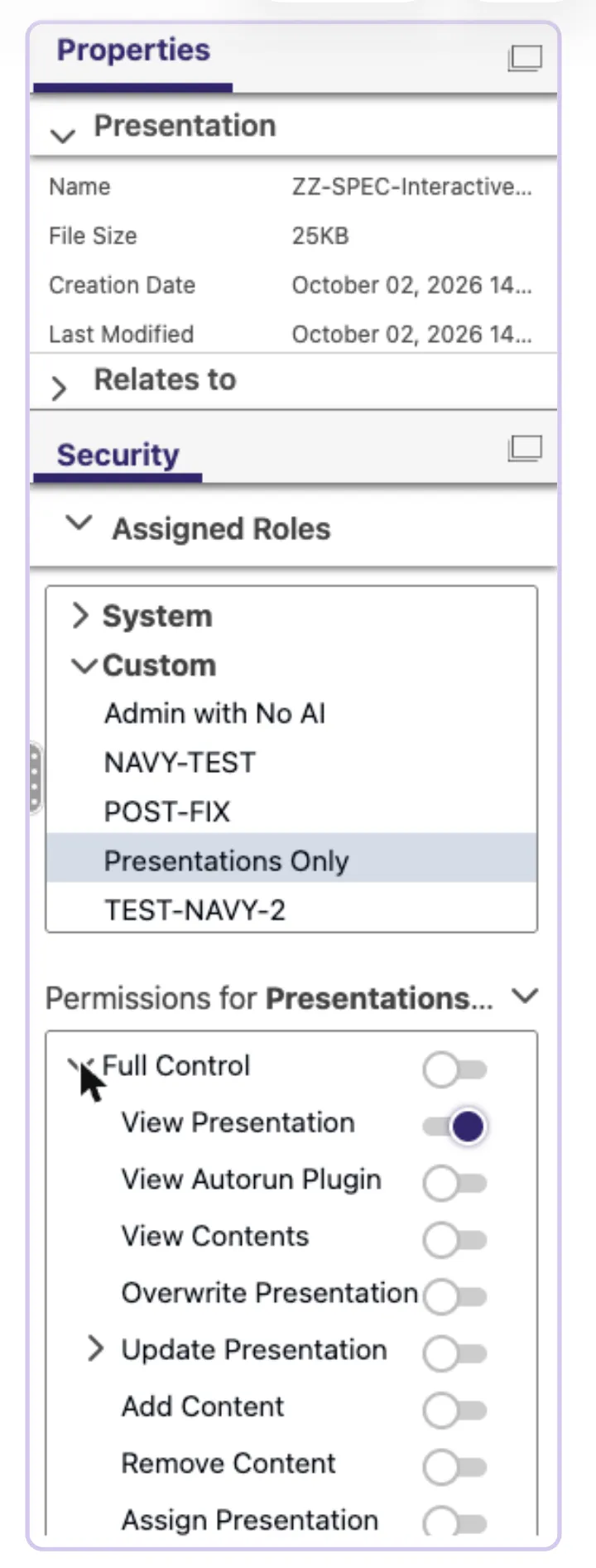
Restringir Presentaciones
- Vaya a Presentación > Biblioteca.
- Seleccione la presentación.
- En Propiedades > Seguridad, seleccione su rol y expanda Control total.
- Desactive y active Ver presentación y luego desactívelo.
Restringir grupos de reproductores y reproductores
Tiene tres opciones. Ocultar un grupo completo, ocultar los reproductores dentro de un grupo u ocultar un reproductor a la vez.
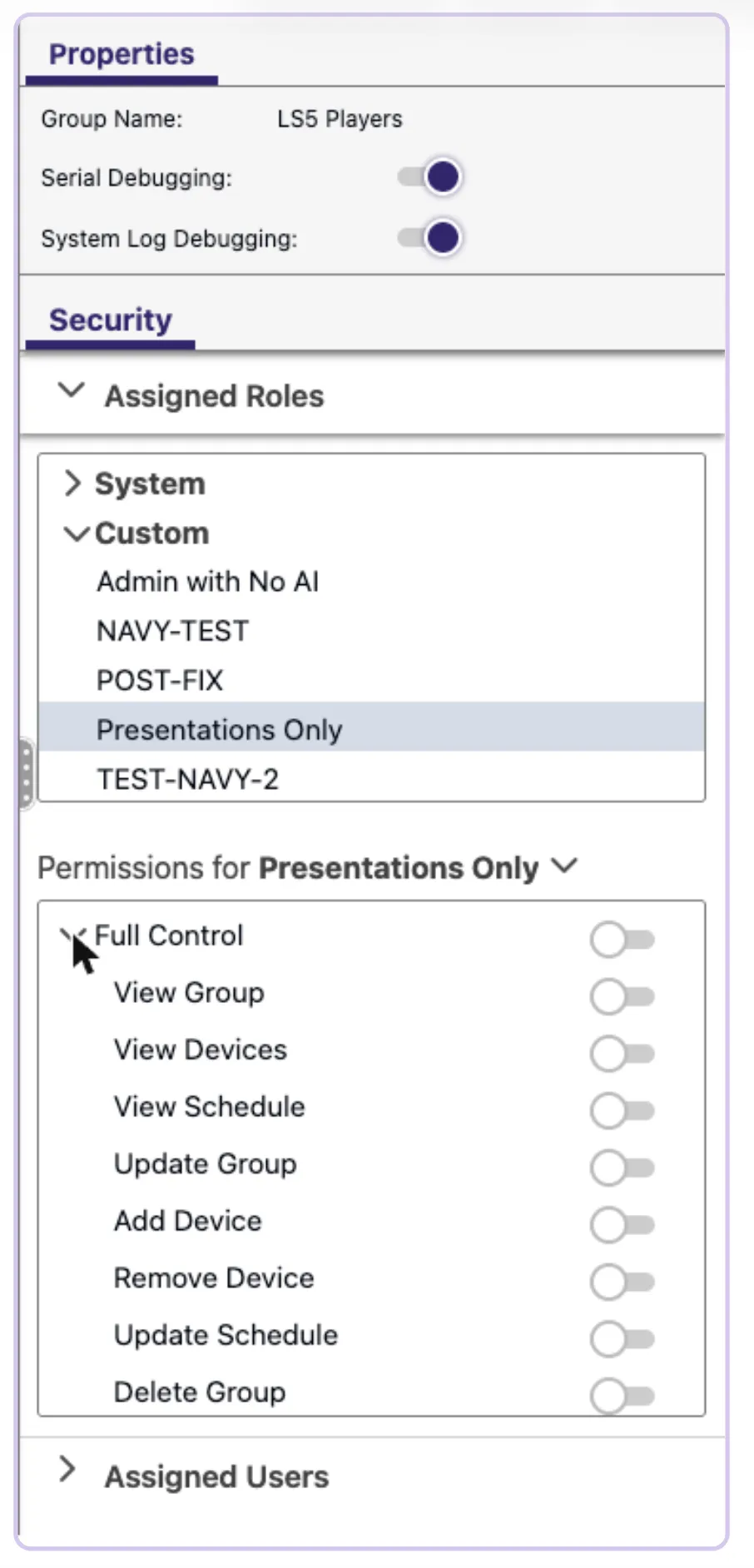
Grupos de reproductores
- Vaya a Red.
- En el panel Jerarquía, cambie Todos los jugadores a Grupo(s) de jugadores.
- Marque el grupo. Su encabezado aparece en la lista de reproductores.
- Haga clic en el ícono de engranaje del encabezado del grupo. Se abre la sección Security del grupo.
- Seleccione su rol y expanda Control total.
- Desactive y active el interruptor que necesite y luego desactívelo:
- Ver grupo oculta el grupo en sí.
- Ver dispositivos oculta los reproductores del grupo.
- Salga de la pestaña Network y vuelva a entrar.
Reproductor individual
- Vaya a Red y asegúrese de que Hierarchy esté configurado en Todos los jugadores.
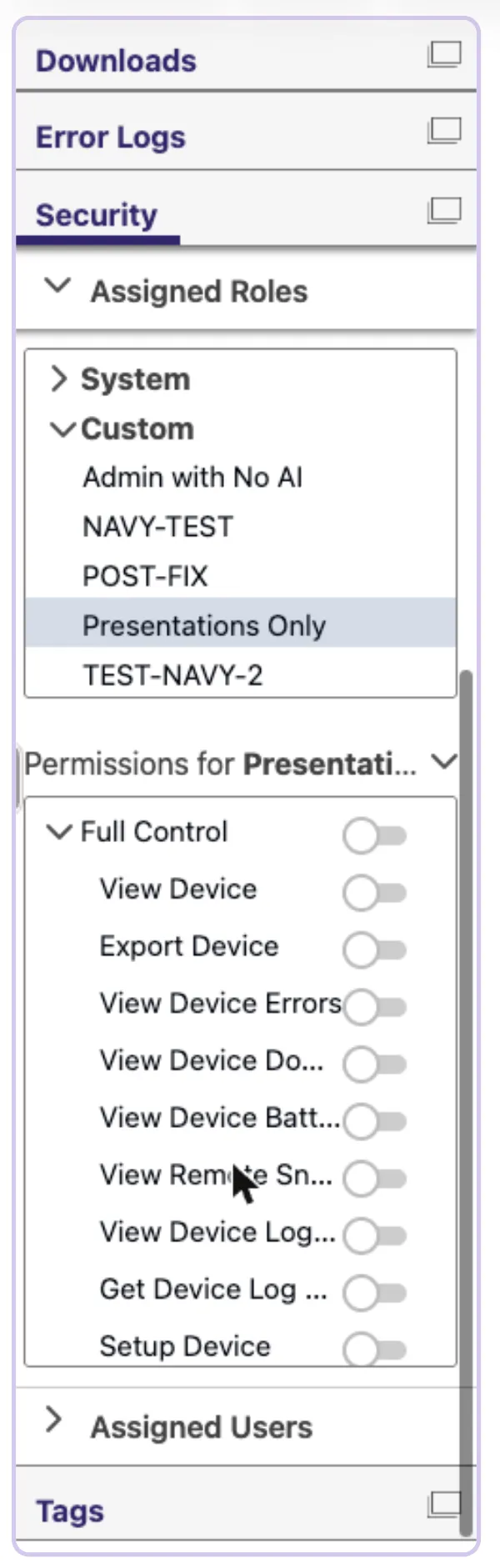
- Seleccione la fila del reproductor. Su panel Properties se abre a la derecha.
- Desplácese hacia abajo hasta Seguridad, seleccione su rol y expanda Control total.
- Desactive y active Ver dispositivo y luego desactívelo.
- Salga de la pestaña Network y vuelva a entrar.
Los cambios de Network no aparecen de inmediato. Después de cambiar un reproductor o grupo, vaya a otra área, como Panel de control, y luego vuelva a Red. (El botón de actualización no ayudará porque no recarga los permisos).
Si todavía no ve los cambios, pruebe en un navegador o perfil de navegador diferente. Iniciar sesión como dos personas en el mismo navegador puede cerrar su sesión o mezclar las cuentas.
Problemas conocidos
Puede notar los siguientes problemas:
- Una persona cuyo rol oculta grupos aún ve todos los grupos si su vista de red predeterminada está configurada en Groups. Para solucionar esto, configure la vista de red predeterminada en Todos los jugadores en las Preferencias.
- El ícono de la papelera parece eliminar, pero solo restablece el interruptor a la configuración del rol. Nunca elimina el elemento.
- Los interruptores parecen activos cuando están atenuados. Para solucionar esto, primero active el tipo en la página Roles + Permissions.