Preferencias
Siempre que cree un nuevo proyecto, varias propiedades de presentación se configurarán usando los ajustes predeterminados. Si utiliza con frecuencia el mismo conjunto de propiedades, puede ahorrar tiempo cambiando los ajustes predeterminados a los que usa con más frecuencia. Para editar las preferencias de la aplicación, vaya a Administrador > Preferencias de la aplicación. Seleccione Aplicar cambios para guardar los cambios en sus preferencias, o Restablecer para restablecerlas a los valores iniciales o guardados previamente. Tenga en cuenta que Restablecer no cambiará ningún valor que ya haya sido guardado.
Video
El menú desplegable Vídeo permite especificar los ajustes predeterminados para los estados de video.
- Volumen: Especifique el volumen del audio.
Entrada de video
El menú desplegable Entrada de video permite especificar los ajustes predeterminados para el estado Video In.
- Tiempo en pantalla: La cantidad de tiempo (en segundos) que la imagen se muestra en pantalla antes de pasar al siguiente elemento.
Imagen
El menú desplegable Imagen permite especificar los ajustes predeterminados para los estados de imagen.
- Transición de diapositiva: Use la lista desplegable para establecer un efecto para las transiciones de imagen.
- Duración de la transición: Especifique cuánto tiempo tomará completar el efecto de transición. Esta duración debe ser menor que el Intervalo de retraso de diapositivas.
- Duración del evento de tiempo de espera: Establezca cuánto tiempo se muestra cada imagen (en segundos).
Controles remotos IR
Use "+" para agregar una configuración de control remoto IR. Seleccione Explorar para cargar códigos remotos personalizados desde un archivo CSV. Su archivo CSV debe tener el formato de este ejemplo:
Agregar códigos de control remoto IR
Para el código IR .csv, actualmente solo se admite el protocolo NEC. IRscrutinizer puede ser útil para convertir desde formatos comunes como Pronto.
El valor decimal es la combinación del Código (prefijo común) seguido del Valor único. Entonces, para RC-1001, por ejemplo... Código personalizado: 6F90
0x16 | encendido | 7311382 |
|---|
hex 6F9016
- hex 6F9000 (código personalizado común más ceros finales para dejar espacio para el valor único) + hex 16 (valor único)
- decimal 7311360 + decimal 22
- decimal 7311382
Consulte RC-1002 Control remoto para los códigos RC-1001 y RC-1002.
Interactivo
Use el menú desplegable Interactivo para establecer un período de tiempo de espera predeterminado para los eventos.
Texto en vivo
Use el menú desplegable Texto en vivo para editar las preferencias predeterminadas de los campos de texto en los estados Live Text:
- Alineación: Use la lista desplegable para establecer si el texto se alinea a la izquierda, a la derecha o al centro.
- Color de primer plano: Establezca un color predeterminado para el texto.
- Color de fondo: Establezca un color predeterminado para el fondo de los campos de texto.
- Tamaño de fuente: Seleccione Establecer tamaño de fuente de punto fijo para introducir un valor para el tamaño de fuente (1-500).
Interfaz de usuario
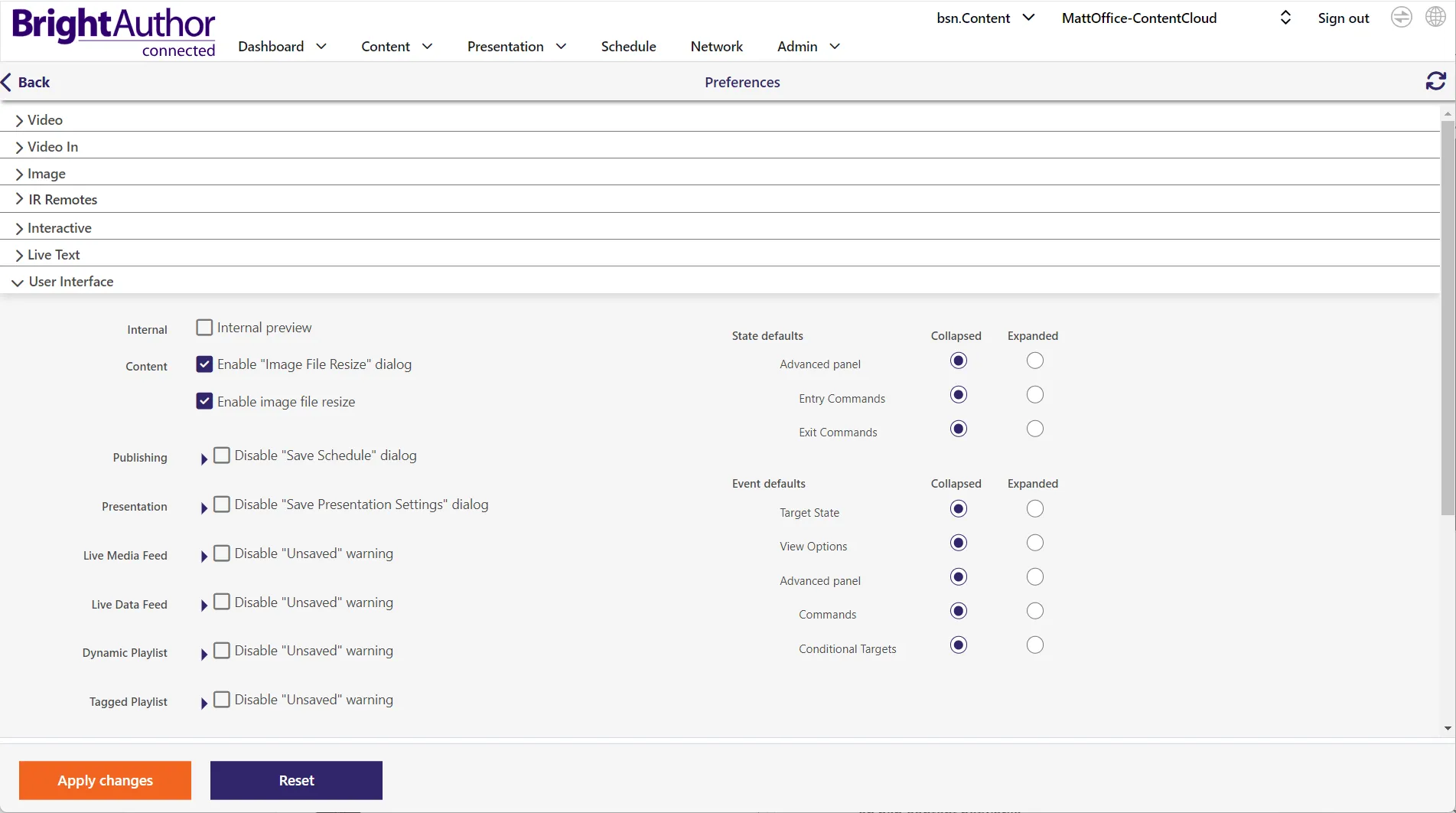
El menú desplegable Interfaz de usuario le permite editar varias opciones relacionadas con la interfaz de usuario de BrightSign Author, incluida la selección de funciones Beta a partir de la versión 1.26. Consulte la imagen a continuación.
Debe hacer clic en Aplicar cambios para que los cambios surtan efecto.
Contenido
- Habilitar el cuadro de diálogo de cambio de tamaño de archivos de imagen: Si esto está seleccionado y usted intenta agregar una imagen 4K a una presentación que se ha creado con una resolución de destino 2K, un cuadro de diálogo le dará la opción de reducir la imagen a 2K.
- Habilitar cambio de tamaño de archivos de imagen: Si esto está seleccionado y usted agrega una imagen 4K a una presentación que se ha creado con una resolución de destino 2K, la imagen se reducirá automáticamente a 2K para que pueda agregarse a la presentación.
Si no selecciona Habilitar el cuadro de diálogo para cambiar el tamaño del archivo de imagen ni Habilitar el cambio de tamaño de archivos de imagen, su presentación mostrará un error si intenta agregar una imagen 4K a una presentación que se ha creado con una resolución de destino 2K, y no tendrá la opción de cambiar el tamaño de la imagen.
Publicación
- Deshabilitar el cuadro de diálogo Guardar programación: Deshabilita el cuadro de diálogo que pregunta si desea guardar la programación como un archivo separado cuando sale de la pestaña Horario .
- Descartar cambios: Descarta cualquier cambio no guardado de Horario.
Presentación
- Deshabilitar el cuadro de diálogo Guardar configuración de presentación: Deshabilita el cuadro de diálogo que pregunta si desea guardar sus cambios y que aparece cuando sale de la pestaña Presentación .
- Descartar cambios::Descarta cualquier cambio no guardado de Presentation Settings.
Live Media Feed
- Deshabilitar advertencia de no guardado: Deshabilita el cuadro de diálogo de advertencia que indica que puede tener cambios no guardados de Transmisión multimedia en vivo cuando sale de la pestaña Contenido .
- Descartar cambios: Descarta cualquier cambio no guardado de Transmisión multimedia en vivo .
Live Data Feed
- Deshabilitar advertencia de no guardado: Deshabilita el cuadro de diálogo de advertencia que indica que puede tener cambios no guardados de Transmisión de datos en vivo cuando sale de la pestaña Contenido.
- Descartar cambios: Descarta cualquier cambio no guardado de Transmisión de datos en vivo .
Lista de reproducción dinámica
- Deshabilitar advertencia de no guardado: Deshabilita el cuadro de diálogo de advertencia que indica que puede tener cambios no guardados de Lista de reproducción dinámica cuando sale de la pestaña Contenido.
- Descartar cambios: Descarta cualquier cambio no guardado de Lista de reproducción dinámica .
Lista de reproducción etiquetada
- Deshabilitar advertencia de no guardado: Deshabilita el cuadro de diálogo de advertencia que indica que puede tener cambios no guardados de Lista de reproducción etiquetada cuando sale de la pestaña Contenido.
- Descartar cambios: Descarta cualquier cambio no guardado de Lista de reproducción etiquetada .
Modo de visualización de transición
Determina cómo BrightSign Author dibuja las conexiones de eventos entre estados en el área de lista de reproducción interactiva.
- Automático: Muestra una línea o una etiqueta, según el diseño actual de la lista de reproducción.
- Mostrar línea: Muestra líneas de evento entre estados.
- Mostrar etiqueta: Muestra etiquetas de eventos numeradas que muestran conexiones entre estados.
Ubicación de la etiqueta de transición
Determina dónde se ubican las etiquetas de eventos numeradas.
- Inferior: Las etiquetas de eventos numeradas se ubican debajo de los estados.
- Derecha: Las etiquetas de eventos numeradas se ubican a la derecha de los estados.
Destino de la presentación
Hace referencia a qué carpeta de destino de guardado irá una presentación guardada cuando BrightSign Author esté en modo Contenido local .
- Último utilizado: El destino se establece de forma predeterminada en la última carpeta utilizada para guardar un proyecto de presentación.
- Mis documentos: El destino se establece de forma predeterminada en la carpeta Mis documentos .
Valores predeterminados de estado
Configure los siguientes valores predeterminados de vista del panel de propiedades de estado:
- Panel avanzado: Configure el valor predeterminado de este panel como expandido o contraído.
- Comandos de entrada: Configure estos comandos como expandidos o contraídos de forma predeterminada.
- Comandos de salida: Configure estos comandos como expandidos o contraídos de forma predeterminada.
Valores predeterminados de eventos
Configure los siguientes valores predeterminados de vista del panel de propiedades de eventos:
- Estado de destino: Configure la vista de estas opciones como expandida o contraída de forma predeterminada.
- Opciones de vista: Configure la vista de estas opciones como expandida o contraída de forma predeterminada.
- Panel avanzado: Configure el valor predeterminado de este panel como expandido o contraído.
- Comandos: Configure la vista de estas opciones como expandida o contraída de forma predeterminada.
- Destinos condicionales: Configure la vista de estas opciones como expandida o contraída de forma predeterminada.
Almacenamiento
Seleccionar Habilitar almacenamiento de reserva le permite dividir el dispositivo de almacenamiento de presentaciones (tarjeta microSD, dispositivo USB, etc.) en diferentes segmentos. Luego puede asignar tamaños máximos a esos segmentos para garantizar que cierto tipo de datos no ocupe demasiado espacio en el dispositivo de almacenamiento.
Si selecciona Absoluto, es posible especificar un conjunto combinado de segmentos que sea mayor o menor que el tamaño absoluto de su dispositivo de almacenamiento. Si selecciona Porcentaje, deberá asegurarse de que los porcentajes sumen 100% (lo que equivale al tamaño absoluto del dispositivo de almacenamiento).
Los tipos de segmentos se especifican de la siguiente manera:
- Datos publicados: El tamaño máximo asignado a todos los archivos de presentación y contenido que se escriben en el dispositivo de almacenamiento durante el proceso de publicación. Esto incluye archivos de contenido de audio, video, imágenes, texto y HTML.
- Datos dinámicos: El tamaño máximo de todo el contenido dinámico, incluidas Dynamic Playlists y las fuentes MRSS. Cuando este segmento se quede sin espacio, los archivos de contenido dinámico se eliminarán para crear espacio, comenzando primero por los archivos más antiguos.
- Datos HTML: El tamaño máximo de la caché de aplicaciones HTML.
- Almacenamiento local de HTML: El tamaño máximo de todas las variables y datos de JavaScript.
- HTML IndexedDB: La cantidad máxima de almacenamiento asignada a la aplicación de base de datos web IndexedDB.
- Total: La suma del porcentaje o la cantidad de MB asignados.
Jerarquía de red
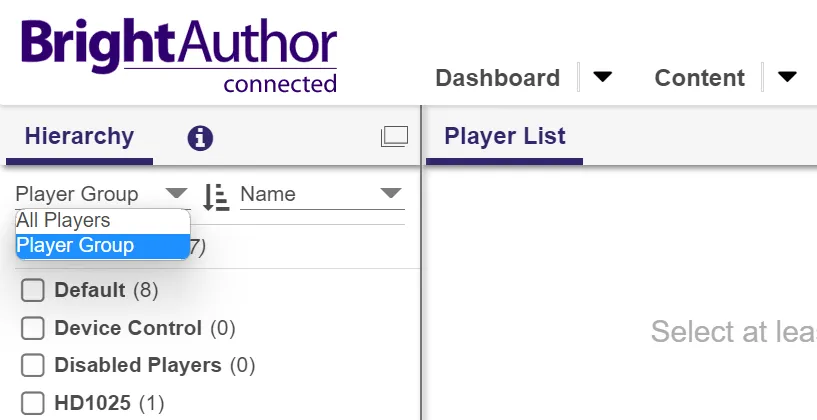
La Jerarquía de red permite a los usuarios establecer Todos los jugadores o Grupo de jugadores como valor predeterminado en el panel Hierarchy (consulte la Imagen 2). Cuando Network Hierarchy no está configurado, Todos los jugadores es la configuración predeterminada. Grupos y Vista de grupo solo están disponibles para redes de Content Cloud.
Cambie a la preferencia deseada y luego seleccione Aplicar cambios para establecerla como predeterminada.