Mostrar videos de YouTube
Esta página / sección corresponde a BrightSign Author, nuestra aplicación más reciente para crear y administrar contenido y reproductores. Para la aplicación heredada BrightAuthor Classic, consulte nuestra Documentos heredadosDocumentos heredados.
El contenido de YouTube se puede mostrar en cualquier reproductor BrightSign. Esto se hace usando un Estado HTML5. Para hacer esto, debe construir una URL de reproductor incrustado a partir de la URL estándar de YouTube para la página. El proceso es diferente según si está reproduciendo un solo video o una lista de reproducción.
Tenga en cuenta que no todos los videos de YouTube se pueden incrustar y que algunos no están en un formato compatible para nuestros reproductores.
A finales de 2025, debe incluir un encabezado de solicitud Referente HTTP al incrustar videos; de lo contrario, YouTube devolverá un error de código 153. Para obtener instrucciones sobre cómo hacerlo, consulte esta página de BrightSign en GitHub.
Tipo de enlace
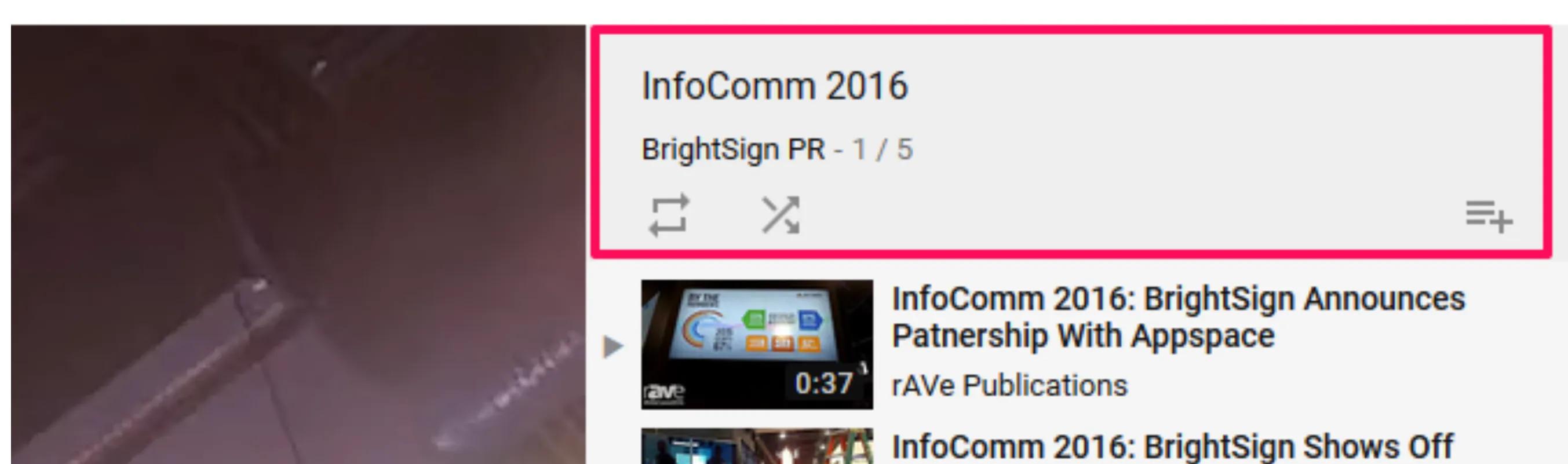
Para determinar si su enlace es para un solo video o una lista de reproducción, revise la URL de YouTube. Si contiene list=something, es una lista de reproducción. De lo contrario, es un solo video.


Otro indicador de que es una lista de reproducción es si puede ver el nombre y el autor de la lista de reproducción, y puede ver los íconos de reproducción aleatoria y repetición y agregarla a la biblioteca (consulte la imagen de ejemplo a continuación):
URL de video único
Abra el video o la lista de reproducción de YouTube en un navegador web y encuentre la URL en la barra de direcciones como se muestra en la Imagen 4:

La URL base es https://www.youtube.com/embed/. Los siguientes elementos se agregarán a la URL base.
- Agregue el ID del video de la URL actual a la URL base. El ID del video aparece después de v= en la URL actual. Para la imagen anterior, el ID del video es y1XxnZA1yiQ y el enlace ahora sería: https://www.youtube.com/embed/y1XxnZA1yiQ
- Agregue ?playlist= al final de la URL. Por ejemplo, el enlace ahora sería https://www.youtube.com/embed/y1XxnZA1yiQ?playlist=
- Agregue el ID de la lista de reproducción. Este es el mismo que el ID del video para videos individuales (no listas de reproducción): https://www.youtube.com/embed/y1XxnZA1yiQ?playlist=y1XxnZA1yiQ
Agregue parámetros para controlar el video:
- Agregue &autoplay=1 para iniciar automáticamente la reproducción del video sin interacción: https://www.youtube.com/embed/y1XxnZA1yiQplaylist=y1XxnZA1yiQ &autoplay=1
- Agregue &rel=0 al final de la URL para eliminar los videos relacionados que aparecen al final del video: https://www.youtube.com/embed/y1XxnZA1yiQ?playlist=y1XxnZA1yiQ&autoplay=1&rel=0
- Agregue &controls=0 para desactivar los controles del video, ya que no son útiles en un entorno no interactivo: https://www.youtube.com/embed/y1XxnZA1yiQ?playlist=y1XxnZA1yiQ&autoplay=1&rel=0&controls=0
- Agregue &showinfo=0 para que no se muestren la información y los títulos del video: https://www.youtube.com/embed/y1XxnZA1yiQ?playlist=y1XxnZA1yiQ&autoplay=1&rel=0&controls=0&showinfo=0
- Agregue &loop=1 para reproducir el video en bucle cuando llegue al final: https://www.youtube.com/embed/y1XxnZA1yiQ?playlist=y1XxnZA1yiQ&autoplay=1&rel=0&controls=0&showinfo=0&loop=1
En BrightSign Author Propiedades del estado > Fuente > Fuente del sitio, pegue la nueva URL en un widget HTML 5 como se muestra en la Imagen 5:
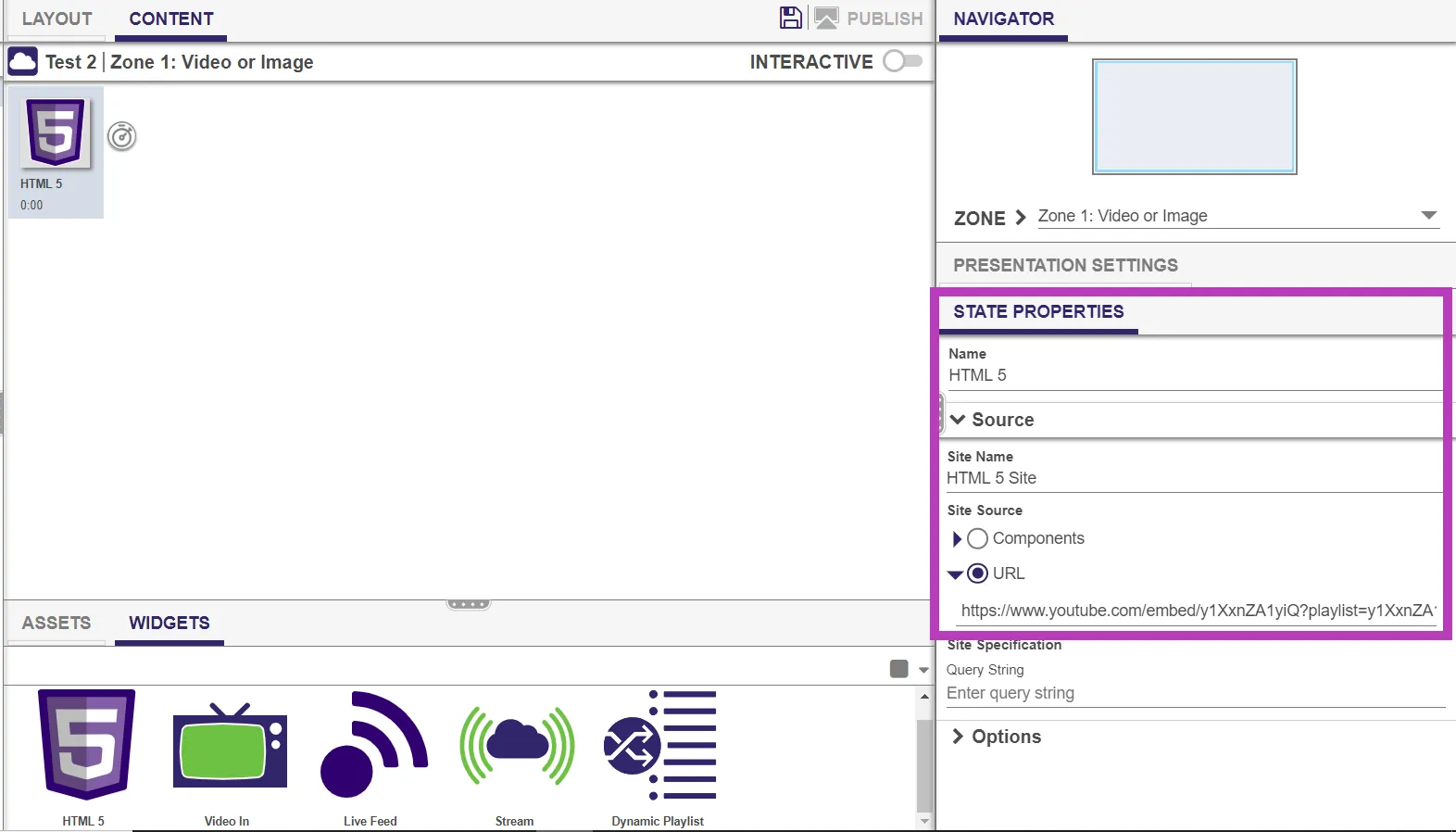
En Propiedades de estado > Fuente > Opciones, asegúrese de que Habilitar BrightSign Objetos de JavaScript, Habilitar video nativo reproducción, y Habilitar comprobaciones de políticas entre dominios estén todos habilitados.
BrightSign Author no sabe cuándo termina un video de YouTube. Si desea que su presentación pase a un estado diferente después de que se complete el video, asegúrese de que haya un Evento de tiempo de espera configurado para el estado HTML 5.
Publique la presentación.
URL de múltiples videos (lista de reproducción)
Abra el video o la lista de reproducción de YouTube en un navegador web y encuentre la URL en la barra de direcciones, como se muestra en la Imagen 6:

La URL base de la nueva URL que construirá es https://www.youtube.com/embed/. Agregue los siguientes elementos a esa URL base:
- Agregue el id del video al final de la nueva URL base. El id del video aparece después de v= y antes de & en la URL original. Para la imagen anterior, sería: https://www.youtube.com/embed/Zsqr1HVnuDE
- Agregue ?listType=playlist a la URL: http://www.youtube.com/embed/Zsqr1HVnuDEk?listType=playlist
- Agregue el id de la lista de reproducción, que aparece después de list= en la URL original, así como &list=: https://www.youtube.com/embed/Zsqr1HVnuDE?listType=playlist&list=PL1QgAgqcnXH\_faB-fdX1hYaW1DVoMBC02
Agregue parámetros para controlar el video:
- Agregue &autoplay=1 para iniciar automáticamente la reproducción del video sin interacción: https://www.youtube.com/embed/Zsqr1HVnuDE?listType=playlist&list=PL1QgAgqcnXH\_faB-fdX1hYaW1DVoMBC02&autoplay=1
- Agregue &rel=0 al final de la URL para eliminar los videos relacionados que aparecen al final del video: https://www.youtube.com/embed/Zsqr1HVnuDE?listType=playlist&list=PL1QgAgqcnXH\_faB-fdX1hYaW1DVoMBC02&autoplay=1&rel=0
- Agregue &controls=0 para desactivar los controles de video, ya que no son útiles en un entorno no interactivo: https://www.youtube.com/embed/Zsqr1HVnuDE?listType=playlist&list=PL1QgAgqcnXH\_faB-fdX1hYaW1DVoMBC02&autoplay=1&rel=0&controls=0
- Agregue &showinfo=0 para que no se muestren la información ni los títulos del video: https://www.youtube.com/embed/Zsqr1HVnuDE?listType=playlist&list=PL1QgAgqcnXH\_faB-fdX1hYaW1DVoMBC02&autoplay=1&rel=0&controls=0&showinfo=0
- Agregue &loop=1 para reproducir el video en bucle cuando llegue al final: https://www.youtube.com/embed/Zsqr1HVnuDE?listType=playlist&list=PL1QgAgqcnXH\_faB-fdX1hYaW1DVoMBC02&autoplay=1&rel=0&controls=0&showinfo=0&loop=1
En BrightSign Author Propiedades del estado > Fuente > Fuente del sitio, pegue la nueva URL en un widget HTML 5 como se muestra en la Imagen 5 anterior.
En Propiedades de estado > Fuente > Opciones, asegúrese de que Habilitar BrightSign Objetos de JavaScript, Habilitar video nativo reproducción, y Habilitar comprobaciones de políticas entre dominios estén habilitados.
BrightSign Author no sabe cuándo termina un video de YouTube. Si desea que su presentación pase a un estado diferente después de que el video haya finalizado, asegúrese de que haya un Evento de tiempo de espera configurado para el estado HTML 5.
Publique la presentación.
Tabla de referencia
Estos son los parámetros utilizados con más frecuencia:
Parámetro | Descripción | Valores |
|---|---|---|
autoplay | Iniciar automáticamente el video al cargar | 1 = reproducción automática, 0 = inicio manual (predeterminado) |
controls | Mostrar u ocultar los controles del reproductor | 0 = ocultar, 1 = mostrar (predeterminado) |
loop | Repetir video o playlist | 1 = repetir, 0 = no repetir (predeterminado); requiere playlist=VIDEO_ID |
playlist | IDs de video separados por comas para repetición | El primer video se reproduce desde la URL, el resto desde la playlist |
rel | Mostrar videos relacionados después de la reproducción | 0 = solo el mismo canal, 1 = mostrar todos (predeterminado) |
showinfo | Mostrar u ocultar información y títulos del video | 0 = ocultar, 1 = mostrar |
start | Iniciar la reproducción en un tiempo específico (seg) | Entero positivo (p. ej., start=30) |
end | Detener la reproducción en un tiempo específico (seg) | Entero positivo (p. ej., end=60) |
fs | Mostrar el botón de pantalla completa | 1 = mostrar (predeterminado), 0 = ocultar |
disablekb | Deshabilitar atajos de teclado | 1 = deshabilitar, 0 = habilitar (predeterminado) |
Otros
- Consulte la página Player Parameters de YouTube para obtener más parámetros de URL.
- Estos pasos para crear una URL individual o de playlist describen los parámetros utilizados para una visualización no interactiva. Se necesitan parámetros diferentes si desea mostrar el video de forma interactiva.