Mostrar una presentación LED de visualización directa
Esta página / sección corresponde a BrightSign Author, nuestra aplicación más reciente para crear y administrar contenido y reproductores. Para la aplicación heredada BrightAuthor Classic, consulte nuestra Documentación heredadaLegacy Docs.
Descripción general
Los muros LED están compuestos por módulos que se pueden reorganizar de múltiples maneras. La disposición final normalmente no corresponde a una resolución de pantalla estándar, por lo que probablemente necesitará realizar algunos ajustes para obtener la resolución deseada. Para hacer esto en BrightSign Author, configure una zona con la resolución correcta y luego configure su controlador para escalar resoluciones estándar desde el reproductor o aplique una resolución personalizada al reproductor mediante un plugin. Estos métodos se describen a continuación.
Crear una zona
Consulte esta página para obtener instrucciones de BrightAuthor (heredado)
Seleccione una resolución estándar y luego cree un tamaño de zona personalizado que coincida con su resolución de salida. Esto le proporcionará una mejor calidad de imagen y una mejor representación de su contenido.
Para hacer esto:
- Determine las dimensiones del muro LED y la cantidad de salidas HDMI de su reproductor.
- Cree una nueva presentación.
- En la pestaña Pantallas, seleccione la cantidad de pantallas según la cantidad de salidas HDMI del reproductor y cómo desea mostrar el contenido.
- Seleccione una resolución de salida estándar en Configuración del diseño que sea igual o mayor que la resolución de pantalla deseada.
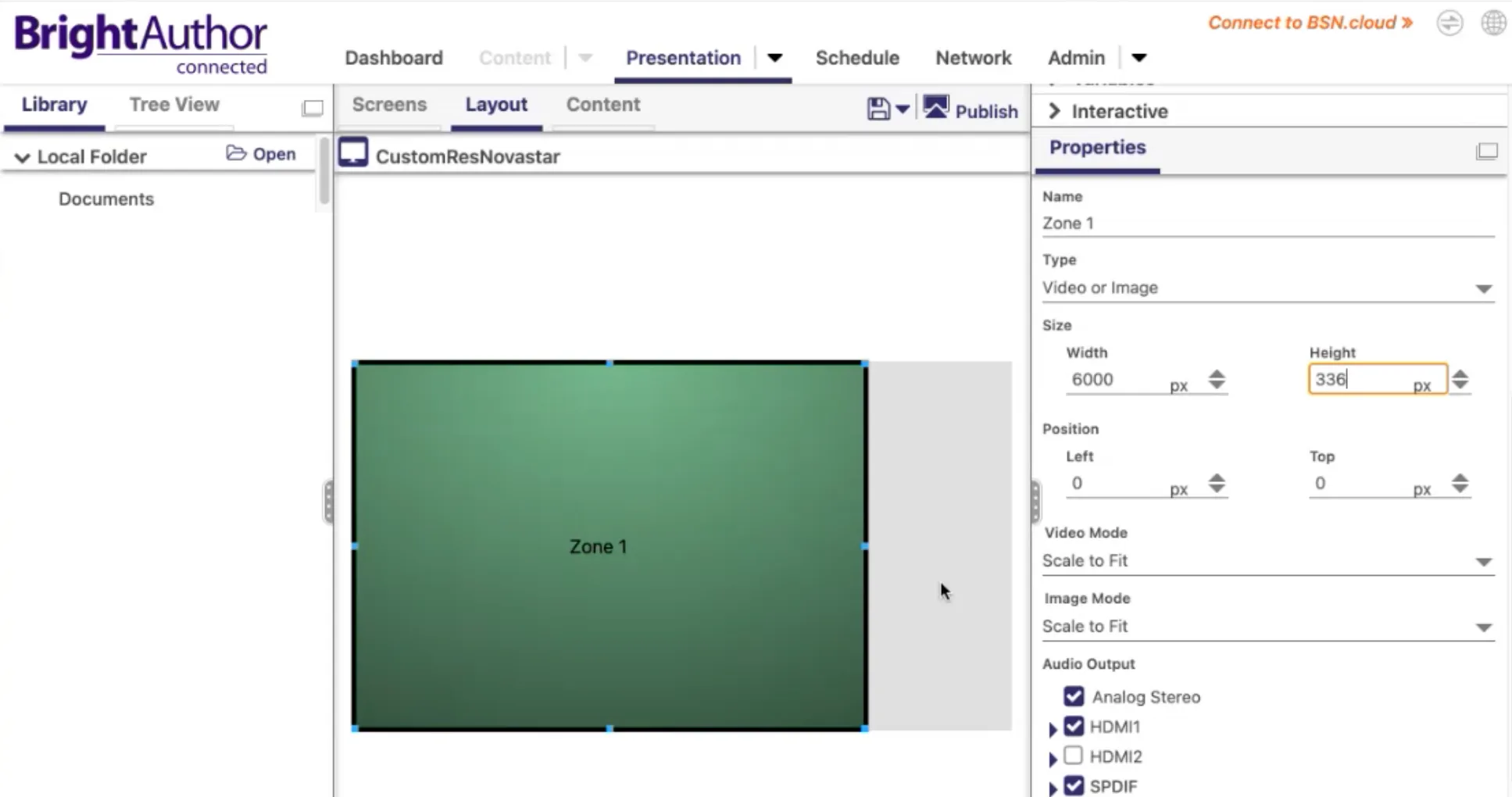
- Cambie a la pestaña Diseño y configure el tamaño de píxel y las dimensiones de la zona para que correspondan a la cantidad de píxeles y dimensiones de su pantalla. El tamaño no puede exceder la resolución máxima del reproductor. Consulte el siguiente ejemplo.
Ejemplo
Este es un diseño para un muro LED que tiene 12064 píxeles de ancho y 1872 píxeles de alto. El reproductor BrightSign tiene tres salidas HDMI 4K, por lo que este diseño utiliza tres pantallas.

Configurar la resolución en el controlador
Para escalar resoluciones en su controlador, consulte la documentación y/o los videos para clientes de ese producto (por ejemplo, Novastar, Samsung, etc.). Tenga en cuenta que existe una variedad de modelos que tienen diferentes resoluciones máximas de salida (por ejemplo, algunos aceptan entrada Full HD y otros aceptan entrada 4K). Puede usar una resolución personalizada o usar resoluciones normales con tamaños de zona personalizados (los controladores de gama alta admiten esto; los controladores de gama baja pueden no admitirlo).
Configurar la resolución mediante un plugin
Para configurar un modo de video personalizado en su reproductor BrightSign:
- Obtenga la modeline correspondiente. Esta es una lista de parámetros que describen cómo debe controlarse una pantalla con una resolución específica. Consulte esta página para obtener información sobre cómo obtener una modeline en Linux o en BrightSign Author.
- Agregue esa información de modeline a un plugin de BrightSign. Consulte esta página y el ejemplo de plugin a continuación para obtener más información.
- Agregue el plugin:
- Cree una presentación con el Jugador objetivo correcto, una sola pantalla y una Resolución de salida y Velocidad de fotogramas (en Configuración del diseño) similares a la resolución que desea.
- En la pestaña Diseño, en Propiedades, ajuste el Tamaño de la zona para que coincida con la resolución deseada, que debe ser menor que 8K (consulte la Imagen 2 a continuación).
- En Configuración de la presentación > Contenido de soporte, agregue el plugin que especifica la modeline correcta.
- Agregue su contenido a la zona y publique su presentación.
Ejemplo
Plugin de ejemplo para reproductores Series 5: