Etiquetado
La función de etiquetado de BrightSign Author le permite crear etiquetas para organizar sus archivos multimedia y listas de reproducción, y reproducir contenido diferente en distintos reproductores. Esta página describe los diferentes tipos de etiquetas, proporciona un ejemplo de cómo crearlas y aplicarlas, y explora algunas opciones avanzadas de etiquetado exclusivas de BrightSign Author.
Tipos de etiquetas
Etiquetas de usuario
Para agregar etiquetas a archivos multimedia y reproductores, debe asignar los siguientes valores en el menú User Tags (tenga en cuenta que las etiquetas pueden ser simplemente un nombre o pueden ser más complejas y contener un nombre, tipo y valor):
- Nombre de la etiqueta: Introduzca cualquier nombre para describir la etiqueta
- Tipo de etiqueta: Seleccione Cadena, Numérico, Booleano, Fecha, Matriz de cadenas, o Matriz numérica. El valor de la etiqueta coincidirá con el tipo de etiqueta. Por ejemplo, si selecciona Numérico, el Valor de la etiqueta debe ser numérico.
- Valor: las etiquetas Boolean y Date proporcionarán automáticamente formatos de valor válidos.
"Puede recibir un error "No se puede guardar la etiqueta del dispositivo. ¡Inténtalo de nuevo!" al agregar etiquetas de usuario a un dispositivo. Este mensaje es incorrecto: sus etiquetas de usuario se guardarán y puede cerrar el mensaje de error o salir de él."
Etiquetas de reproductor
Las Player Tags se aplican a los reproductores registrados en una red en lugar de al contenido multimedia. Para acceder a las Player Tags, seleccione un reproductor en la pestaña Red y luego abra el menú Etiquetas en el panel derecho. Esto le permitirá asignar los mismos campos de etiquetas a ese reproductor que puede asignar al contenido con User Tags (consulte User Tags, arriba, para obtener más detalles sobre estos campos).
Etiquetas del sistema
Las System Tags están integradas en BrightSign Author. Las System Tags son propiedades inherentes como el tipo de archivo multimedia (video, imagen, audio), la ubicación del archivo y el nombre del archivo, y se generan automáticamente para todos los archivos multimedia etiquetados en BrightSign Author. Las System Tags se tratan igual que las User Tags y pueden utilizarse en reglas multimedia en listas de reproducción etiquetadas.
Etiquetado de contenido
Para crear una etiqueta de contenido:
- Cree una carpeta y asegúrese de que el contenido que desea etiquetar esté en esa carpeta.
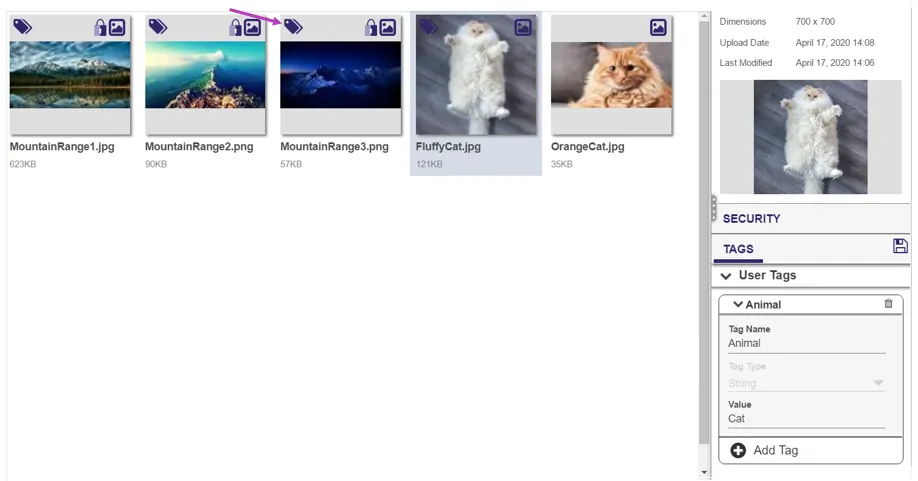
- Seleccione el contenido (FluffyCat.jpg en la Imagen 1)
- Seleccione la sección Etiquetas de la derecha.
- Expanda el menú desplegable Etiqueta de usuario y seleccione Agregar etiqueta.
- Expanda la nueva etiqueta e introduzca el Nombre de la etiqueta y el Valor (Valor no es obligatorio). Consulte Etiquetas de usuario, arriba, para obtener una explicación de los diferentes campos.
- Seleccione el icono de guardar en la parte superior derecha.
- Aparecerá un símbolo de etiqueta en la esquina superior izquierda de la miniatura del contenido (consulte la flecha en la Imagen 1) y aparecerá una notificación de éxito en la parte superior de la pantalla.
Para todos los tipos de etiquetas que no sean matrices, cada etiqueta solo puede tener un valor único por cada archivo multimedia. Para obtener más información sobre cómo funcionan los tipos de etiquetas de matriz, consulte Etiquetado avanzado, abajo.
Actualmente, las etiquetas no se pueden asignar a más de un elemento multimedia a la vez.
Etiquetado de reproductores
Para crear una etiqueta de reproductor:
- Ya debería haber creado un par de nombre y valor de etiqueta para su contenido (consulte Etiquetado de contenido, arriba)
- Seleccione un reproductor registrado en la pestaña Red tab
- Agregue el nombre y el valor de la etiqueta en el menú Etiqueta de la derecha. A medida que escriba, aparecerá un menú desplegable con nombres de etiquetas que ya se han introducido en los recursos multimedia para garantizar que introduzca el nombre/valor correctos.
- Seleccione el icono de guardar en la parte superior derecha.
Creación de listas de reproducción etiquetadas
Una vez que el contenido haya sido etiquetado, puede crear listas de reproducción etiquetadas que contengan todos los medios etiquetados relevantes y que realizarán un seguimiento automático de las adiciones o eliminaciones de etiquetas. Las listas de reproducción etiquetadas utilizan reglas de medios, que pueden usar etiquetas del sistema y del usuario, para determinar su contenido. Cree y aplique sus etiquetas a sus medios antes de crear una lista de reproducción etiquetada, para que pueda ver el contenido en tiempo real a medida que se aplican las reglas de medios.
Las listas de reproducción etiquetadas solo extraen contenido del directorio seleccionado de la biblioteca de contenido. Para crear la lista de reproducción con todo el contenido deseado, asegúrese de que todos los medios etiquetados relevantes para su lista de reproducción existan en el mismo directorio de archivos.
Creación de una lista de reproducción etiquetada (ejemplo)
Por ejemplo, si desea crear una lista de reproducción que contenga todos los medios etiquetados como "Animal: Cat" para reproducirse en una sección de una tienda, cree una lista de reproducción etiquetada para mostrar todo el contenido que coincida con la etiqueta Animal con un valor de "Cat". Para hacer esto (suponiendo que etiquetó contenido como se muestra en la sección User Tags anterior):
- Seleccione Lista de reproducción etiquetada en Contenido > Nuevo componente > Lista de reproducción etiquetada.
- Introduzca un nombre y seleccione Crear. Tenga en cuenta que los nombres de Tagged Playlist que solo contienen números no son válidos y no se pueden guardar.
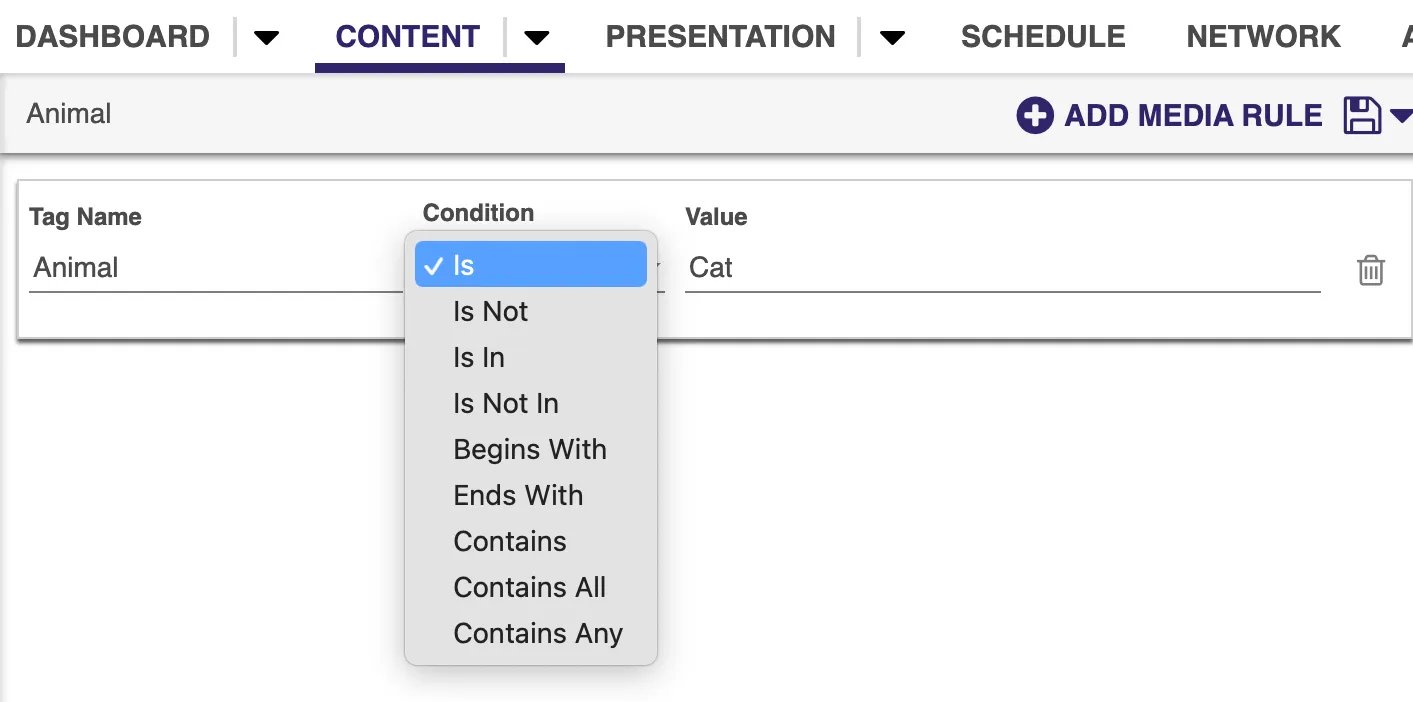
- Seleccione el directorio que contiene su contenido y seleccione Agregar regla de medios (consulte la Imagen 2)
- Introduzca el Nombre de etiqueta, condición y valor correctos para crear la regla. Tenga en cuenta que Valor puede contener varios valores separados por comas cuando se utiliza con las condiciones Contiene, Contiene todo o Contiene cualquiera. Una vez creada la regla, todos los medios con la etiqueta deberían aparecer en la sección Resultados.
- Opcionalmente, puede cambiar el valor TTL (time to live) en el panel Properties (en Lista de reproducción etiquetada) desde el valor predeterminado de 5 minutos y/o cambiar la configuración predeterminada de Reglas del partido y Ordenar contenido por.
- Seleccione el icono de guardar (junto a Agregar regla de medios).
Agregar una lista de reproducción etiquetada a una presentación
Una vez que haya creado su lista de reproducción etiquetada, puede agregarla a una presentación. Para hacer esto:
- Cree una presentación (en PresentacionesPresentations) o seleccione una presentación existente.
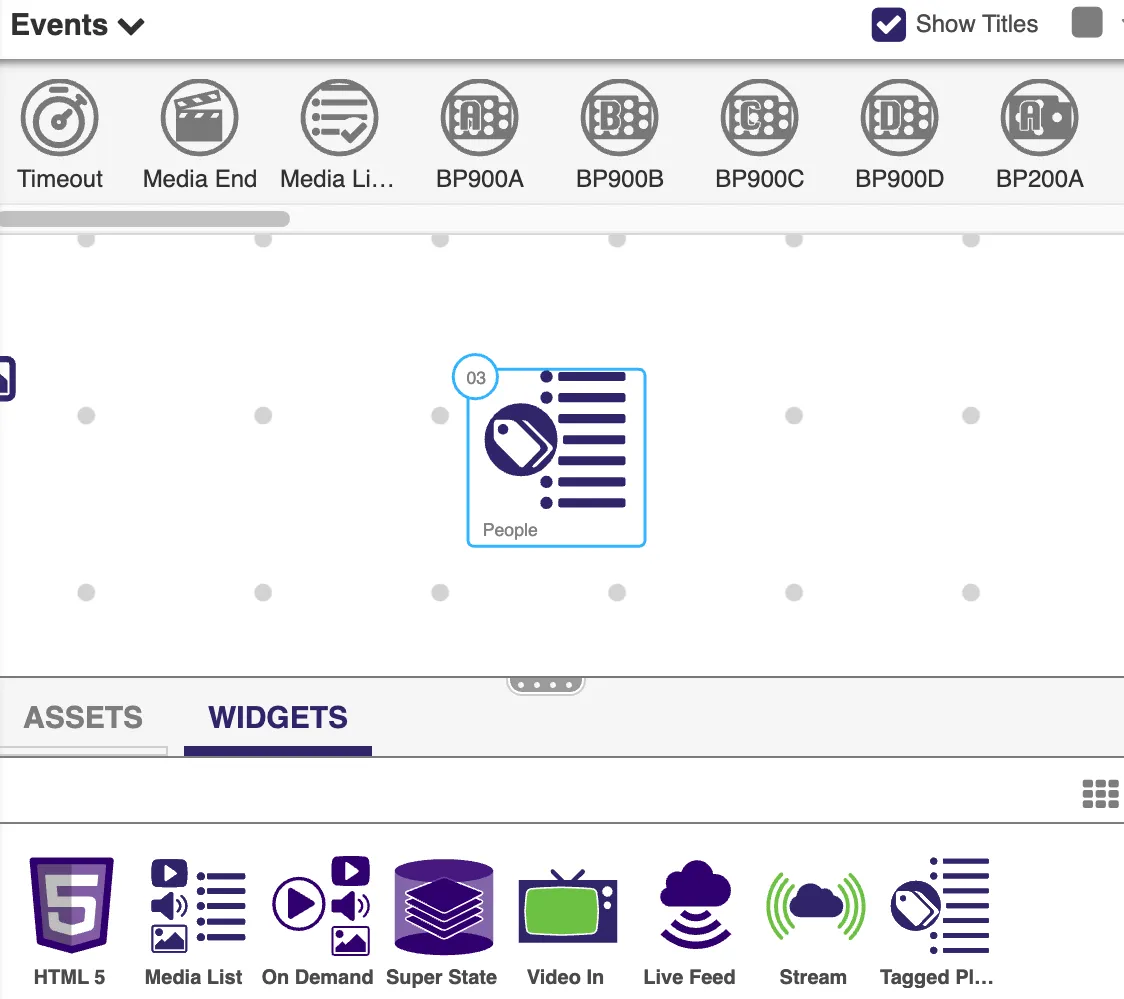
- Agregue un widget de lista de reproducción etiquetada desde la pestaña Widgets a la presentación (consulte la Imagen 3)
- La coincidencia de etiquetas del reproductor actúa como un filtro secundario, lo que le permite excluir elementos de la lista de reproducción según las etiquetas asignadas al reproductor. Decida cómo desea hacer coincidir sus nombres de etiquetas (no los valores). Seleccione una de las siguientes opciones:
- Hacer coincidir todas las etiquetas de medios con las etiquetas del reproductor: El reproductor solo reproducirá contenido de la lista de reproducción que tenga el mismo conjunto de etiquetas que el reproductor.
- Coincidir con cualquiera: El reproductor reproducirá contenido de la lista de reproducción que tenga al menos una etiqueta de medios que coincida con una etiqueta del reproductor.
- Coincidir con todas las etiquetas multimedia: Los nombres de etiquetas del contenido deben existir en el reproductor para poder reproducirse.
- Hacer coincidir todas las etiquetas de jugador: Los nombres de etiquetas del reproductor también deben existir en el contenido para poder reproducirse.
- Etiquetas de jugador de partido desactivadas: Todo el contenido de la lista de reproducción etiquetada se reproducirá sin tener en cuenta las etiquetas del reproductor asignadas.
- Guarde la presentación.
- Publique la presentación en el grupo deseado
- Vaya a la pestaña Red
- Agregue la etiqueta de dispositivo correcta al reproductor si aún no lo ha hecho (consulte Tagging Players). Ahora el reproductor debería reproducir el contenido asociado con las etiquetas.
Configuración del orden y la duración de los medios
Puede cambiar el orden y la duración de los medios en cualquier lista de reproducción etiquetada. Para hacerlo:
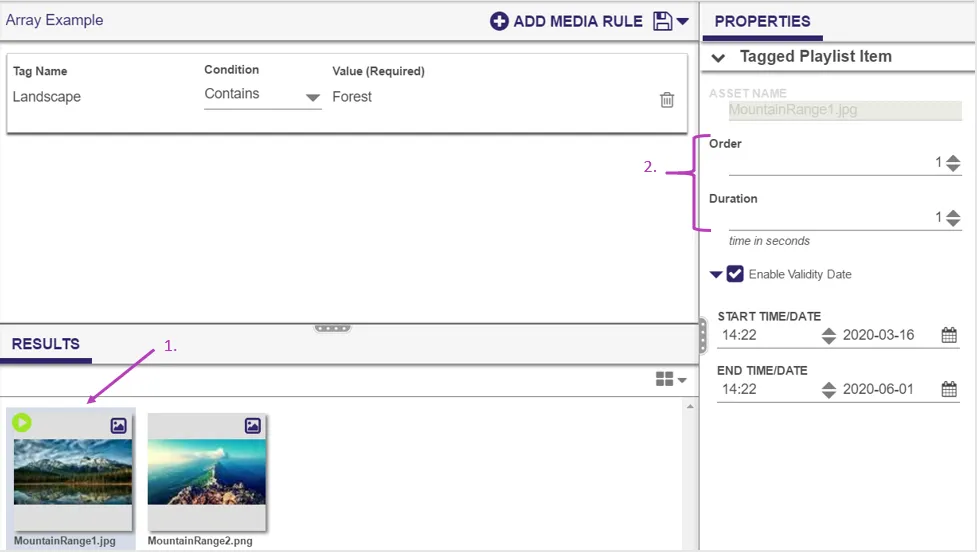
- Seleccione el medio deseado en el panel Resultados.
- En Propiedades, puede cambiar el orden y la duración de los medios (de forma predeterminada, esto es seis segundos). El orden también se puede modificar haciendo clic y arrastrando medios en el panel Resultados. Consulte la Imagen 4.
Actualización de listas de reproducción etiquetadas
Agregar y aprobar nuevo contenido
Para agregar nuevo contenido a una lista de reproducción etiquetada existente:
- Cargue su nuevo contenido en la carpeta que contiene el contenido original de la lista de reproducción etiquetada.
- Agregue al nuevo contenido las etiquetas de medios que ha asignado al otro contenido de la carpeta.
- Guarde las etiquetas de medios.
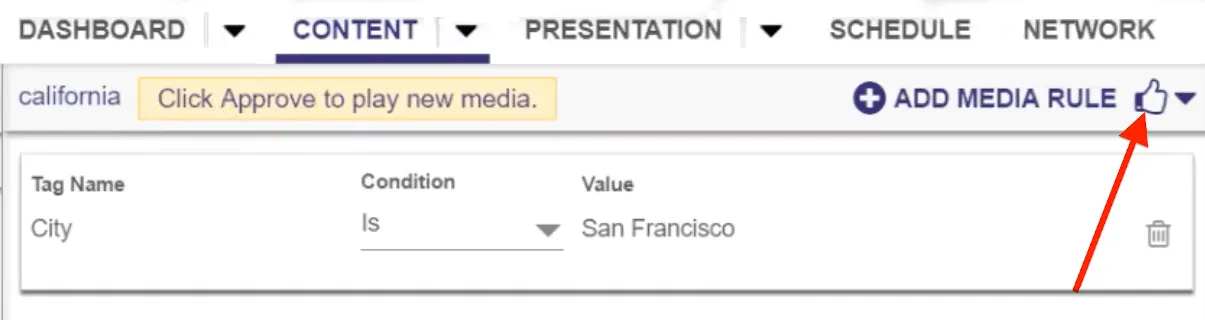
- Vaya a la lista de reproducción etiquetada y seleccione el icono de "pulgar hacia arriba" para aprobar el nuevo contenido (consulte la Imagen 5 a continuación). La presentación se actualizará con el nuevo contenido según la configuración de intervalo (TTL) que asignó a la lista de reproducción. Esta configuración de intervalo TTL es la frecuencia con la que el reproductor verifica los servidores de BrightSign Cloud para detectar nuevos medios.
Aprobaciones automáticas
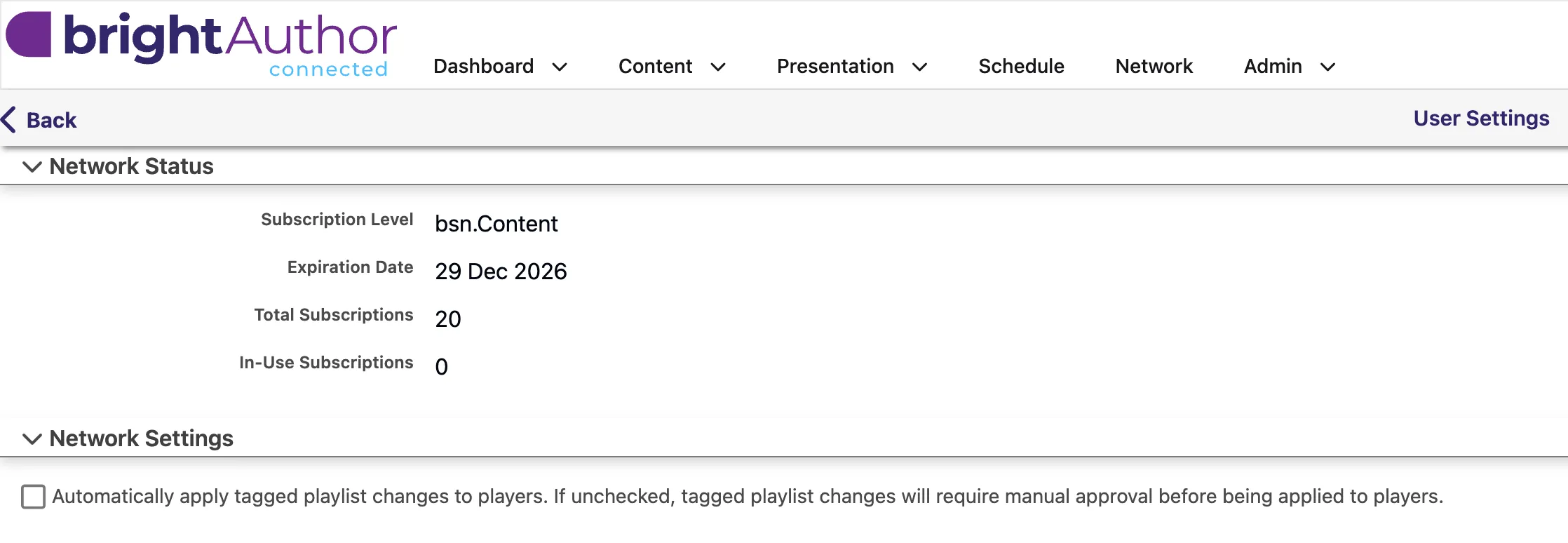
Para evitar el proceso de aprobación e incluir automáticamente cualquier contenido nuevo que cumpla con los criterios de su lista de reproducción etiquetada, puede ir a la pestaña Administrador > Suscripciones > Configuración de red para habilitar las aprobaciones automáticas.
Eliminación de contenido
Para eliminar contenido de una lista de reproducción etiquetada, simplemente elimine el contenido de la carpeta original o quite las etiquetas de ese contenido.
Funciones avanzadas de etiquetado
Etiquetas de matriz
Se admiten dos versiones de etiquetado de matriz: matrices de cadenas y matrices numéricas. Las etiquetas de matriz permiten a los usuarios asignar múltiples valores a la pieza de contenido multimedia en un solo nombre de etiqueta.
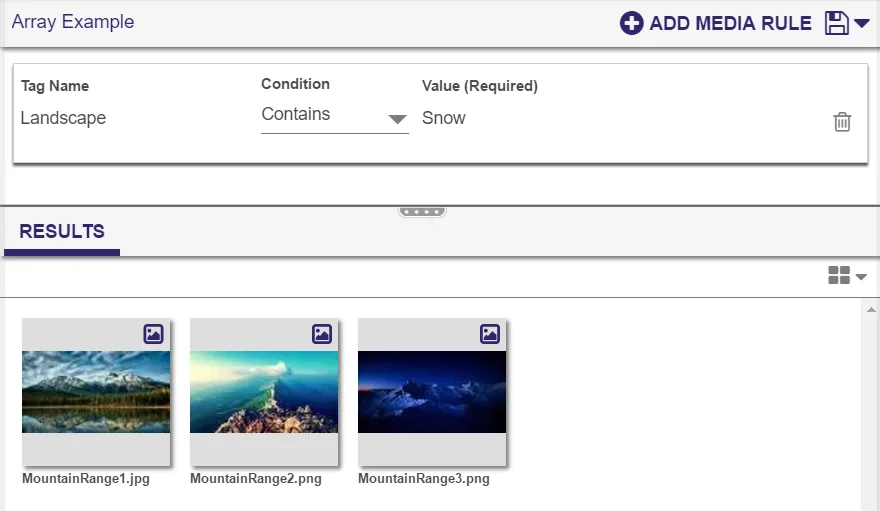
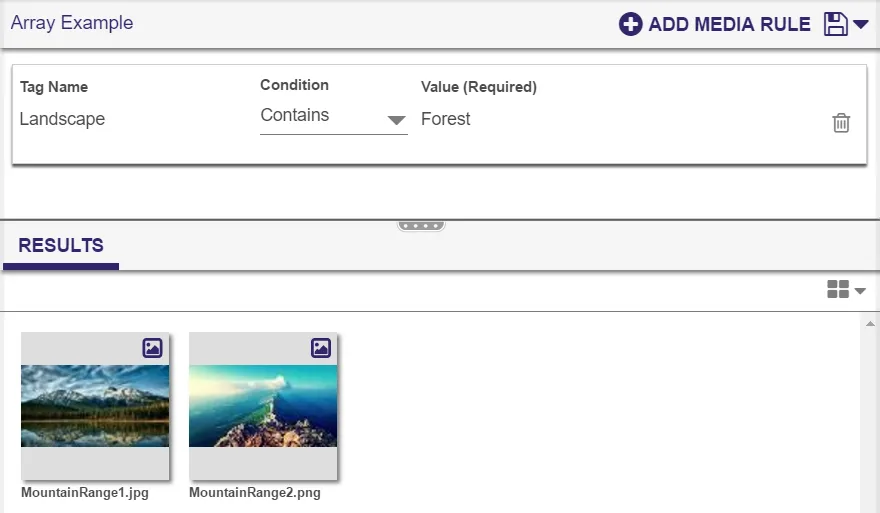
Por ejemplo, en las Imágenes 6 y 7, se ha aplicado una etiqueta de matriz de cadenas denominada Landscape a tres imágenes. Cada imagen tiene uno o más valores de etiqueta: Snow, Forest, Lake. Cuando la regla de medios contiene Snow, las tres imágenes aparecen en Resultados. Cuando la regla contiene Forest, solo se muestran dos imágenes en Resultados.
Fechas de validez
Puede asignar fechas de validez al contenido seleccionado. Cuando se ha asignado una fecha de validez, ese contenido solo se mostrará en pantalla durante el rango de fechas asignado. Por ejemplo, esto se puede usar para mostrar contenido estacional o promociones.
Para asignar fechas de validez al contenido:
- Si aún no lo ha hecho, defina las reglas de medios en la lista de reproducción etiquetada.
- Seleccione la miniatura del contenido.
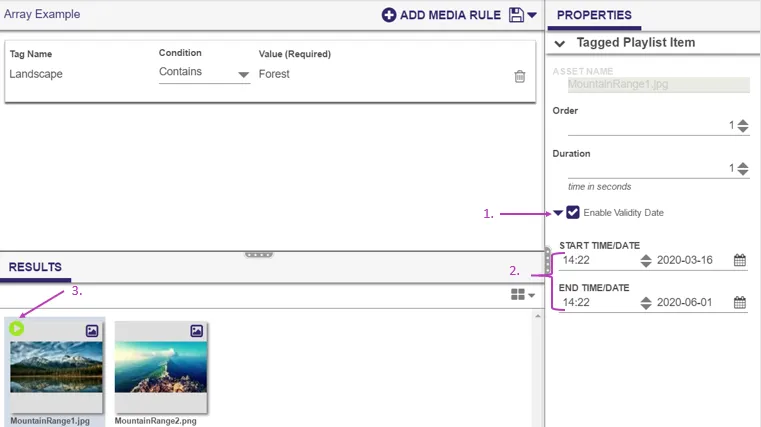
- Seleccione la casilla Habilitar fecha de validez en el panel Propiedades (consulte la Imagen 8).
- Introduzca una Hora/Fecha de inicio y una Hora/Fecha de finalización. La hora debe introducirse en la zona horaria UTC (no su hora local).
Debe especificar una fecha de validez de al menos 24 horas en el futuro, o puede que no funcione correctamente.