Crear entrada GPIO
1 min
Esta página/sección pertenece a BrightSign Author, nuestra aplicación más reciente para crear y administrar contenido y reproductores. Para la aplicación heredada BrightAuthor Classic, consulte nuestra Documentación heredadaDocumentación heredada.
Esta presentación de ejemplo demuestra cómo definir una entrada GPIO en BrightSign Author. Cuando se presiona GPIO 0, la presentación cambiará del video actual al siguiente video:
- Cree una lista de reproducción interactiva.
- Vaya a Configuración de la presentación > Interactivo, y ubique la pestaña Conectores (consulte la Imagen 1).
- Vaya a Configuración de GPIO y seleccione Entrada para GPIO 0.
- Agregue los videos a la lista de reproducción.
- Desde la barra superior Eventos seleccione GPIO 0 y dibuje una conexión desde video1.mp4 hasta video2.mp4.
- Agregue un evento Fin de medios a video2.mp4 para reproducirlo inmediatamente después de que video1.mp4 termine. Mientras se reproduce video2.mp4 la entrada GPIO 0 será ignorada.
- Para aceptar la entrada GPIO 0 durante video2.mp4 y hacer que active video1.mp4, dibuje una conexión desde el estado video2.mp4 hasta el estado video1.mp4 usando el evento GPIO 0 de Eventos. Ahora, al presionar GPIO 0 volverá a video1.mp4.
- Seleccione el evento GPIO 0 que se origina en video2.mp4 y en Propiedades del evento > Estado de destino seleccione Transición al nuevo estado y seleccione video2.mp4 de la lista desplegable (consulte la Imagen 2). Ahora, al presionar GPIO 0 se reinicia video2.mp4 en lugar de volver a video1.mp4.
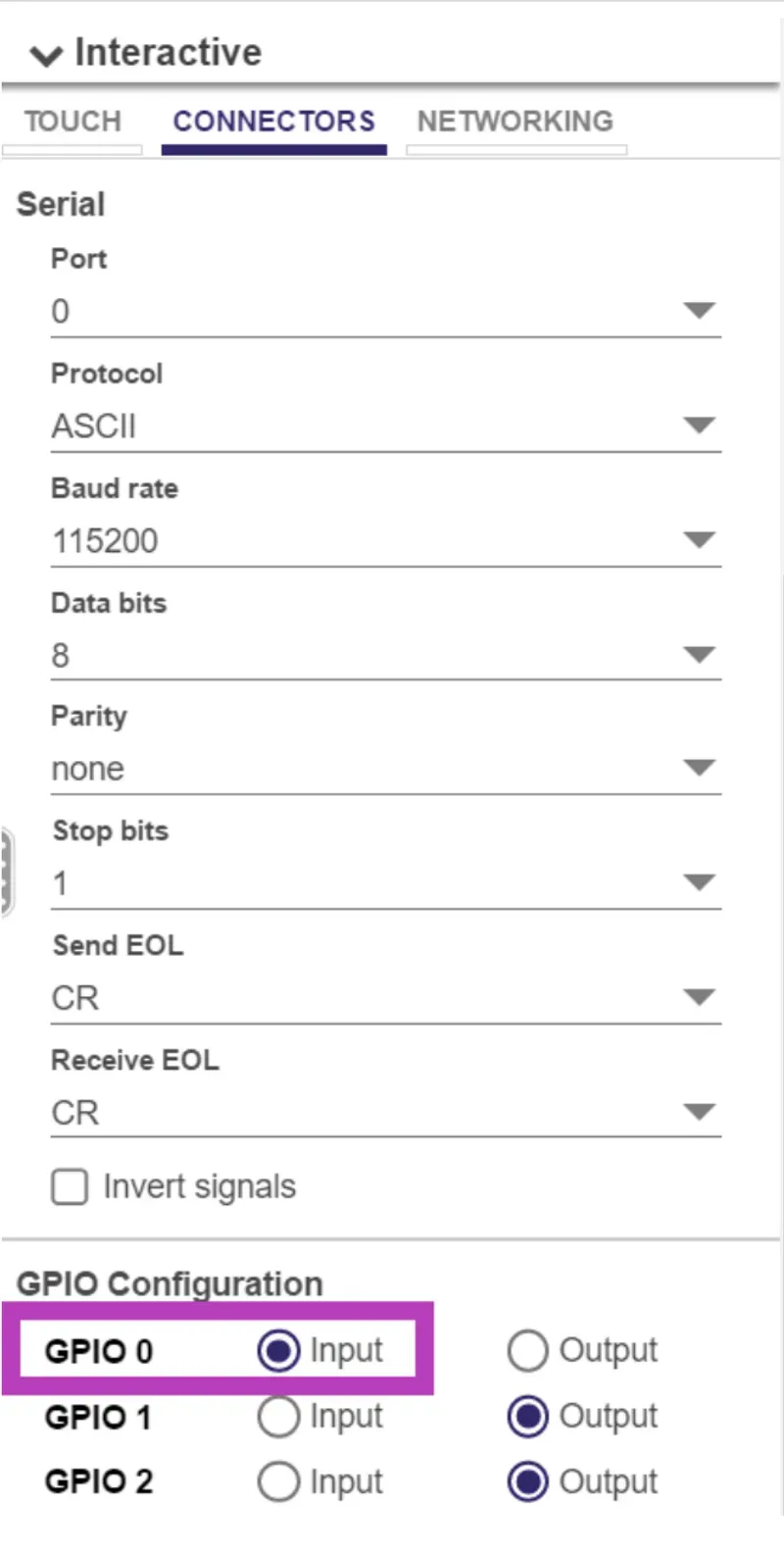
Imagen 1
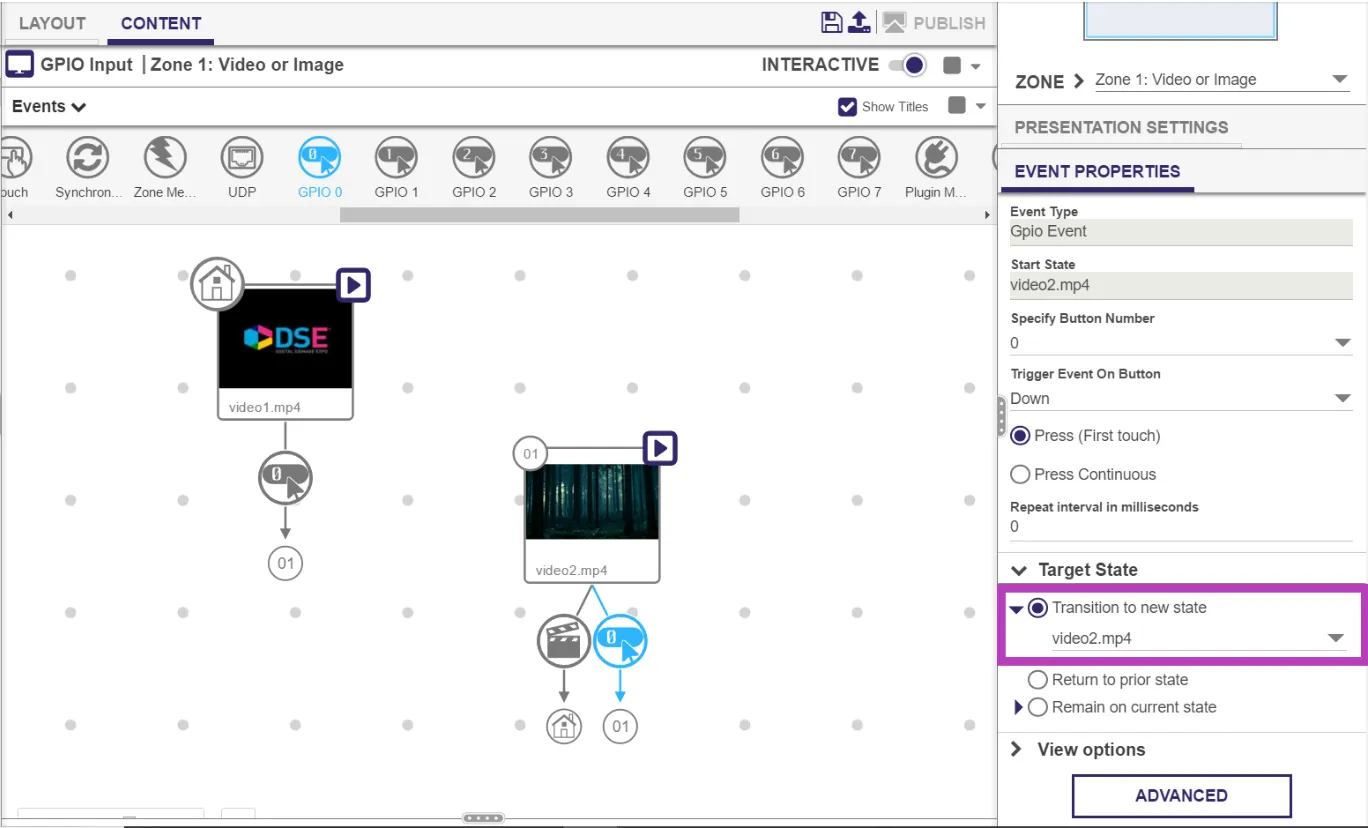
Imagen 2