Preguntas frecuentes sobre BrightSign Control
¿Todas las funciones de Setup están en Control/Control Plus?
No, no todas las funciones de BrightSign Author Setup están disponibles en Control/Control Plus:
- La interfaz Desktop Author Plus le brinda control completo de la configuración de red en un Setup del reproductor.
- Webtop BrightSign Author/Author Plus contiene todas las funciones de Setup excepto la capacidad de agregar certificados.
- La interfaz de Control y Control Plus es mejor para una configuración básica de red (no WiFI, solo DHCP, sin IP fijas, etc.). Consulte Configuración del reproductor.
BrightSign planea garantizar que BrightSign Control tenga paridad de funciones de Setup con BrightSign Author en un futuro próximo.
¿Cómo puedo comprar Control Plus?
Envíe un correo electrónico a [email protected] para iniciar la compra de la suscripción. Necesitará la información de su red, así como los números de serie de sus reproductores.
¿Qué acciones masivas están disponibles?
Puede volver a aprovisionar, reiniciar y actualizar de forma masiva los sistemas operativos de los reproductores en BrightSign Control Plus. Todas estas acciones siguen los mismos pasos:
- Inicie sesión en su red en https://control.bsn.cloud/.
- Vaya a Acciones > Horario y seleccione los reproductores que desea volver a aprovisionar, actualizar o reiniciar.
- Vaya a Elegir Acción y seleccione Reaprovisionar jugadores o Actualización del sistema operativo o Reiniciar jugadores.
- Puede programar la acción para un momento futuro o iniciar el trabajo inmediatamente. Luego seleccione Revisión.
- Introduzca un nombre para el trabajo si lo prefiere, luego seleccione Inicio Trabajo. Los reproductores deberían actualizarse en el momento seleccionado.
Para actualizar el OS en BrightSign Author, consulte Actualizar el OS del reproductor.
¿Qué es AI Assist?
La función AI assist le permite encontrar información sobre su red y sus reproductores. La función AI assist también puede ayudarle a crear acciones que puede aprobar fácilmente.
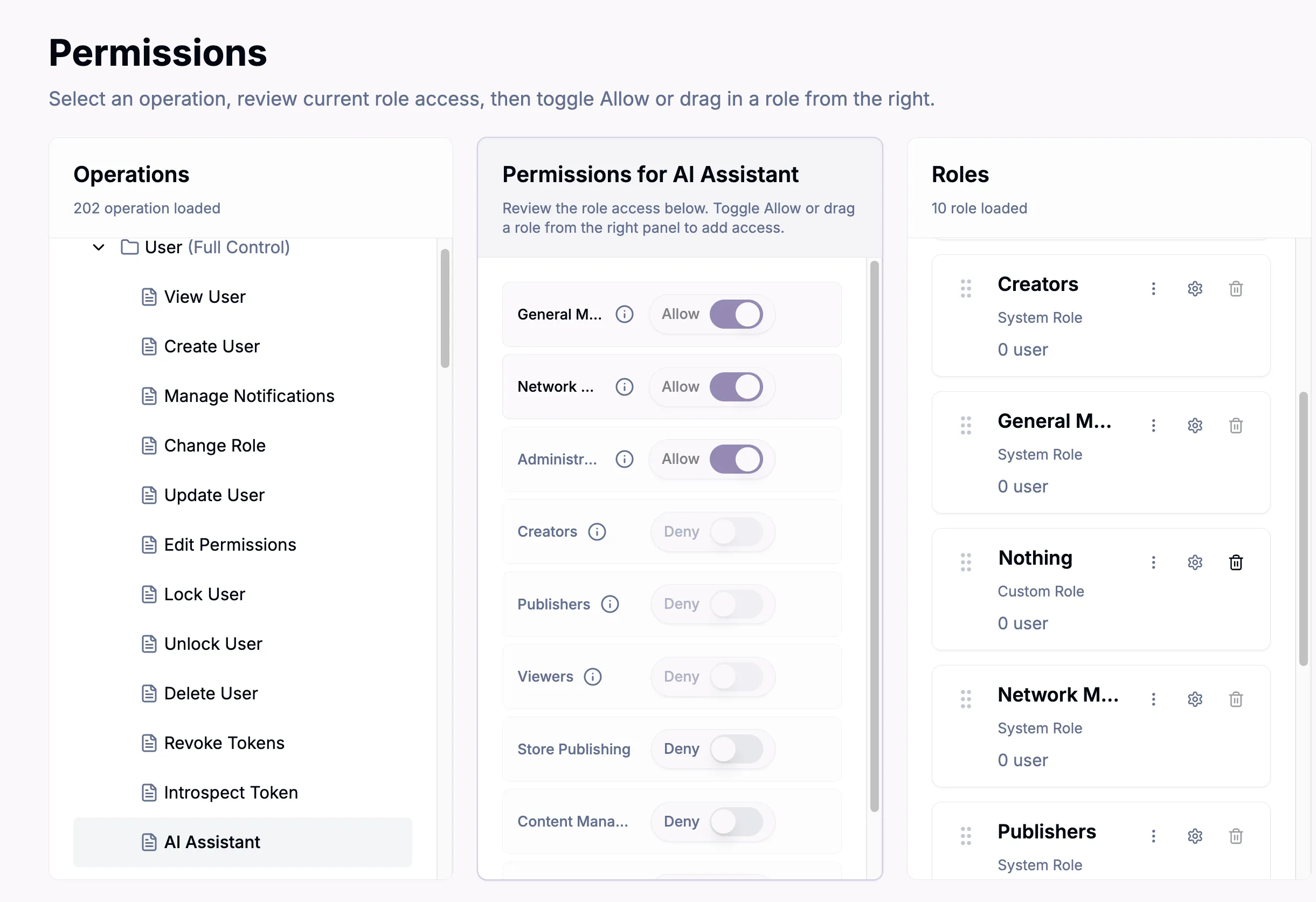
¿Puedo desactivar AI Assist?
Para desactivar esta función:
- Vaya a Administración > Permisos.
- Cree un rol que tenga las operaciones que necesita.
- En el panel central, cambie los permisos de Asistencia de IA a Denegar (consulte la imagen a continuación). Esto desactivará Asistencia de IA para los usuarios de ese rol.
¿Qué OS está ejecutando mi reproductor?
Para ver el OS del reproductor en BrightSign Control, abra la sección Lista de jugadores y busque la columna OS.
Consulte Ver la versión actual del OS para obtener información sobre cómo ver el OS de su reproductor en BrightSign Author.
¿Cómo actualizo el OS del reproductor?
Hay varias formas diferentes de actualizar el OS. Consulte Actualizar el OS del reproductor para obtener más información.
¿Mi reproductor aparecerá en mi red local?
No. Los reproductores BrightSign no son compatibles con el uso compartido tradicional de archivos de computadora y, por lo tanto, no aparecen en los visores de red de Mac o PC.
Si su reproductor se configuró para el modo de publicación BrightSign Cloud, será visible en la pestaña Network en BrightSign Author, donde se puede acceder a varias configuraciones.
Si su reproductor está en la misma red que el equipo que está utilizando para ejecutar BrightSign Author, puede publicar directamente en el reproductor mediante el modo de publicación Local Network. Como alternativa, puede configurar el reproductor para el modo de publicación Web Folder, en el que el contenido del reproductor se actualiza automáticamente desde una carpeta web designada.
Puede encontrar más información sobre los distintos modos de publicación aquí.