Autenticarse en BSN.Cloud
Esta página / sección pertenece a BrightSign Author, nuestra aplicación más reciente para crear y administrar contenido y reproductores. Para la aplicación heredada BrightAuthor Classic, consulte nuestra Documentación heredadaDocumentación heredada.
A partir del 21 de octubre de 2024, BrightSign Cloud admite Single Sign-On (SSO), Multi-Factor Authentication (MFA) y otros protocolos estándar como OpenID Connect, OAuth 2.0 y SAML. Esta página describe cómo autenticarse en BrightSign Cloud usando estas nuevas funciones. Para configurar SSO para BrightSign Cloud, consulte Autenticación.
BrightSign Author
La aplicación web BrightSign Author está completamente integrada con nuestro nuevo servidor de autenticación.
Si utiliza la aplicación de escritorio BrightSign Author, le recomendamos descargar la versión más reciente.
Inicio de sesión en BrightSign Cloud
Cuando inicie sesión en BrightSign Cloud desde la web o el escritorio, verá esta ventana de inicio de sesión:
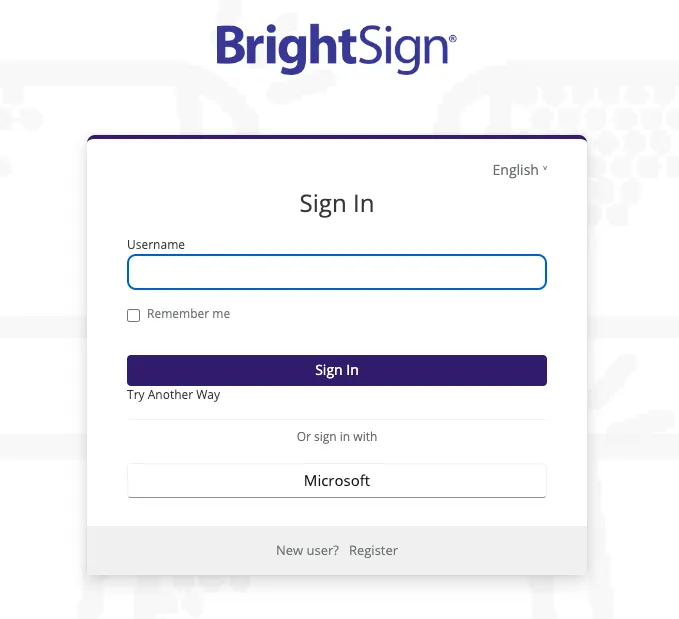
Introduzca el nombre de usuario y haga clic en el botón Iniciar sesión y se le solicitará que introduzca la contraseña.
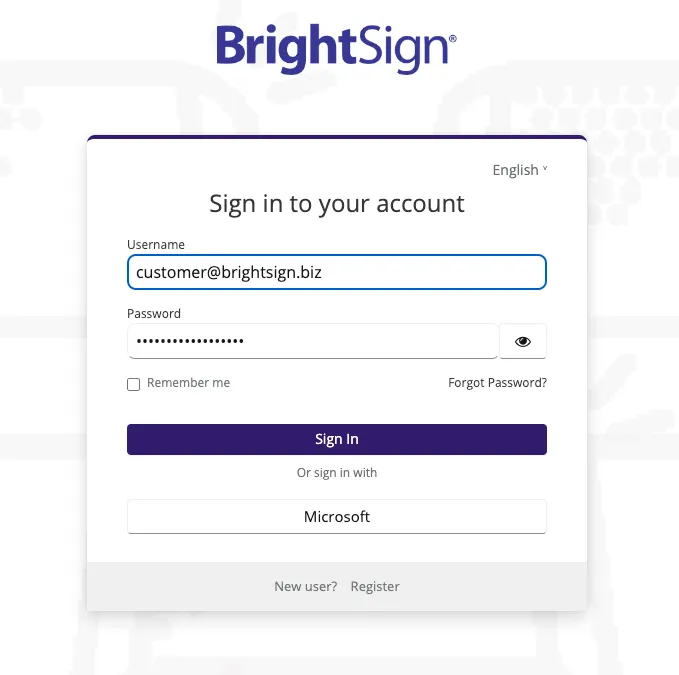
Introduzca la contraseña y haga clic en el botón Iniciar sesión para iniciar sesión.
Debe utilizar el método de inicio de sesión con nombre de usuario y contraseña descrito anteriormente inmediatamente después de iniciar BrightSign Author por primera vez para asegurarse de que sus datos existentes, incluidas las contraseñas, se migren al nuevo servidor.
SSO
BrightSign actualmente admite SSO con Microsoft Entra ID usando OIDC, SAML u OKTA. Otros proveedores de identidad serán compatibles en el futuro.
Microsoft Entra ID
Si se integra con Microsoft Entra ID, entonces puede usar el botón Microsoft al iniciar sesión usando SSO.
¡Importante! Si su primer inicio de sesión después del lanzamiento es mediante SSO, su contraseña existente no se migrará. Para volver a utilizar un nombre de usuario y una contraseña, vaya a la pantalla de inicio de sesión, seleccione la opción Prueba de otra manera, luego haga clic en Nombre de usuario y contraseña, y después haga clic en Olvidé mi contraseña y siga el proceso para crear una nueva contraseña.
Aplicación obligatoria de inicios de sesión SSO
Si necesita que BrightSign aplique SSO para trabajar con su proveedor de identidad, envíe una solicitud mediante el soporte de BrightSign. Los inicios de sesión SSO obligatorios significarán que BrightSign ya no administrará las contraseñas ni la autenticación por usted. En su lugar, todos los inicios de sesión y las solicitudes de autenticación de cuentas serán validados únicamente por su proveedor de identidad.
Autenticación de dos factores
Agregar 2FA
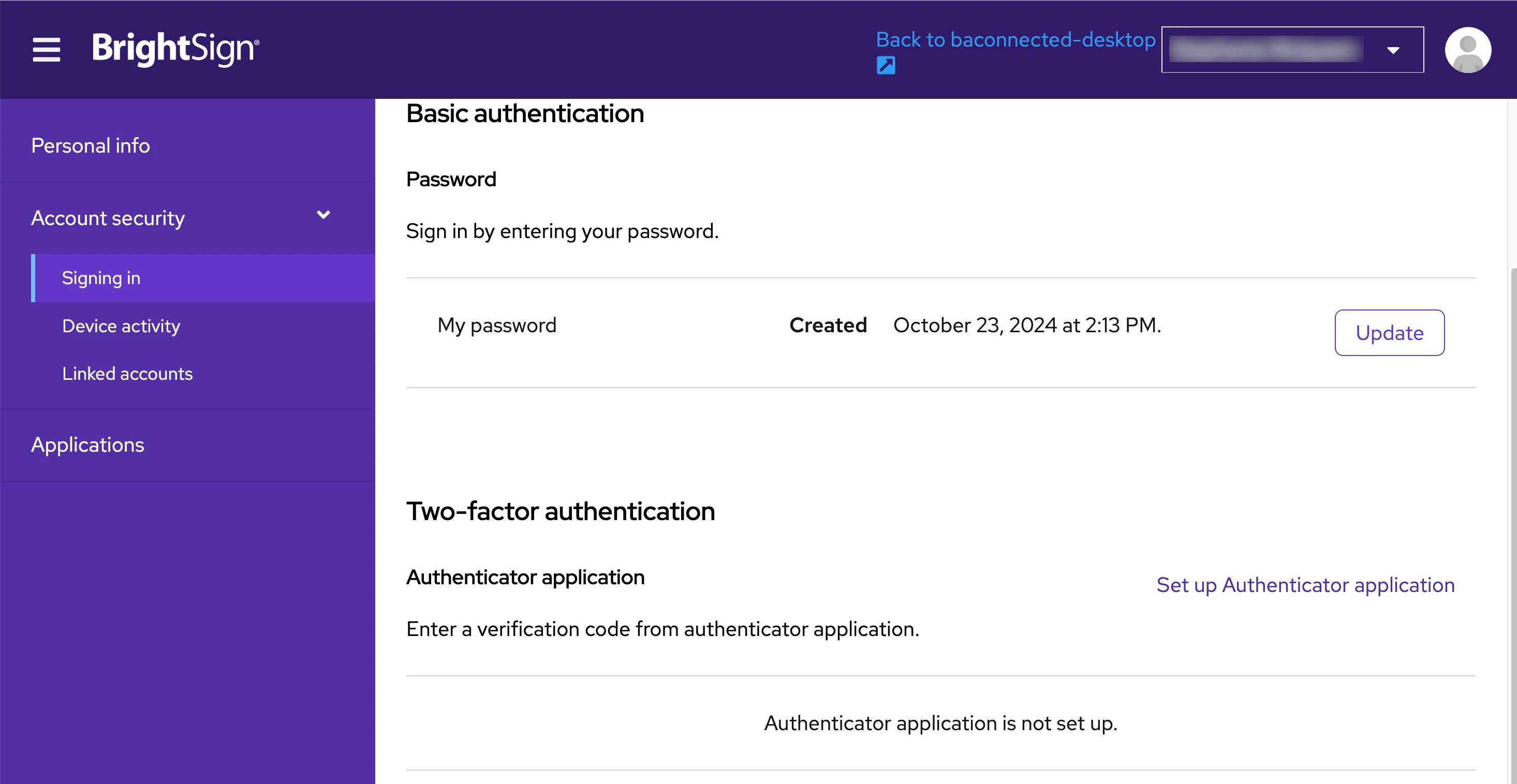
Para configurar la autenticación de dos factores (2FA):
- Inicie sesión en BrightSign Author.
- Vaya a la página Administrador.
- Vaya a Cuenta de usuario. Esto abrirá una ventana del navegador.
- Abra el menú desplegable Seguridad de la cuenta y seleccione Iniciar sesión como se muestra arriba.
- En Autenticación de dos factores, seleccione Configurar la aplicación Authenticator
- Escanee el código QR en la nueva ventana o introduzca el código proporcionado por la aplicación e introduzca el Código de un solo uso y el Nombre del dispositivo
- Seleccione Enviar. Puede comprobar que funciona cerrando sesión y volviendo a iniciarla.
Eliminar 2FA
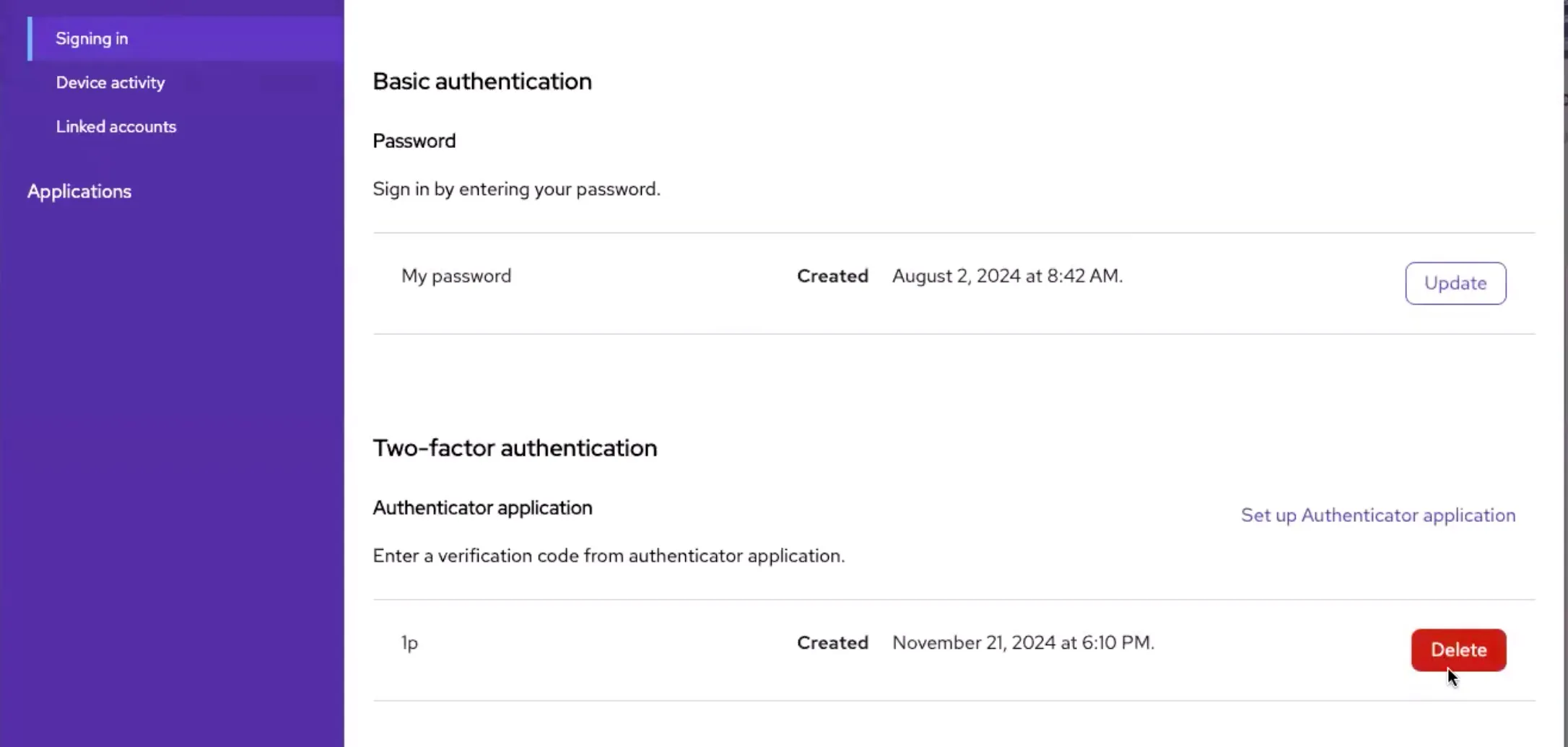
Para eliminar la autenticación de dos factores (2FA):
- Inicie sesión en BrightSign Author.
- Vaya a la página Administrador.
- Vaya a Cuenta de usuario. Esto abrirá una ventana del navegador.
- Abra la sección desplegable Seguridad de la cuenta y seleccione Iniciar sesión.
- En Autenticación de dos factores, seleccione Eliminar como se muestra arriba.
Restablecer una contraseña
Debe completar su registro en BrightSign Cloud antes de poder restablecer su contraseña. Después de registrarse, la opción Olvidé mi contraseña estará disponible en la página de inicio de sesión.
Si Olvidé mi contraseña no funciona, consulte Recuperar una cuenta/iniciar sesión para obtener más información.