Shell de BrightSign
Esta página sirve como guía para acceder al Shell de BrightSign de los reproductores BrightSign. Se puede acceder al BrightSign Shell mediante una conexión serial física o a través de la red mediante SSH o Telnet. Para la conexión serial física, se recomiendan ciertos cables como se describe a continuación.
¿Qué es el BrightSign Shell?
El BrightSign Shell es una interfaz de línea de comandos (CLI) que permite la interacción con BrightSignOS (BOS), el sistema operativo que impulsa todos los reproductores BrightSign. El BrightSign Shell se identifica mediante el símbolo del sistema de línea de comandos BrightSign> y puede utilizarse para solucionar problemas y depurar incidencias del reproductor, así como para acceder a elementos como configuraciones de red, detalles de pantalla, el BrightScript Interpreter, el BrightScript Debugger, un runtime de Node.js y registros del reproductor.
¿Qué es la BrightSign Console?
La BrightSign Console (o simplemente Console) permite acceder al BrightSign Shell, BrightScript Debugger y registros a través del puerto serial de 3.5 mm.
Cable serial vs. Telnet o SSH
La inmunidad a problemas de conectividad de red es una de las principales ventajas de una conexión mediante cable serial frente a conexiones Telnet o SSH. Además, en situaciones en las que el reproductor queda atrapado en un ciclo de arranque y ni el Shell ni el BrightScript Debugger son accesibles, una conexión de puerto serial puede proporcionar acceso a los mensajes de Console.
Hardware del cable serial
Se puede acceder al Shell a través del puerto serial de 3.5 mm presente en los modelos de reproductores E/S ampliada cuando BrightSign Console está habilitada como se describe a continuación.
Los conjuntos de cables seriales compatibles con todos los reproductores Extended I/O Series 3, Series 4 y Series 5 se describen a continuación. Los modelos LS requieren otro cable adaptador que también se describe a continuación.
Conjunto de cables 1 (recomendado)
Se ha verificado que este conjunto de cables funciona y es la opción más simple y directa para una conexión serial física. Siempre que se puedan conseguir los cables individuales necesarios, este es el conjunto de cables recomendado para usar.
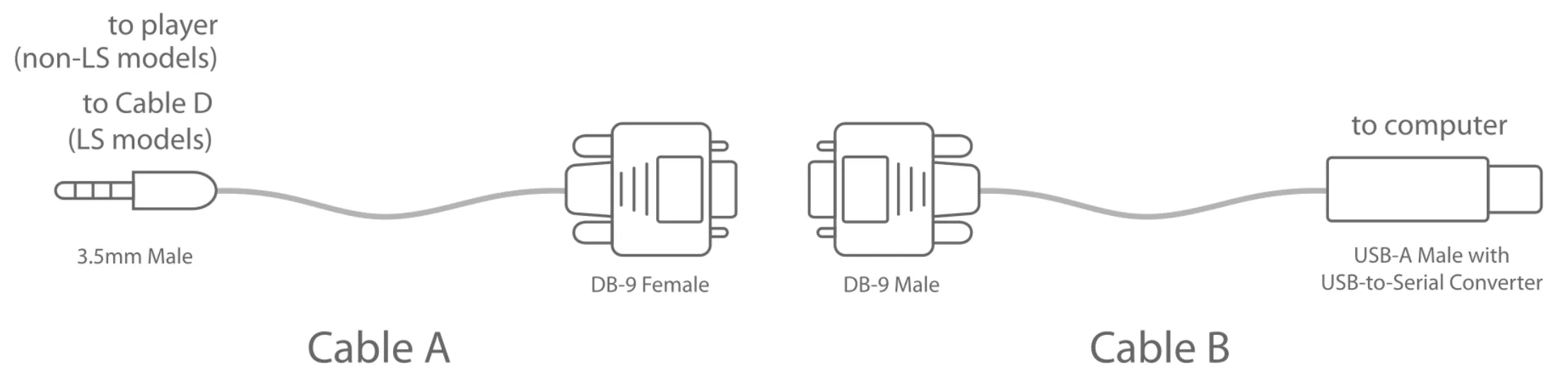
- Cable A (cablestogo.com) - 3.5 mm macho a DB-9 hembra
- Cable B (plugable.com) - DB-9 macho a USB (chipset Prolific PL2303GT)
- Cable B (Amazon) - DB-9 macho a USB (chipset Prolific PL2303GT)
- Cable B (Walmart) - DB-9 macho a USB (chipset Prolific PL2303GT)
- Cable B (Amazon) - DB-9 macho a USB (chipset FTDI FT232RL)
Conjunto de cables 2
Esta configuración de cable utiliza un cable de 3.5 mm macho a DB-9 macho que en algunos casos puede estar más fácilmente disponible que el cable de 3.5 mm macho a DB-9 hembra del Conjunto de cables 1. Sin embargo, esta configuración requiere una pieza adicional de cambio de género, lo que da como resultado un conjunto de cables más complejo.
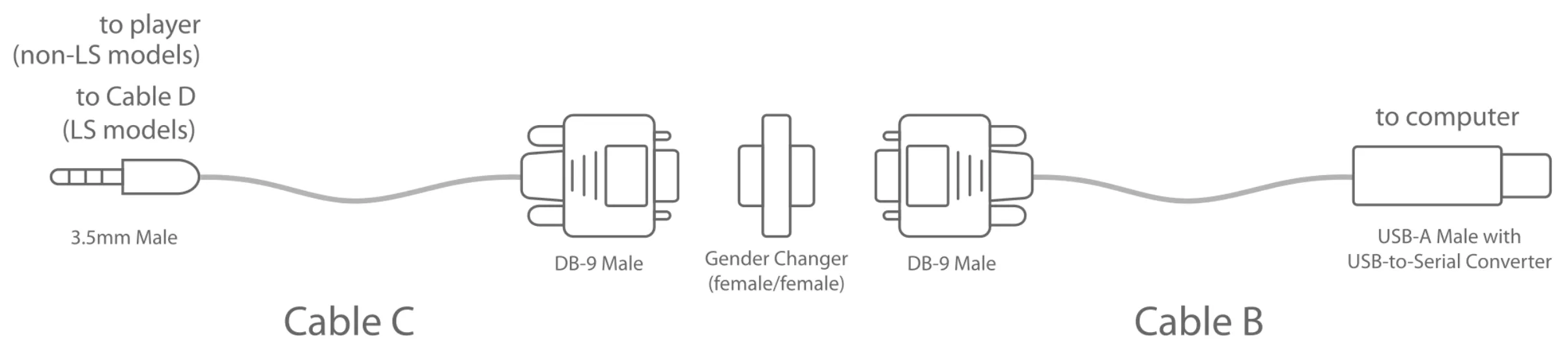
- Cable C (cablestogo.com) - 3.5 mm macho a DB-9 macho
- Adaptador de cambio de género (Amazon) - Adaptador de cambio de género DB-9 hembra/hembra
- Adaptador de cambio de género (Walmart) - Adaptador de cambio de género DB-9 hembra/hembra
- Cable B (plugable.com) - DB-9 macho a USB (chipset Prolific PL2303GT)
- Cable B (Amazon) - DB-9 macho a USB (chipset Prolific PL2303GT)
- Cable B (Walmart) - DB-9 macho a USB (chipset Prolific PL2303GT)
- Cable B (Amazon) - DB-9 macho a USB (chipset FTDI FT232RL)
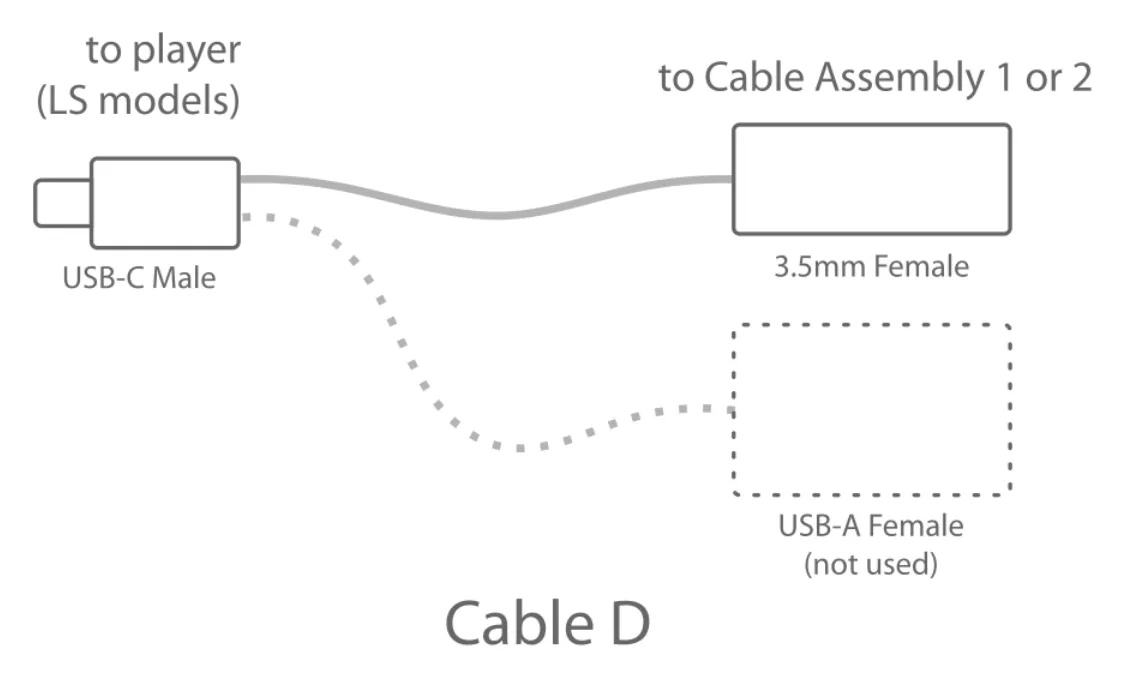
Cable adicional para modelos LS
Para reproductores LS (por ejemplo, LS425, LS445, LS424, LS423), necesitará un cable adicional, el Cable D, como se muestra a continuación. Este puede adquirirse en la Tienda BrightSign.
Consideraciones sobre cables serie
Chipsets y controladores USB-a-Serie
BrightSign ha probado y verificado los conjuntos de cables descritos anteriormente y ha encontrado que los cables USB-a-Serie con uno de los siguientes chipsets funcionan mejor:
Al utilizar estos cables, es posible que deban instalarse los controladores asociados:
Al calificar conjuntos de cables, tenga en cuenta que el sistema operativo de su computadora, la versión del sistema operativo y la configuración general (esto incluye la configuración de la computadora, así como cualquier software de seguridad instalado) pueden afectar si su computadora puede o no detectar el reproductor. BrightSign ha observado resultados ampliamente positivos tanto con los chipsets FTDI como con los chipsets Prolific. Sin embargo, si no está seguro acerca de la compatibilidad con sus computadoras, puede ser mejor adquirir y probar conjuntos de cables con ambos chipsets antes de realizar compras más grandes.
Cables falsificados
Existe una amplia variación en los cables USB-a-Serie, y muchos cables contienen chipsets que pueden no ser compatibles con nuestros reproductores. Además, los cables falsificados y/o de baja calidad son frecuentes (consulte el mensaje de Prolific sobre las falsificaciones de sus productos). Por esta razón, recomendamos que los cables se adquieran directamente de las fuentes proporcionadas o de un distribuidor autorizado por el fabricante.
Si se aparta de las fuentes proporcionadas, recomendamos confirmar el pinout y el chipset con el fabricante antes de la compra y calificar exhaustivamente cualquier cable antes de realizar compras más grandes.
Pinout y Null Modems
Al diseñar sistemas que utilizan la conexión serie, debe prestarse especial atención a los pinouts de todas las conexiones involucradas. Esto incluye los pinouts de cualquier cable, así como de cualquier dispositivo de hardware al que se conectarán los cables.
La necesidad de un Null Modem depende del pinout especificado del cable. Consulte la esta página para obtener detalles sobre cómo la punta, el anillo y la manga del pin de 3.5 mm se asignan a los pines DB-9. Para determinar el pinout del cable de 3.5 mm a DB-9 o de DB-9 a USB, consulte la especificación del fabricante para asegurarse de que el cable cumpla con las especificaciones del puerto serie de 3.5 mm de BrightSign.
Géneros de conectores
Asegúrese de confirmar que los géneros de los conectores, tanto en los propios cables como en los dispositivos a los que se conectan los cables, sean compatibles. Valide que todos los cables cumplan con los requisitos de su sistema antes de realizar compras más grandes.
Uso del puerto de 3.5 mm en producción
Si el puerto serie de 3.5 mm está destinado a utilizarse como parte de la experiencia final (por ejemplo, para conectar el reproductor a un controlador serie), se recomienda utilizar Telnet o SSH al conectarse al reproductor durante el desarrollo. Desarrollar y probar con el dispositivo serie previsto conectado al reproductor proporcionará una mejor representación de la configuración final de producción.
La salida de Console emitida desde el puerto serie de 3.5mm está destinada a fines de desarrollo y no está pensada para uso en producción.
Conectar el reproductor a la computadora
Se requiere una aplicación de terminal en su computadora para interactuar con el Shell. Las aplicaciones de terminal pueden estar basadas en línea de comandos o en GUI (Graphical User Interface). Las aplicaciones de terminal populares incluyen:
- Mac
- iTerm2
- Serial
- Aplicación Terminal de macOS
- Windows
- PuTTY
- miniCom
- Linux
- tio
Aquí se muestran detalles sobre Configurar el puerto serie.
Desde su aplicación de terminal, el primer paso es confirmar que el cable USB-a-Serie (Cable B arriba) sea detectado por su computadora. Tenga en cuenta que la computadora debería poder detectar el cable USB-a-Serie incluso sin un dispositivo serie (por ejemplo, el reproductor) conectado en el otro extremo. Simplemente conectar este cable a la computadora es la forma más rápida y sencilla de verificar que la conexión del cable sea detectada por la computadora.
Después de conectar el conjunto de cables al reproductor, el reproductor puede encontrarse ejecutando el siguiente comando:
ls /dev/tty*El reproductor debería tener un nombre similar a /dev/tty.usbserial en macOS o /dev/ttyUSB0 en Linux.
El comando pantalla puede utilizarse para establecer una conexión. El comando para establecer una conexión es el siguiente:
screen /dev/tty.usbserial 115200Desde aquí, debería aparecer una pantalla en blanco en la aplicación de terminal. Si su sesión informó algún error, consulte la sección Solución de problemas. Consulte la sección Acceder al BrightSign Shell para acceder al BrightSign Shell.
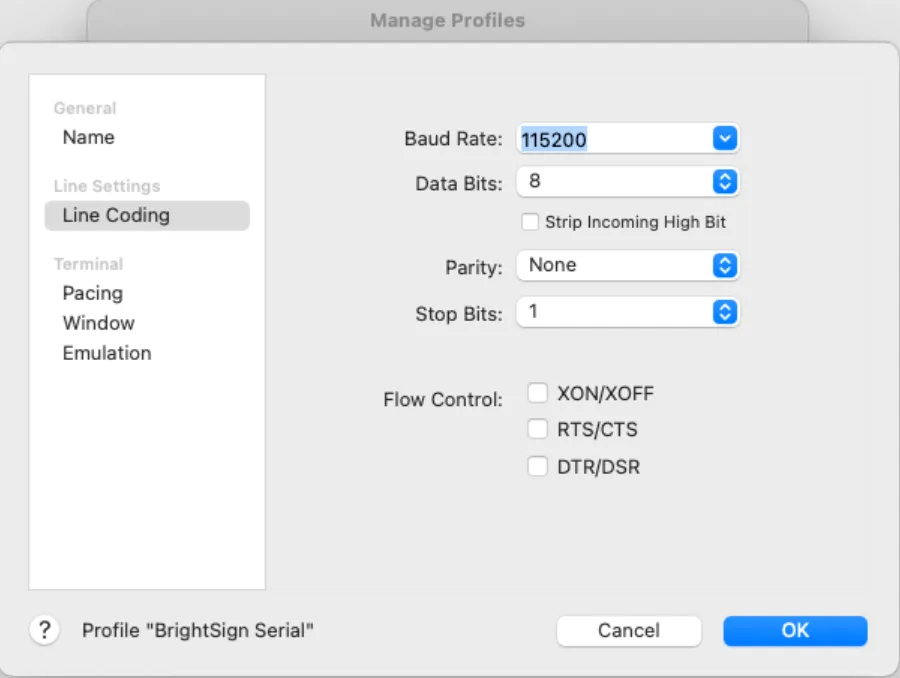
Lo siguiente se configuró utilizando los detalles descritos en Configurar el puerto serie con la siguiente configuración:
- Velocidad en baudios: 115200
- Datos: 8 bits
- Paridad: ninguna
- Detención: 1 bit
- Control de flujo: El control de flujo por hardware está disponible en los modelos 4Kx42, XDx32 y HDx22. El control de flujo por software no es compatible con ningún modelo.
- Tecla Return: CR + LF
- Modo de envío: Interactivo (line buffered también puede funcionar)
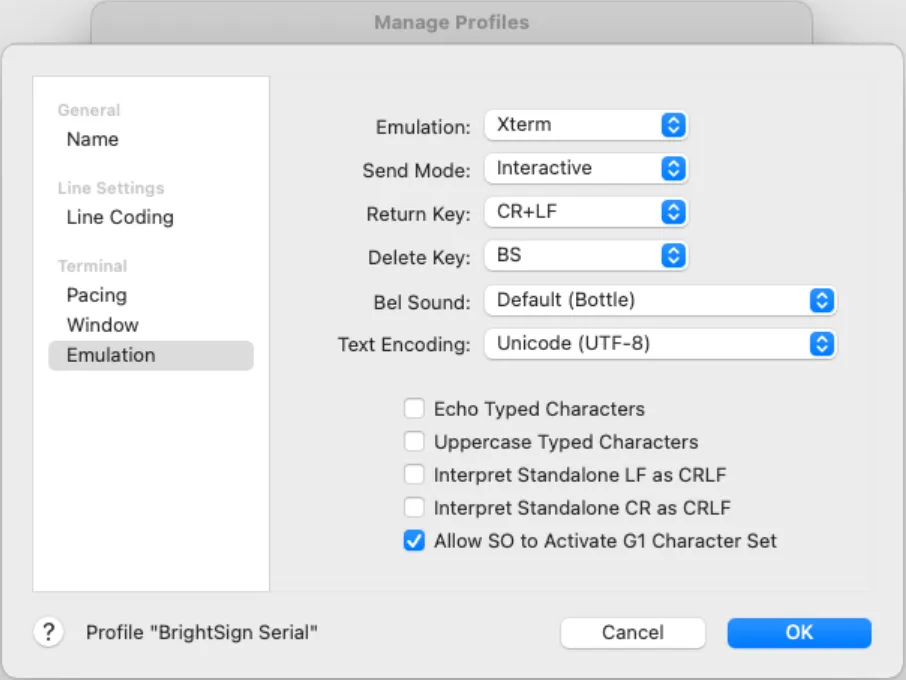
Si no está claro qué dispositivo tty es el reproductor, desconecte el cable y ejecute el comando nuevamente. El dispositivo que desaparezca es el reproductor.
Habilitar la consola BrightSign
Siga estos pasos para habilitar/encender la consola BrightSign:
- Conecte el conjunto de cables mencionado anteriormente desde el reproductor a su computadora. El conector de 3.5mm debe conectarse al puerto serie de 3.5mm del reproductor y el conector USB debe conectarse a la computadora.
- Una vez que los cables estén conectados, abra una aplicación de terminal para establecer una conexión. El reproductor debería tener un nombre similar a /dev/tty.usbserial en macOS o /dev/ttyUSB0 en Linux:
ls /dev/tty.usb*El reproductor puede encontrarse ejecutando el siguiente comando:
screen /dev/tty.usbserial 115200A partir de aquí, debería aparecer una pantalla en blanco en la aplicación de terminal. Tenga en cuenta que el nombre del reproductor puede ser diferente según el tipo de computadora y cable serie utilizados. Si su sesión informó algún error, consulte la sección Solución de problemas .
3. A partir de aquí, habilitaremos la BrightSign Console.
- Apague el reproductor. Durante los siguientes pasos, preste mucha atención a la aplicación de terminal y observe los registros durante el proceso de arranque. Específicamente, observe un mensaje similar a “Presione CTRL-C para detener el inicio automático.”.
- Mantenga presionado el botón SVC mientras aplica alimentación al reproductor. Esto indica al reproductor que emita registros a través del puerto serie de 3.5mm.
- Después de aproximadamente 3-5 segundos, la aplicación de terminal le pedirá que presione CTRL-C para detener el inicio automático y presentará una cuenta regresiva de 3 segundos. Para detener el inicio automático, presione CTRL-C en el teclado de su computadora dentro de la ventana de la cuenta regresiva.
- Dependiendo de la versión de BrightSignOS instalada en el reproductor, verá uno de los siguientes prompts del boot loader: BOLT>, SECURE>, INSECURE> Ingrese lo siguiente en el prompt del boot loader:
console on
reboot
Ejemplo:
SECURE> console on
*** command status = 0
SECURE> reboot
Esto reinicia el reproductor con la Console habilitada/encendida, lo que provoca que el reproductor muestre un desplazamiento continuo de registros emitidos desde el puerto serie de 3.5mm. Puede pausar el desplazamiento de los registros en cualquier momento usando el teclado (diferentes terminales tienen diferentes configuraciones para hacerlo).
La Console continuará emitiendo registros, incluso después de un reinicio, hasta que la Console se deshabilite explícitamente (ingresando consola apagada y reinicio desde el prompt del boot loader) o se realice un Factory Reset en el reproductor.
Acceso a BrightSign Shell
Se puede acceder a BrightSign Shell mediante un cable serie, Telnet o SSH. Se identifica mediante el prompt BrightSign>.
Navegue hasta BrightSign Shell mediante uno de los métodos descritos a continuación.
Métodos de acceso al Shell
Los elementos con viñetas que se muestran a continuación no son pasos; es decir, cada elemento mostrado es un método independiente para acceder al Shell.
- Con el reproductor apagado, retire cualquier dispositivo de almacenamiento conectado al reproductor. Encienda el reproductor y espere a que aparezca la pantalla de inicio a través de HDMI, y luego presione el botón SVC en el reproductor o CTRL-C en su computadora.
- Coloque un archivo autorun.brs que contenga únicamente la palabra “end” (sin las comillas) en el dispositivo de almacenamiento. El script se ejecutará y lo llevará a BrightSign Shell.
Nota: Si hay un dispositivo de almacenamiento presente y no contiene un archivo autorun.brs, el evento del botón SVC no se registrará. Si no hay ningún dispositivo de almacenamiento presente, el evento del botón SVC sí se registrará.
Comandos del Shell
Los siguientes comandos están disponibles actualmente en BrightSign Shell.
Comando | Descripción |
|---|---|
? | Muestra la lista de comandos disponibles. |
ayuda | Proporciona más información sobre un comando. |
claro | Limpia la ventana del terminal. |
salir | Sale del shell. |
dir o dir <directorio> | Enumera el contenido del directorio actual o del directorio especificado. |
readperf | Mide el rendimiento de lectura de archivos. |
writeperf | Mide el rendimiento de escritura de archivos. |
rwperf | Mide el rendimiento simultáneo de lectura/escritura de archivos. |
audioplay | Reproduce un fragmento de audio. |
guion | Inicia el depurador de BrightScript. También puede utilizarse para ejecutar un script desde un archivo si se pasa el nombre del archivo. |
mfg | Realiza una prueba de fabricación. |
serialbaud | Configura la velocidad en baudios del puerto serie. |
reinicio | Reinicia el sistema. |
apagado | Apaga el sistema. |
fecha | Muestra la fecha y la hora. |
fecha <AAAA/MM/DD hh:mm:ss> | Establece la fecha y la hora. |
zona horaria | Muestra la zona horaria. |
lista de zonas horarias | Muestra una lista de zonas horarias aceptadas. |
zona horaria <zone> | Establece la zona horaria. |
chdir <ruta> o cd <ruta> | Cambia el directorio actual. |
eliminar <filename> | Elimina archivos o directorios de forma recursiva. |
versión | Muestra las versiones del software. |
licencias | Muestra información de licencias. |
registro | Accede al registro del dispositivo. |
tiempo de actividad | Muestra el tiempo de actividad del dispositivo. |
writebootfile | Escribe un archivo de arranque en la memoria flash. |
erasebootfile | Borra un archivo de arranque en la memoria flash. |
id | Muestra información de identificación del dispositivo. |
archivo <filename> | Determina un tipo de archivo. |
hash | Aplica hash criptográfico a un archivo. |
factoryreset | Restablece el sistema a los valores predeterminados de fábrica. |
format <unidad> [<sistema de archivos>] | Formatea una unidad utilizando uno de los siguientes sistemas de archivos: vfat, ext3, ext4. |
expulsar <drive> | Expulsa una unidad. |
registro | Muestra el registro del sistema. |
unsetrtc | Borra el reloj en tiempo real (RTC). Tenga en cuenta que esta acción no modifica el reloj del sistema. |
sonda | Sondea un archivo. |
analizar | Analiza un archivo. |
ptpstatus | Muestra el estado de PTP. |
usblist | Muestra una lista de dispositivos USB detectados. |
bvn | Vuelca el estado de BVN para depuración. |
avsinfo | Información AVS de SoC. |
nodo | Invoca el intérprete de Node.js. |
cursor | Activa o desactiva el cursor del mouse. |
mmchealth | Informa el estado de MMC. |
ping | Envía una solicitud de eco al host remoto y espera una respuesta. |
ifconfig | Configura la interfaz de red. Escriba ayuda ifconfig para obtener una lista completa de opciones de configuración. Consulte también Métricas de enrutamiento predeterminadas |
wifiscan | Busca redes WiFi. |
httpgetperf <url> [<archivo_de_destino>] | Mide el rendimiento de descarga desde la URL especificada. Si no se especifica un archivo de destino, el contenido se descarta. |
nslookup <hostname> | Busca el nombre de host en el DNS. |
flushdns | Vacía la caché de DNS. |
videoplay | Reproduce un fragmento de video. |
imageplay | Muestra una imagen. |
htmlplay | Muestra un sitio HTML. |
videomode | Cambia el modo de video actual |
edid hdmi | Lee el EDID del monitor conectado. |
ahorro de energía | Establece el modo de ahorro de energía VGA. |
Telnet
Por razones de seguridad, se recomienda usar SSH en lugar de Telnet.
Telnet puede usarse para acceder tanto a BrightSign Shell como a BrightScript Debugger, si están habilitados. Aunque en ocasiones se prefiere usar un cable serial en lugar de Telnet por razones de confiabilidad (por ejemplo, estabilidad de la red o cuando una aplicación ha forzado al reproductor a entrar en un bucle de reinicio), el acceso mediante Telnet puede ser útil cuando el puerto serial de 3.5 mm (la interfaz predeterminada para BrightSign Shell) no es accesible.
Habilitar Telnet
Telnet se habilita escribiendo una clave de registro en el registro del reproductor. El reproductor debe reiniciarse para que Telnet tenga efecto.
Desde BrightSign Shell:
registry write networking telnet 23
reboot
Como alternativa, las siguientes líneas pueden introducirse en el prompt de BrightScript Debugger o incluirse como parte de un archivo autorun.brs:
reg = CreateObject("roRegistrySection", "networking")
reg.write("telnet","23")
RebootSystem()
Puede encontrar más información sobre Telnet aquí
Acceder a Telnet
Una vez que Telnet se haya habilitado, puede accederse a él mediante una aplicación de terminal:
telnet <IP_ADDRESS>Puede encontrar más información sobre Telnet aquí
SSH
SSH puede usarse para acceder tanto a BrightSign Shell como a BrightScript Debugger, si están habilitados. Aunque en ocasiones se prefiere usar un cable serial en lugar de SSH por razones de confiabilidad (por ejemplo, estabilidad de la red o cuando una aplicación ha forzado al reproductor a entrar en un bucle de reinicio), el acceso mediante SSH puede ser útil cuando el puerto serial de 3.5 mm (la interfaz predeterminada para BrightSign Shell) no es accesible.
Pueden proporcionarse claves públicas autorizadas para SSH. La autenticación mediante clave pública puede combinarse con la autenticación mediante contraseña. Para deshabilitar la autenticación mediante contraseña, no configure una contraseña de inicio de sesión.
Habilitar SSH
SSH se habilita escribiendo una clave de registro en el registro del reproductor y un objeto de BrightScript, roNetworkConfiguration. El reproductor debe reiniciarse para que SSH tenga efecto.
Las siguientes líneas pueden introducirse en el prompt de BrightScript Debugger o incluirse como parte de un archivo autorun.brs:
reg = CreateObject("roRegistrySection", "networking")
reg.write("ssh","22")

n=CreateObject("roNetworkConfiguration", 0)

n.SetLoginPassword("password")
n.Apply()
reg.flush()
RebootSystem()
Puede encontrar más información sobre SSH aquí.
Acceder a SSH
Una vez que SSH se haya habilitado, pueden usarse los siguientes comandos SSH:
ssh brightsign@<IP_ADDRESS>ssh brightsign@brightsign-<SERIAL_NUMBER>.localIndicadores útiles de Telnet y SSH
Aquí hay algunos consejos para habilitar la salida serial en diversas circunstancias.
Consulte aquí para obtener información sobre Telnet.
- [networking]telnet 22 - habilita SSH (roNetworkConfiguration SetLoginPassword() debe configurarse)
- [redes]telnet 23 - habilita Telnet
- [networking]telnet_log_level 7 - establece la salida del registro de Linux al mismo nivel que se ve con el conector serial de 3.5 mm, lo que permite enviar la salida del registro de Linux a Telnet.
- [redes]serial_con_telnet 1 - permite la comunicación con el reproductor a través tanto del conector serial de 3.5 mm como de Telnet.
- [brightscript]depuración 1 - (el valor es cualquier valor verdadero/positivo) puede usarse para habilitar Debugger.
Usar SSH o Telnet con un dispositivo serial conectado
De forma predeterminada, habilitar la salida de depuración mediante Telnet o SSH deshabilitará dicha salida a través del puerto serie. El puerto serie de 3.5 mm aún puede utilizarse para interactuar con dispositivos serie mediante el objeto roSerialPort.
Es posible habilitar la salida de depuración tanto a través de Telnet/SSH como del puerto serie. Sin embargo, la interacción con dispositivos serie mediante el objeto roSerialPort se volverá altamente poco confiable. Para habilitar también la salida de depuración a través del puerto serie, ejecute un script que contenga el siguiente código después de haber habilitado Telnet/SSH:
reg = CreateObject("roRegistrySection", "networking")

print "Trying to enable serial with Telnet/SSH"
print reg.write("serial_with_telnet", "1")
reg.flush()
Aunque la clave del registro está etiquetada como “serial_with_telnet”, se aplica tanto a las configuraciones de Telnet como de SSH.
Información adicional aquí.
Acceso a registros
Esta sección cubre el acceso a los registros del reproductor.
Existen varios métodos para acceder a los registros del reproductor:
- Una conexión serie física
- SSH /Telnet
- Servidor web de diagnóstico (DWS) al que se puede acceder ya sea localmente (a través de la red local) o de forma remota (a través de internet)
- servidor syslog
- APIs REST HTTP locales
- APIs REST HTTP de BSN.cloud
Los registros del reproductor pueden ser útiles para análisis, solución de problemas y depuración de problemas con el reproductor. También pueden ser útiles para acceder a elementos como la configuración de red, detalles de la pantalla, el BrightScript Interpreter and Debugger y periféricos conectados. La información de su aplicación o presentaciones también puede registrarse.
Registros desde BrightSign Shell
Habilite BrightSign Shell utilizando un conjunto físico de cables para establecer una conexión serie con el reproductor. Consulte la sección Acceso a BrightSign Shell para obtener información sobre los cables requeridos y cómo habilitar BrightSign Shell.
Los registros a los que se accede desde BrightSign Shell serán capturados por su aplicación de terminal. Los registros pueden redirigirse a un archivo o guardarse en un archivo mediante la aplicación de terminal.
Registros desde Telnet o SSH
Habilite Telnet o SSH mediante BrightScript para establecer una conexión Telnet o SSH con el fin de acceder a los registros. Consulte las secciones Telnet o SSH indicadas anteriormente para obtener información sobre cómo habilitar Telnet o SSH.
Los registros a los que se accede desde Telnet o SSH serán capturados por su aplicación de terminal. Los registros pueden redirigirse a un archivo o guardarse en un archivo mediante la aplicación de terminal.
Registros desde el Diagnostic Web Server (DWS)
El Servidor web de diagnóstico (DWS) es un servidor web que se ejecuta en el reproductor BrightSign y puede utilizarse para acceder a los registros del reproductor, la configuración de red y mucho más.
Cuando está habilitado, se puede acceder al DWS del reproductor a través de la red local. Si el reproductor ha sido registrado en BSN.Cloud, también se puede acceder al DWS de forma remota a través de internet cuando el reproductor está conectado a internet.
También se puede acceder al DWS mediante APIs REST, ya sea local o remotamente. El acceso local requiere autenticación mediante Basic o Digest Authentication. Consulte Endpoints de registros de la API LDWSEndpoints de registros de la API LDWS para obtener más información. La autorización para el acceso remoto a la API utiliza un token OAuth. Consulte APIs DWS remotasAPIs DWS remotas para obtener más información.
Registros desde el servidor syslog
Cuando está habilitado, el reproductor BrightSign puede enviar registros a un servidor syslog utilizando el protocolo syslog estándar (RFC 3164) que se ejecuta en una máquina preconfigurada a la que BrightSign tiene acceso. Se puede acceder mediante un cliente syslog. El servidor syslog puede utilizarse para acceder a los registros.
Para habilitar el servidor syslog, se puede utilizar el siguiente código BrightScript:
registry = CreateObject("roRegistrySection", "networking")
registry.Write("syslog", "my-syslog-server")
registry.Flush()
Se puede hacer referencia al servidor syslog mediante su dirección IP o su nombre de host.
Solución de problemas
Si tiene dificultades para conectar su aplicación de terminal al reproductor BrightSign, a continuación se indican algunos pasos que puede seguir para solucionar el problema.
Verifique que el perfil tty sea correcto
Consulte la sección Conexión del reproductor a la computadora para establecer una conexión serial entre el reproductor y su computadora. Si el perfil es incorrecto, la aplicación de terminal no podrá conectarse al reproductor.
Los detalles del puerto serial se pueden encontrar aquí.
¿La aplicación de terminal está configurada correctamente?
Si el perfil parece correcto, determine si la aplicación de terminal está configurada correctamente conectándose al cable del dispositivo serial o mediante SSH/Telnet. Si la aplicación de terminal está configurada correctamente y el reproductor tiene Shell habilitado al mantener presionado SVC y aplicar alimentación durante este ciclo de arranque, o si Shell ha sido habilitado, la aplicación de terminal debe mostrar la salida de BrightSign Shell.
¿BrightSign Shell está habilitado?
Si el perfil parece correcto, determine si Shell está activado reiniciando el reproductor. Suponiendo que la alimentación se aplique correctamente al reproductor y que su computadora esté leyendo correctamente desde el dispositivo serial o SSH/Telnet, la salida de Shell del reproductor debería verse dentro de aproximadamente 2 a 5 segundos.
Si no hay salida, desconecte el cable de alimentación, mantenga presionado el botón SVC en el reproductor y aplique alimentación. Dentro de 2 a 5 segundos, Shell debería mostrar algo como Presiona CTRL-C para detener... o Inicio automático en 3 segundos, presione Ctrl-C para interrumpir.." Tenga en cuenta que este enfoque habilita la salida de Shell solo para este arranque.
Para habilitar Shell de forma persistente, en el indicador del cargador de arranque, escriba consola encendida y luego reinicio.
Puede encontrar más información aquí.
BrightSign Shell no se muestra
Si no se puede acceder a BrightSign Shell aunque se haya activado para este ciclo de arranque o habilitado de forma persistente entre ciclos de arranque, intente acceder mediante uno de los siguientes métodos:
- Presione SVC
- Presione CTRL-C
- Retire la microSD, reinicie y, después de aproximadamente 45 a 60 segundos, presione SVC sin la tarjeta microSD insertada
Si estos pasos no funcionan, es posible que Shell no esté habilitado. Consulte la sección sobre Shell de BrightSign para habilitarlo.
Restablecimiento de la conexión del terminal serial en Mac
En algunas situaciones, la computadora puede pensar que está conectada a otro dispositivo serial cuando físicamente no lo está; en otras, es posible que la conexión del terminal no esté asociada correctamente con la conexión serial existente. Cuando esto ocurre y la computadora intenta conectarse al dispositivo, puede producirse un error similar a:
“No se puede abrir el recurso de línea 'tty.usbserial' para R/W, recurso ocupado”
Esto puede significar que un proceso en la computadora ya está asignado para escuchar en la misma conexión serial. Estas son un par de maneras de solucionar este problema:
Finalice el proceso y vuelva a abrir un nuevo proceso:
lsof | grep 'usbserial'
sudo kill -9 <pid>
Como alternativa, puede adjuntarse al ID del proceso existente:
lsof | grep 'usbserial'
screen -x <pid>
Puede encontrar información adicional aquí.
¿Sigue teniendo problemas?
Si ha probado los pasos anteriores y aún tiene problemas, es posible que necesite restablecer el reproductor a la configuración de fábrica. Si los problemas persisten, comuníquese con [email protected].
Temas adicionales sobre serial
Estos son algunos temas adicionales que pueden ser útiles durante la solución de problemas.
- Para acceder a Console, el botón SVC solo debe mantenerse presionado el tiempo suficiente para ver la salida de Console. Si el botón SVC se mantiene presionado demasiado tiempo después de que aparezca la salida de Console, el reproductor entrará en “rescue mode”, que probablemente no sea el modo previsto si está leyendo este documento. Rescue mode puede iniciarse si el botón SVC se mantiene presionado durante 15 segundos o más mientras se aplicaba alimentación. Mientras esté en rescue mode, el LED de error continuará parpadeando durante aproximadamente quince minutos antes de reiniciarse. Durante ese tiempo, si hay una actualización del OS presente en un dispositivo de almacenamiento conectado (o si posteriormente se conecta un dispositivo de almacenamiento), se aplicará la actualización del OS.
- Los botones SVC y Reset están físicamente cerca uno del otro en la mayoría de los reproductores. Asegúrese de que se esté presionando el botón SVC y no el botón Reset.
- Asegúrese de que ni el botón SVC ni el botón Reset estén atascados en la posición presionada. Aunque esto es poco frecuente, se sabe que puede ocurrir.
Si Console sigue siendo inaccesible, puede ser mejor realizar un restablecimiento de fábrica. Sin acceso al símbolo del sistema de BrightSign y sin usar un script, el reproductor puede restablecerse a valores de fábrica realizando los siguientes pasos:
- Mantenga presionados SVC y Reset mientras aplica alimentación.
- Mantenga presionados estos 2 botones hasta que la luz ERR parpadee repetidamente en rojo.
- Suelte estos botones, lo que hará que el reproductor vuelva a iniciarse. El reproductor debe dejarse sin tocar durante ~2 minutos mientras se restablece automáticamente a valores de fábrica.
- El reproductor se restablecerá a valores de fábrica.
- A continuación, apague el reproductor.
- Mantenga presionado SVC mientras aplica alimentación.
- Si la conexión física serial y la aplicación de su computadora están configuradas correctamente para asociarse con el Serial Device, ahora debería tener salida de Shell, momento en el cual debe presionar CTRL-C cuando aparezca el mensaje “Hit CTRL-C to stop …”.
Durante una actualización del OS, tanto BrightSign Shell como “Debug Mode” (depuración de scripts) se restablecen a deshabilitados.