MOKA TV con BrightSign
Este documento describe cómo actualizar BrightSignOS y el firmware de MOKA en el MOKA TV con BrightSign.
Enlaces de descarga
Si ya está familiarizado con el proceso de actualización, los enlaces de descarga se proporcionan aquí para facilitar el acceso. De lo contrario, siga las instrucciones a continuación.
- Para los modelos de MOKA TV DS60P, seleccione la familia de reproductores XT5/XD5/HD5/HS5/LS5 .
- Para los modelos de MOKA TV DS60PX, seleccione la familia de reproductores XS6/XD6/HD6.
Archivo .zip del firmware de MOKA (V8-AM963BS-0020036)
Requisitos previos
MOKA TV con:
- Versión del firmware de MOKA: V8-AM963BS-0020015 o posterior
- BrightSignOS: 9.0.159 o posterior
Conectarse al MOKA TV
Antes de actualizar BrightSignOS o el firmware de MOKA, primero debe conectarse al MOKA TV:
Conecte el MOKA TV a una LAN (Local Area Network) utilizando un cable Ethernet. Encienda el MOKA TV.
Determine la dirección IP y el número de serie de BrightSign del MOKA TV:
- Inicie el MOKA TV sin una tarjeta microSD. La ranura microSD está ubicada en la parte inferior del televisor junto al botón de encendido.
- Espere a que el MOKA TV termine de iniciarse por completo. Esto puede tardar varios minutos. Cuando el inicio se complete, el MOKA TV mostrará la pantalla de bienvenida de BrightSign.
- A los pocos segundos de que aparezca la pantalla de bienvenida, se mostrarán la dirección IP del MOKA TV y el número de serie de BrightSign junto con un mensaje que dice: "Please insert storage device."
Anote la dirección IP y el número de serie de BrightSign.
Instale la tarjeta microSD, asegurándose de insertar la tarjeta con la orientación correcta como se muestra en el gráfico junto a la ranura de la tarjeta microSD.
Conecte su computadora a una LAN en la misma subred que el MOKA TV.
DWS local
El MOKA TV Diagnostic Web Server (DWS) puede accederse a través de la red local y proporciona acceso a varias configuraciones y funciones. Estas incluyen la capacidad de actualizar BrightSignOS, así como el firmware de MOKA.
El acceso local al Diagnostic Web Server (DWS) está deshabilitado de forma predeterminada a partir de BrightSignOS 9.0.218 (en la rama 9.0) y BrightSignOS 9.1.75 (en la rama 9.1). En las versiones de BrightSignOS anteriores a estas, el acceso local al DWS estaba habilitado de forma predeterminada. Para habilitar el acceso local al DWS, consulte DWS: Acceso local.
Tenga en cuenta que algunos reproductores configurados especialmente tienen el puerto externo de tarjeta microSD y el almacenamiento USB deshabilitados de fábrica (SKU: SVC-internal-storage-only). Para estos reproductores, el DWS permanece activado de forma predeterminada.
Si está ejecutando una versión de BrightSignOS en la que el acceso local al DWS está deshabilitado de forma predeterminada, primero debe habilitar el acceso local al DWS. Para hacerlo, consulte esta página.
Después de que se haya habilitado el acceso local al DWS, se puede acceder siguiendo estos pasos:
Introduzca la dirección IP del reproductor que anotó previamente en la barra de direcciones de su navegador web. Tenga en cuenta que habrá una redirección a una conexión web segura (es decir, https://{player-ip}).
En el aviso de autenticación, introduzca el nombre de usuario y la contraseña solicitados de la siguiente manera:
- nombre de usuario: admin
- contraseña: el número de serie del MOKA TV
Una vez autenticado, se le presentará el MOKA TV’sLocal DWS.
Actualizar BrightSignOS
Método 1 (Recomendado)
Esta es la manera recomendada de actualizar BrightSignOS. Sin embargo, tenga en cuenta que este método solo puede utilizarse con la versión 9.0.189 o superior de BrightSignOS.
Inserte una tarjeta microSD vacía en la ranura microSD ubicada en la cara inferior del televisor, junto al botón Power.
Vaya a la pestaña Avanzado del DWS.
En la sección Actualización de BrightSignOS, elija la opción de actualización deseada y haga clic en Actualizar.
Aparecerá un mensaje de confirmación indicando que la actualización del OS hará que el reproductor se reinicie. Haga clic en Vale para continuar con el proceso de actualización del OS.
El MOKA TV se reiniciará para completar el proceso de actualización.
Método 2
Como se mencionó anteriormente, el Método 1 es la manera recomendada de actualizar BrightSignOS, pero requiere BrightSignOS versión 9.0.189 o superior. Si su versión de BrightSignOS no cumple este requisito o prefiere no utilizar el Método 1, también pueden utilizarse los pasos alternativos a continuación para actualizar el OS.
Este método requiere descargar manualmente el archivo BrightSignOS. Tenga en cuenta que BrightSignOS es específico para cada familia de modelos de hardware. Consulte la sección Enlaces de descarga anterior.
Vaya a la sección BrightSignOS de https://www.brightsign.biz/resources/software-downloads/ y seleccione la familia de modelos adecuada para su modelo MOKA. Consulte la sección Enlaces de descarga anterior.
Descargue el archivo OS apropiado. Este archivo tendrá una extensión .bsfw.
Coloque el archivo .bsfw en el directorio raíz de una tarjeta microSD vacía.
Inserte la tarjeta microSD en la ranura microSD ubicada en la cara inferior del televisor, junto al botón Power.
Vaya a la sección Reiniciar reproductor bajo la pestaña Control del DWS, haga clic en Reinicio, y luego en Vale en el cuadro de diálogo de confirmación para comenzar el proceso de actualización de BrightSignOS.
El MOKA TV se reiniciará para completar el proceso de actualización.
Actualizar el firmware de MOKA
El firmware de MOKA puede actualizarse utilizando el Diagnostic Web Server (DWS) del reproductor. Se puede acceder al DWS localmente (es decir, a través de la red local) o de forma remota (es decir, a través de internet).
Con acceso local al DWS, el firmware puede cargarse en el reproductor ya sea desde su computadora o mediante descarga desde una URL. Debido a las limitaciones máximas de tamaño de archivo, la descarga mediante URL es la única opción disponible para las actualizaciones de firmware cuando se accede al DWS de forma remota.
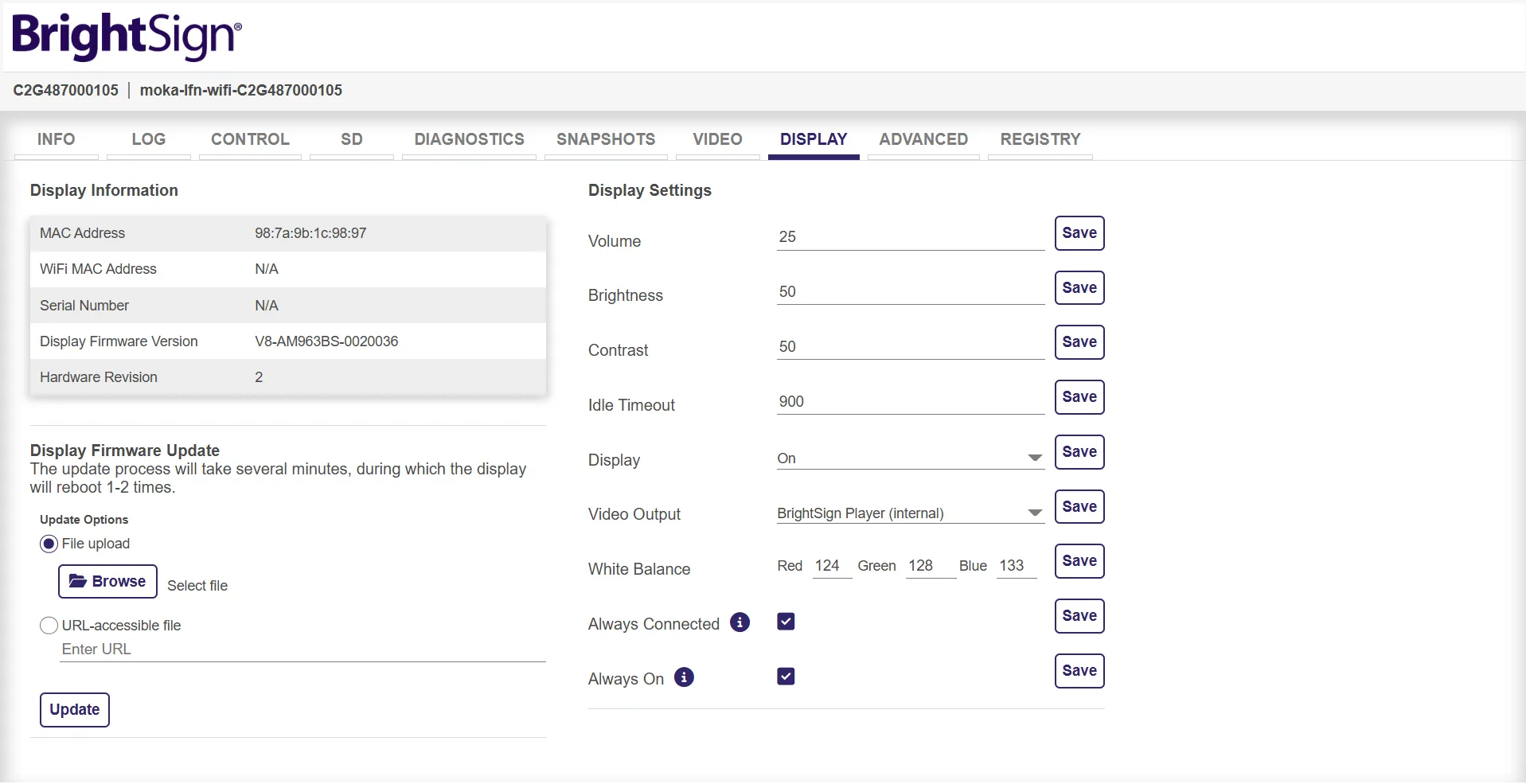
Vaya al DWS y haga clic en la pestaña Pantalla.
Carga de archivos (solo para acceso local a DWS)
- Descargue el archivo .zip del firmware MOKA en su computadora. Se proporciona un enlace de descarga para la versión más reciente arriba.
- En la sección Actualización del firmware de la pantalla, seleccione la opción Carga de archivos. Busque y seleccione el archivo .zip del firmware MOKA descargado.
- Haga clic en Actualizar.
URL (acceso local o remoto a DWS)
- En la sección Actualización del firmware de la pantalla, introduzca la URL donde se encuentra el archivo del firmware MOKA. Se proporciona un enlace de descarga para la versión más reciente arriba.
- Haga clic en Actualizar.
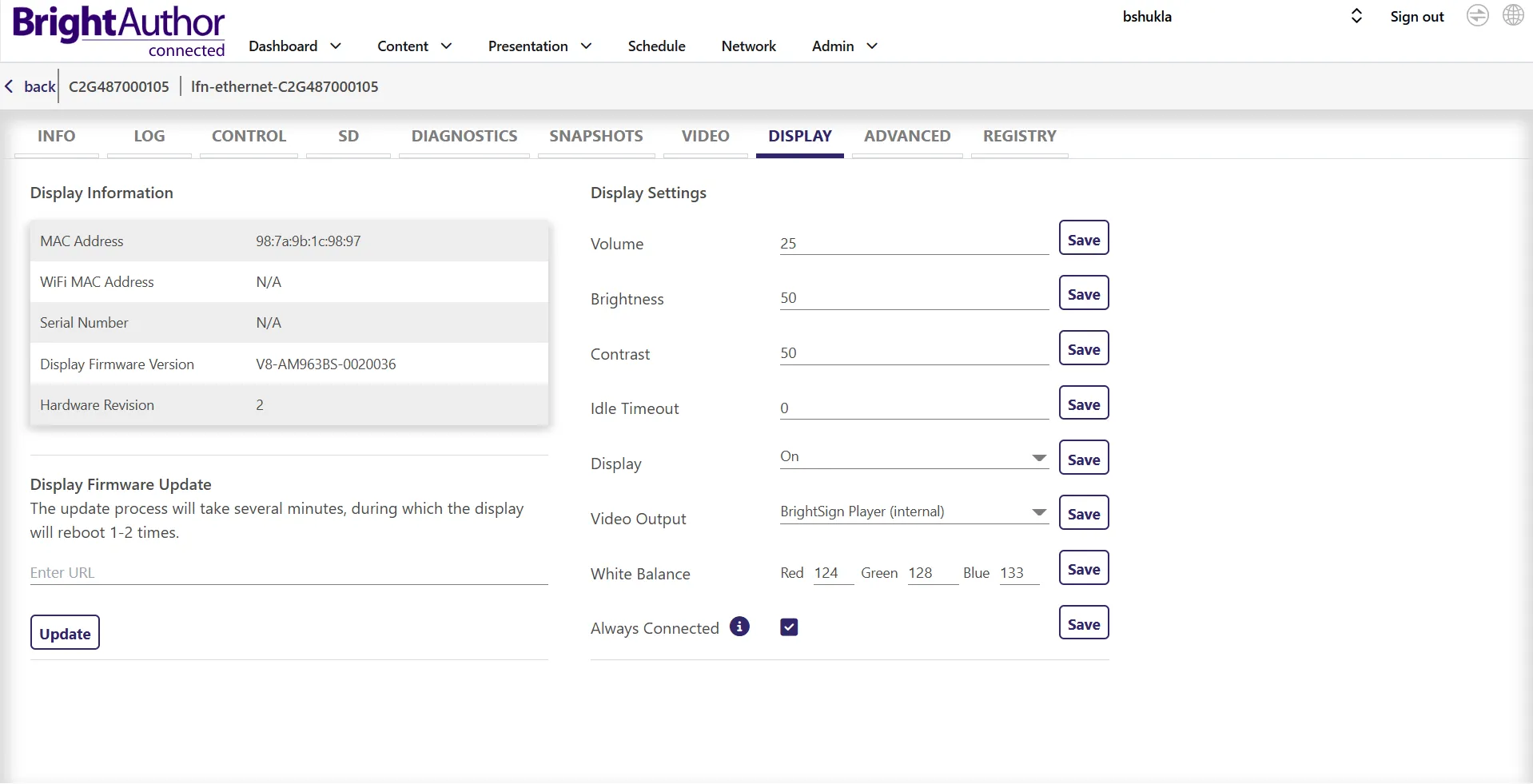
Después de que se haya descargado el archivo, MOKA TV mostrará un mensaje de éxito indicando que el proceso de actualización del firmware ha comenzado.
Puede ocurrir una serie de reinicios mientras se actualiza el firmware MOKA. Asegúrese de que la alimentación permanezca conectada durante todo este proceso.
Una vez que el proceso se haya completado y MOKA TV haya terminado de iniciarse nuevamente, puede confirmar que el firmware MOKA se ha actualizado verificando la Versión del software en la sección Sistema > Acerca de de la pantalla. La versión Display Firmware también puede encontrarse en la pestaña DWS > Pantalla.
Always Connected
Se recomienda encarecidamente habilitar la opción Siempre conectado para garantizar que MOKA TV sea accesible de forma remota, lo que permite descargas de contenido, actualizaciones de software y administración remota. Esta configuración usa más energía cuando está habilitada que cuando está deshabilitada.
Existen dos formas de habilitar la función Always Connected:
Control remoto IR de MOKA TV
- Haga clic en el botón Configuración (ícono de engranaje) en el control remoto.
- Navegue a Sistema > Energía.
- Habilite Siempre conectado.
DWS
- Vaya a la pestaña DWS > Pantalla.
- Habilite la opción Siempre conectado y haga clic en Actualizar.
Always On
Se recomienda habilitar esto para el uso de señalización digital.
Cuando está habilitado, presionar el botón Power en el control remoto o en la propia pantalla no tendrá ningún efecto. La pantalla permanecerá encendida, lo que permitirá la visualización y descarga de contenido, actualizaciones de software y administración remota. Esta configuración usa más energía cuando está habilitada que cuando está deshabilitada.
Cuando está deshabilitado, presionar el botón Power enciende y apaga la pantalla y la conexión de red.
Existen dos formas de habilitar la función Always On:
Control remoto IR de MOKA TV
- Haga clic en el botón Configuración (ícono de engranaje) en el control remoto.
- Navegue a Sistema > Energía.
- Habilite Siempre activo.
DWS
- Vaya a la pestaña DWS > Pantalla.
- Habilite la opción Siempre encendido y haga clic en Actualizar.