Colecciones de Postman
Esta es una colección de llamadas de endpoint de ejemplo para presentar a los usuarios nuestra infraestructura. No es un documento completo de nuestros endpoints disponibles. Consulte la documentación de endpoints de BSN.CloudBSN.cloud, DWS remotoRemote DWS, y B-Deploy/Provisioning para obtener una lista completa de esos endpoints y su uso.
Requisitos previos
- Una cuenta de Postman. Si es necesario, vaya a este sitio para descargar Postman y crear una cuenta gratuita.
- Un reproductor BrightSign con una conexión activa a internet
- Una cuenta de BSN.Cloud con al menos una red
- Acceso a control.bsn.cloud
- Los dos archivos a continuación:
Crear credenciales de cliente
Antes de poder usar las APIs, debe crear una Application en control.bsn.cloud para obtener un Client ID y un Client Secret. Consulte Aplicaciones para obtener instrucciones.
Los Client Secrets vencen cada 180 días. Configure un recordatorio para rotarlos antes del vencimiento.
Importar la colección y el entorno
Importar el entorno
- Abra Postman y seleccione Importar en la parte superior izquierda.
- Arrastre y suelte (o busque) el archivo bsn-cloud-production.postman_environment.json.
- Seleccione Importar para confirmar
Importar la colección
- Seleccione Importar nuevamente
- Arrastre y suelte (o busque) el archivo BSN_Cloud_API_2022-06.postman_collection.json
- Seleccione Importar para confirmar
Activar el entorno
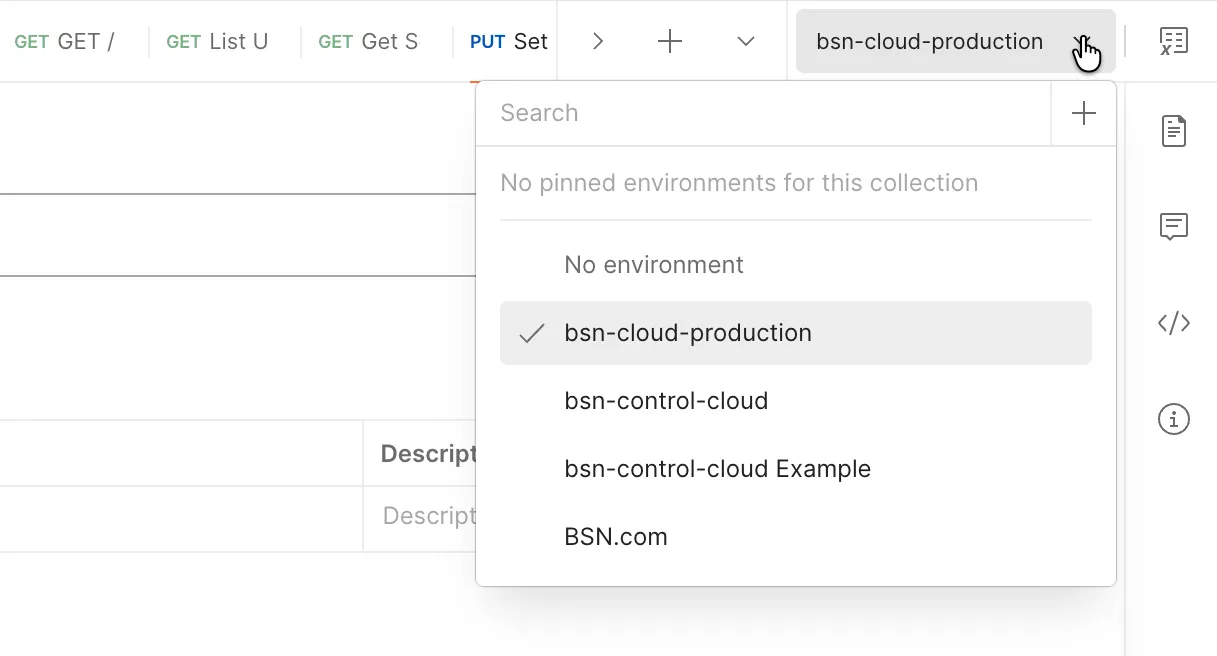
Seleccione bsn-cloud-production en el menú desplegable del entorno en la esquina superior derecha (puede mostrar "No Environment"), como se muestra en la Imagen 1. El entorno ahora está activo: todas las referencias {{variable}} en la colección se resolverán usando estos valores
Configurar variables de entorno
Haga clic en el icono de ojo junto al menú desplegable del entorno para ver y editar sus variables de entorno. Debe establecer algunos valores antes de realizar solicitudes.
Variables requeridas
Variable | Qué ingresar | Ejemplo |
|---|---|---|
clientId | Su Client ID del Admin Panel | a1b2c3d4-e5f6-7890-abcd-ef1234567890 |
clientSecret | Su Client Secret del Admin Panel | AbCdEfGhIjKlMnOpQrStUvWx |
networkName | El nombre de la red con la que desea trabajar | MyCompanyNetwork |
Variables opcionales (configúrelas según sea necesario)
Variable | Propósito |
|---|---|
networkId | ID numérico de la red (alternativa a networkName) |
playerSerial | Número de serie de un reproductor (para solicitudes de DWS y dispositivos) |
playerModel | Cadena del modelo del reproductor (para B-Deploy) |
deviceName | Nombre para un dispositivo (para B-Deploy) |
setupName | Nombre del paquete de configuración de B-Deploy |
partnerLogin | Su correo electrónico de inicio de sesión de BSN.Cloud (para solicitudes de B-Deploy) |
applicationId | ID de la aplicación para la rotación de secretos (no el Client ID) |
Variables autocompletadas
- token: establecido por "Get Access Token"
- setupId: establecido por "POST /setup/"
- deviceId: establecido por "POST /device/"
- deviceRegToken, deviceRegTokenScope, deviceRegTokenValidFrom, deviceRegTokenValidTo: establecido por "Get Device Registration Token"
Ingrese valores en la columna CURRENT VALUE (no en la columna INITIAL VALUE) para mantener sus credenciales locales y evitar que se sincronicen con la nube de Postman.
Flujo de trabajo de autenticación
La API de BSN.Cloud utiliza un proceso de autenticación de dos pasos. Debe completar ambos pasos antes de realizar cualquier otra llamada a la API.
Paso 1: Obtener un token de acceso
- En la barra lateral de la colección, expanda la carpeta Autenticación
- Seleccione Obtener token de acceso
- Haga clic en Enviar
Esto envía una solicitud PUBLICAR al servidor de autenticación de BrightSign mediante el flujo OAuth2 Client Credentials. La solicitud usa autenticación HTTP Basic con su Client ID y Client Secret (gestionados automáticamente por la pestaña de autenticación de Postman). Si se realiza correctamente, el script de prueba guarda automáticamente el access_token en la variable de entorno {{token}}.
Paso 2: Configurar la red
- Seleccione Establecer red (por nombre) (o Establecer red (por ID) si lo prefiere)
- Seleccione Enviar.
Esto le indica a la API de BSN.Cloud con qué red desea trabajar en esta sesión. La solicitud usa el token obtenido en el Paso 1. Una respuesta HTTP 204 Sin contenido con cuerpo vacío es normal y significa que la operación fue exitosa.
Después de que ambos pasos se completen correctamente, todas las demás solicitudes de la colección funcionarán usando la variable {{token}} que se configuró automáticamente.
Cada vez que obtenga un nuevo token de acceso, debe configurar la red nuevamente. El token expira después de 5 minutos 30 segundos, pero la sesión de red dura 24 horas.
Solución de problemas
No se pudo obtener ninguna respuesta" o tiempo de espera de conexión
- Verifique que tenga conectividad a internet
- Compruebe que las URL de su entorno sean correctas (haga clic en el ícono del ojo para verificarlo)
- Asegúrese de que su firewall/proxy corporativo permita conexiones a *.bsn.cloud
204 No Content en Set Network (pero las llamadas posteriores fallan)
- El nombre de la red puede estar mal escrito. Los nombres distinguen entre mayúsculas y minúsculas.
- Verifique que la red exista y que su cuenta tenga acceso a ella
- Pruebe Establecer red (por ID) en lugar del ID numérico de la red
400 Bad Request en Set Network
- La red especificada no existe o usted no tiene acceso a ella
- Vuelva a comprobar el valor de networkName o networkId en su entorno
401 Unauthorized en Get Access Token
- Vuelva a comprobar los valores de clientId y clientSecret en el entorno (busque espacios adicionales o caracteres faltantes)
- Verifique que su Client Secret no haya expirado (límite de 180 días). Si expiró:
- Ejecute Obtener token de acceso nuevamente
- Ejecute Configurar red nuevamente
- Reintente la solicitud original
- Asegúrese de ingresar los valores en la columna CURRENT VALUE
401 Unauthorized en otras solicitudes
- Su token de acceso ha expirado (tiene una duración de cinco minutos y 30 segundos). Debe ejecutar Obtener token de acceso y Configurar red nuevamente
- Asegúrese de que el menú desplegable de entorno (arriba a la derecha) esté configurado en bsn-cloud-production
403 Prohibido
- Su aplicación no tiene el alcance requerido para esta llamada de API:
- Vaya al Admin Panel, edite su Application y agregue las funciones necesarias
- Luego obtenga un nuevo token de acceso (los cambios de alcance no surten efecto en los tokens existentes)
- Debe pertenecer a la misma red BSN.Cloud que el reproductor si le envía mensajes usando las Remote DWS APIs
404 No encontrado
- Compruebe que la ruta de URL sea correcta