Optimizar la calidad del video
Los reproductores BrightSign son capaces de reproducir video de alta calidad a 60 fotogramas por segundo, sin pérdida de fotogramas, interrupciones ni corrupción de video. Sin embargo, dado que el entorno digital de A/V incluye una amplia variedad de formatos, códecs, conectores, modos de video y resoluciones, puede degradar fácilmente la calidad de reproducción de video si no configura correctamente el contenido de señalización digital. Esta nota técnica describe los factores que afectan la calidad del video y los pasos que puede seguir para asegurarse de obtener los mejores resultados.
Descripción general
Para lograr una calidad de video óptima, debe minimizar la cantidad de procesamiento que el reproductor y el dispositivo de visualización deben realizar sobre el video:
- Evite los modos de video entrelazado: Los modos de video entrelazado (por ejemplo, 1920x1080x60i) producen una degradación severa del rendimiento, que será especialmente perceptible si el video muestra texto. Tenga en cuenta que los reproductores LS422, HD120, HD220 y HD1020 utilizan automáticamente modos de video entrelazado para mostrar video 1080p50, 1080p59.94 y 1080p60.
- Haga coincidir la velocidad de fotogramas del video con la velocidad de fotogramas nativa de la pantalla: La velocidad de fotogramas progresiva del video debe ser la misma que (o un múltiplo de) la velocidad de fotogramas de la pantalla. Por ejemplo, si una pantalla acepta una velocidad máxima de fotogramas de 50p o 75p, entonces un video a 25p funcionará bien. Un video a 59.94p funcionará con una salida de 29.97p, pero se perderá uno de cada dos fotogramas de video.
- Evite escalar el video innecesariamente: Escalar el video hacia arriba o hacia abajo producirá cierta degradación del rendimiento, aunque los efectos pueden no ser perceptibles. Cuando sea práctico, haga coincidir la resolución del contenido creado con la resolución nativa de la pantalla o widget.
- Evite usar overscan cuando sea posible: La mejor solución es seleccionar un modo de video que no utilice overscan en la salida elegida.
- Utilice una tasa de bits óptima: Consulte Formatos y códecs de video para obtener información sobre el CBR (tasa de bits constante) máximo recomendado para su reproductor.
También puede encontrar problemas con la calidad del video si tiene una codificación defectuosa. Intente volver a codificar el video o utilice una aplicación diferente para codificar el video.
Entrelazado
Los modos de video entrelazado (por ejemplo, 1080i) son un legado de los televisores de tubo de rayos catódicos (CRT) y deben evitarse en todas las circunstancias. Mientras que los televisores CRT muestran una señal entrelazada de forma nativa, las pantallas LED, LCD y Plasma deben desentrelazar la entrada antes de mostrarla, lo que reduce la calidad del video. Muchas pantallas (especialmente monitores diseñados para usarse con PC) no desentrelazan correctamente el video, lo que provoca parpadeo de video, incluso con imágenes estáticas.
No recomendamos utilizar video entrelazado. Los reproductores de las series 5 y 6 pueden reproducir fuentes de video entrelazado, pero deben desentrelazarlas antes de la salida. Para hacerlo:
- En BrightSign Author, seleccione una velocidad de fotogramas entrelazada (por ejemplo, 50i, 59.94i, 60i) en el menú desplegable Velocidad de fotogramas objetivo cuando cree una presentación.
- En BrightAuthor Classic, seleccione un modo de video entrelazado (por ejemplo, 1920x1080x50i) en la ventana Nuevo proyecto o en la pestaña Archivo > Propiedades de la presentación > Principal.
- Para que el reproductor gestione el desentrelazado, seleccione un modo progresivo con la resolución adecuada (por ejemplo, 1920x1080x50p).
Los reproductores LS422, HD120, HD220 y HD1020 utilizan automáticamente modos de video entrelazado para mostrar video 1080p50, 1080p59.94 y 1080p60.
Códecs y formatos
Los reproductores BrightSign admiten numerosos códecs de video y formatos de contenedorcódecs de video y formatos de contenedor, pero algunas aplicaciones requieren códecs/formatos de video específicos:
- Bucle continuo: Para los reproductores XTx44/43, XDx34/33, HDx24/23, 4Kx42 y LS424/423, recomendamos utilizar un archivo .mp4 o .mov con video codificado en H.265 o H.264. Para otros modelos, utilice un archivo .mp4 o .mov con el códec de video compatible con su reproductor (consulte esta página). Si el video en bucle incluye audio, utilice audio PCM codificado con el códec SOWT.
- BrightWall y sincronización mejorada: Para los reproductores XTx44/43, XDx34/33, HDx24/23, 4Kx42 y LS424/423, recomendamos utilizar un archivo .mp4 o .mov con video codificado en H.265 o H.264. Para otros modelos, utilice un archivo .mp4 o .mov con el códec de video compatible con su reproductor (consulte esta página). También es posible utilizar un flujo de transporte (archivo .ts), pero el video debe comenzar con una marca de tiempo de presentación (PTS) de cero.
- Streaming multimedia: Si está utilizando un reproductor BrightSign para transmitir contenido a otros dispositivos conectados en red, el video debe tener formato de flujo de transporte (.ts) file.
Overscan
El overscan, que es un tipo de escalado ascendente, se realiza en videos para compensar las variaciones en los bordes de pantalla de diferentes modelos de TV. El modo overscan en los reproductores BrightSign escala el video aproximadamente un 5 %. La mayoría de los televisores modernos tienen un modo "exact scan" que elimina por completo la necesidad de overscan. El overscan puede deshabilitarse:
- En BrightSign Author, seleccione Sin overscan en Configuración de la presentación.
- En BrightAuthor Classic, seleccione Sin sobreexploración: usar toda el área de la pantalla en la ventana Nuevo proyecto o en la pestaña Editar > Diseño
- El overscan también puede deshabilitarse en BrightScript
El overscan solo es necesario para modos de TV (por ejemplo, 720p, 1080p) y nunca debería aplicarse a modos VGA (por ejemplo, 1370x768, 1600x1200); sin embargo, existe cierta inconsistencia en la forma en que diferentes televisores y monitores manejan la configuración de overscan.
Los fabricantes de pantallas utilizan diferente terminología para referirse a la ausencia de overscan:
- Panasonic: “modo 1:1”
- Samsung/LG: "just scan"
- Toshiba: "exact scan"
- Vizio: No hay configuraciones de overscan, pero el modo de visualización “wide” deshabilitará el overscan.
Bitrates por modelo de reproductor
Consulte Formatos y códecs de video para obtener información sobre bitrate en los modelos de reproductores Series 5 y posteriores.
Producto | Bitrates máximos para 4K, HD y otros videos* |
|---|---|
XTx44 | 95Mbps |
XDx34 | 95Mbps |
HDx24 | 50Mbps |
XTx43 | 50Mbps |
XDx33 | 50Mbps |
4Kx42 | 50Mbps |
LS424 | 50Mbps |
HDx23 | 50Mbps |
LS423 | 50Mbps |
* Los valores corresponden a la reproducción normal de archivos y pueden considerarse como reproducción en condiciones ideales. Consulte Bitrate Performance Limiters, más abajo, para obtener más información.
Limitadores de rendimiento de bitrate
Las tasas de bits citadas son las máximas compatibles cuando la tasa de bits se calcula como un promedio móvil durante un período de 12 fotogramas. Los usuarios pueden ver la tasa de bits de un archivo representada de esta forma en el DWS (consulte la sección Evaluar la tasa de bits / codificación de archivos a continuación).
La tasa de bits se reduce si:
- Se utiliza reproducción en red. Por ejemplo, la transmisión UDP requiere que la CPU procese los paquetes, lo que reduce las tasas de bits.
- Rotar video en la pantalla consume CPU, lo que realmente no afecta la tasa de bits para la reproducción de archivos, pero sí afectará la reproducción en red.
- Si el video se descifra usando los modos AesCtr o AesCtrHmac , el rendimiento se reducirá en aproximadamente 10 Mbps en todas las plataformas durante la reproducción de video (el descifrado TsAesCbcRbt, TsAesCbcCbt, TsAesEcb y TsAesEcbRrt no reducirá el rendimiento).
Video vertical
Cuando un reproductor BrightSign muestra un video rotado (a 90 grados, 270 grados, etc.), consume ciclos de CPU y del procesador gráfico para transponer los píxeles de cada fotograma de video antes de enviarlo a la pantalla. En comparación con la reproducción estándar, el video rotado impone una carga considerablemente mayor sobre la CPU y el ancho de banda de memoria en la canalización de visualización en tiempo real, por lo que la reproducción de video puede sobrecargarse y presentar fallos visuales más fácilmente que la reproducción de video estándar. Esta sección proporciona directrices de rendimiento y reproducción para video vertical.
Limitaciones de rendimiento
Al reproducir video vertical, otras tareas del sistema en tiempo real pueden, dependiendo del modelo del reproductor, interferir con la reproducción. Estas tareas incluyen las siguientes:
- Operaciones gráficas 2D: Teletipos, gráficos HTML y archivos de imagen grandes
- Tráfico de red: Realizar actualizaciones en red grandes y/o frecuentes (p. ej., mediante el grupo de recursos)
- Audio USB
Al crear presentaciones, debe considerar estas tareas secundarias y su interacción con las restricciones de hardware de su modelo de reproductor (descritas a continuación). Si su video vertical presenta reproducción entrecortada, es posible que necesite reducir o eliminar dichas tareas o actualizar a un modelo de reproductor con mayor rendimiento.
Codificación de contenido vertical
Las siguientes especificaciones de codificación le permiten optimizar la reproducción de contenido vertical:
XS6, HD6, XD6
Estos reproductores pueden generar video vertical en 4K (2160x3840@30fps) y en HD (1080x1920@60fps).
Ambos reproductores pueden admitir la reproducción de videos con tasas de bits muy altas (hasta 400 Mbs dependiendo de los parámetros de codificación).
Las directrices básicas de codificación se pueden encontrar en esta páginaesta página.
XC5, XT5
Los modelos XC5 y XT5 pueden generar video vertical en 4K y en HD (1080x1920) a 60p. El XC4055 puede reproducir videos en modo horizontal con resoluciones de hasta 8K a 60fps (H.265), y el XC2055 puede reproducir videos en modo horizontal con resoluciones de hasta 8K a 30fps (H.265).
Ambos reproductores pueden admitir la reproducción de videos con tasas de bits muy altas (hasta 400 Mbs dependiendo de los parámetros de codificación).
Las directrices básicas de codificación se pueden encontrar en esta páginaesta página.
XD5, LS5, HS5, y HD5
Estos reproductores pueden generar video vertical HD (1080x1920 a 60p). Los modelos XD5 y HD5 pueden generar video vertical en 4Kp30.
XTx44, XTx43, XDx34, XDx33
Los modelos XTx44, XTx43, XDx34 y XDx33 pueden generar video vertical HD (1080x1920) a 60p. Se admiten múltiples ventanas de video vertical (hasta 60p tanto para el archivo fuente como para la salida), pero el área total de todas las ventanas de video no debe exceder 1080x1920.
HDx24, HDx23
Los modelos HDx24 y HDx23 pueden generar video vertical HD (1080x1920) a 60p.
La velocidad de fotogramas del video fuente no debe exceder 30p.
LS424
El LS424 puede generar video vertical HD (1080x1920) a 60p.
El video fuente debe codificarse como H.265, y la velocidad de fotogramas del video fuente no debe exceder 1080p30. Al utilizar video H.265 o H.264 de 1080x1920x30p, la reproducción no comenzará a menos que el video se vuelva a codificar usando:
LS423
El LS423 puede generar video vertical HD (1080x1920) hasta 50p. Si hay tareas adicionales del sistema (p. ej., un teletipo), es posible que la salida de pantalla deba reducirse a 1080p30 o menos.
La velocidad de fotogramas del video fuente no debe exceder 1080p30.
Video HTML
If your HTML page creates <video> tags dynamically, it can be easy to inadvertently maintain more than one active video player–even if the extra video players are not visible. If videos are displayed in portrait mode, additional video players will quickly exhaust CPU and graphics resources on the player.
To destroy an unused video player, clear the src attribute and reload the element using .load. The firmware will then synchronously release the hardware resources assigned to that element.
video.src = ""
video.load()
To play a single video repeatedly, set the bucle attribute on the corresponding HTML5 element to verdadero. This will often give better results than attempting to loop the video "by steam" in JavaScript. If the video has been authored correctly, the bucle attribute will produce a seamless loop from the last frame back to the first with zero delay.
This example shows how to seamlessly loop video for an HTML5 video element without introducing black frames:
<video width="320" height="240" autoplay loop>
  <source src="movie.mp4" type="video/mp4" />
  Your browser does not support the video tag.
</video>
Mosaic Mode
Mosaic mode does not currently support portrait video.
Interlaced Video
Portrait video is not supported with interlaced video output modes (e.g., 1080i).
Evaluate File Bitrate / Encoding
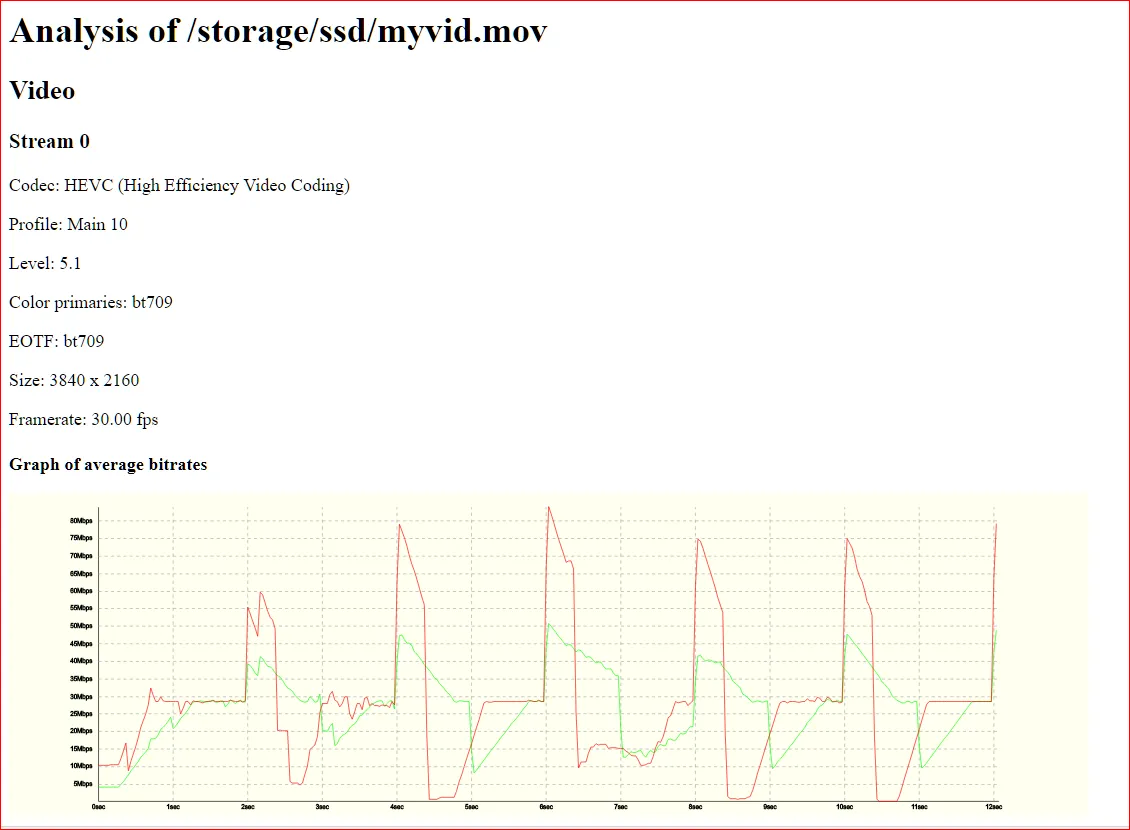
If a video file is within specs but doesn’t play back smoothly, users often check it with a tool like Media Info, but Media info is limited since it is calculated over the entire duration of the file. XT3, XD3 and 4K players since BOS version 6.2 have a built-in media analysis tool that calculates an ABR streaming over a one second time period (the green line in Image 1, below) and over 12 frames (the red line). This is more helpful to assess whether or not a file bitrate is within spec.
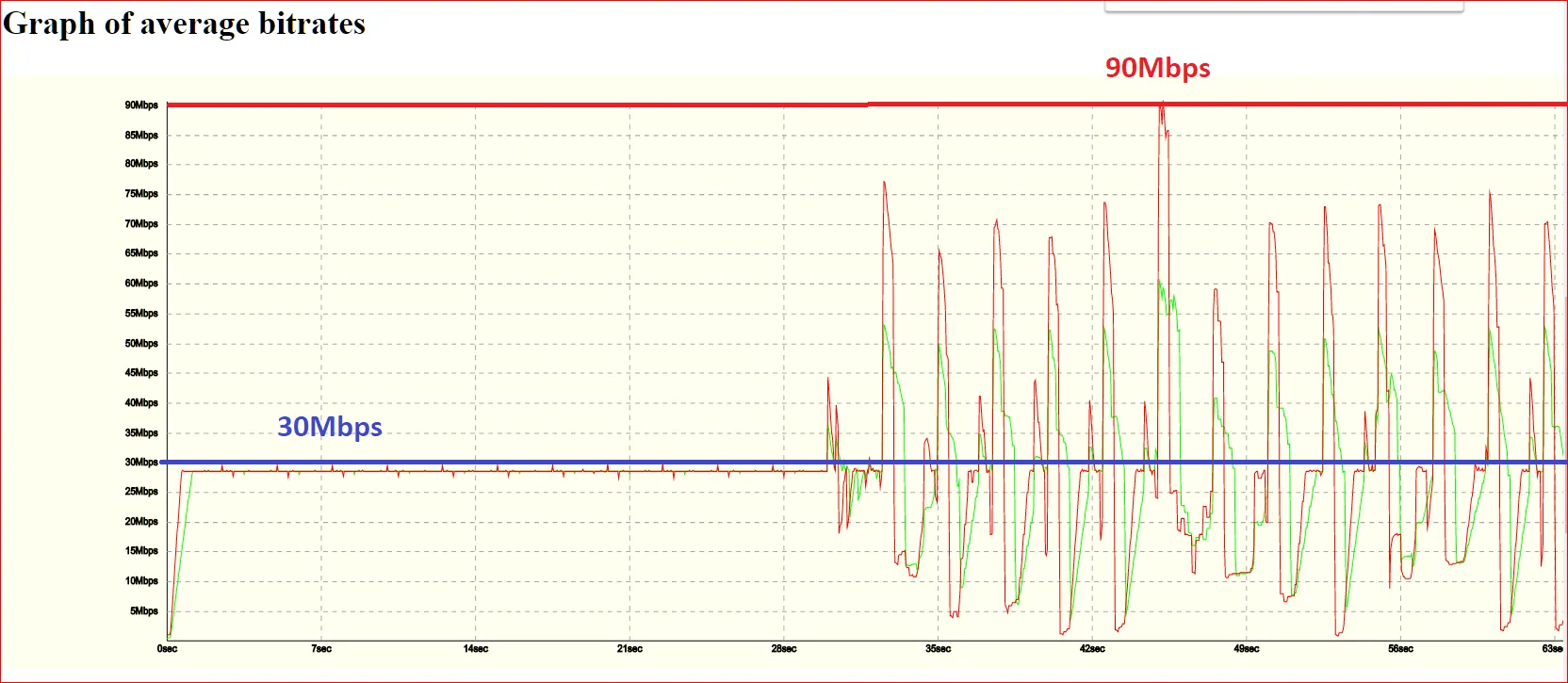
The blue line in Image 1 is the expected max bitrate, and the graph shows that a file that seemed ok in Media Info exceeds the 30Mbps ceiling many times during playback. The red line nunca debe superar los 80 Mbps. To avoid this, you can keep your encoding to 15Mbps in Adobe Media Encoder. However, depending on the video file content and the encoder, you can generate a H.265 video which would loop seamlessly with a ABR that peaks at 35Mbps. See, for example, this ffmpeg command:
/Users/anon/ffmpeg/ffmpeg8/./ffmpeg -probesize 500M -analyzeduration 500M -loglevel verbose -i /Users/anon/ffmpeg/Encode/source/Company/idle_ApplePro422HQ.mov -pix_fmt yuv420p -an -s:v:0 1920x1080 -preset:v ultrafast -c:v libx265 -x265-params bitrate=35000:vbv-maxrate=35000:vbv-bufsize=9000:bframes=2:open-gop=0:keyint=60 /Users/anon/ffmpeg/Encode/source/Company/Bitrate__35Mbps_X265_Seamless_Loop_MP4_V4.mp4To access the media analysis tool:
In the BrightAuthor Classic DWS, find your file and click on the file icon.
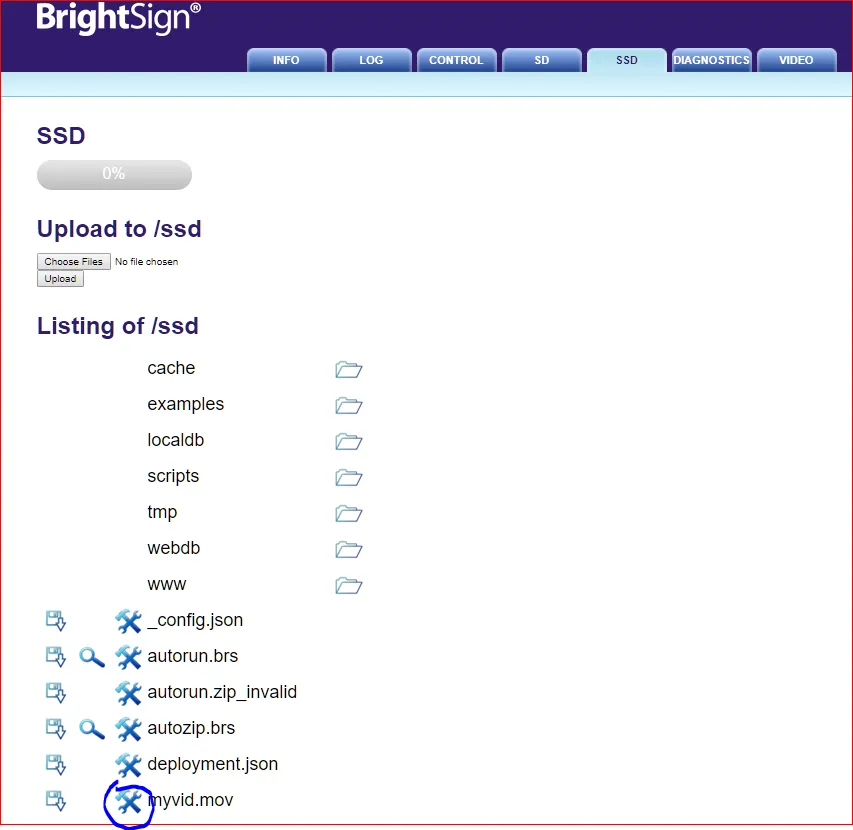
In the new page, add &advanced=true to the end of the URL and press Enter.

Scroll to the bottom of the page to find Analizar archivo multimedia and select Ir.

The analysis result page will display in your browser (it may take a while depending on the file size).