Gestionar tickets de soporte
BrightSign tiene un sistema de tickets que se utiliza para ventas, pedidos y soporte técnico. Debe iniciar sesión en el Support Center para ver o administrar sus solicitudes. Para hacer esto:
Ver tickets
Vaya al Support Center y haga clic en el enlace "Sign In" en la esquina superior derecha:
- Si se ha comunicado con soporte, pedidos o ventas anteriormente, es posible que ya tenga una cuenta y solo necesite configurar una contraseña.
- Si no ha iniciado sesión, se le solicitará iniciar sesión, recuperar su contraseña, crear una cuenta (registrarse) u obtener una contraseña si nos ha enviado un correo electrónico anteriormente.
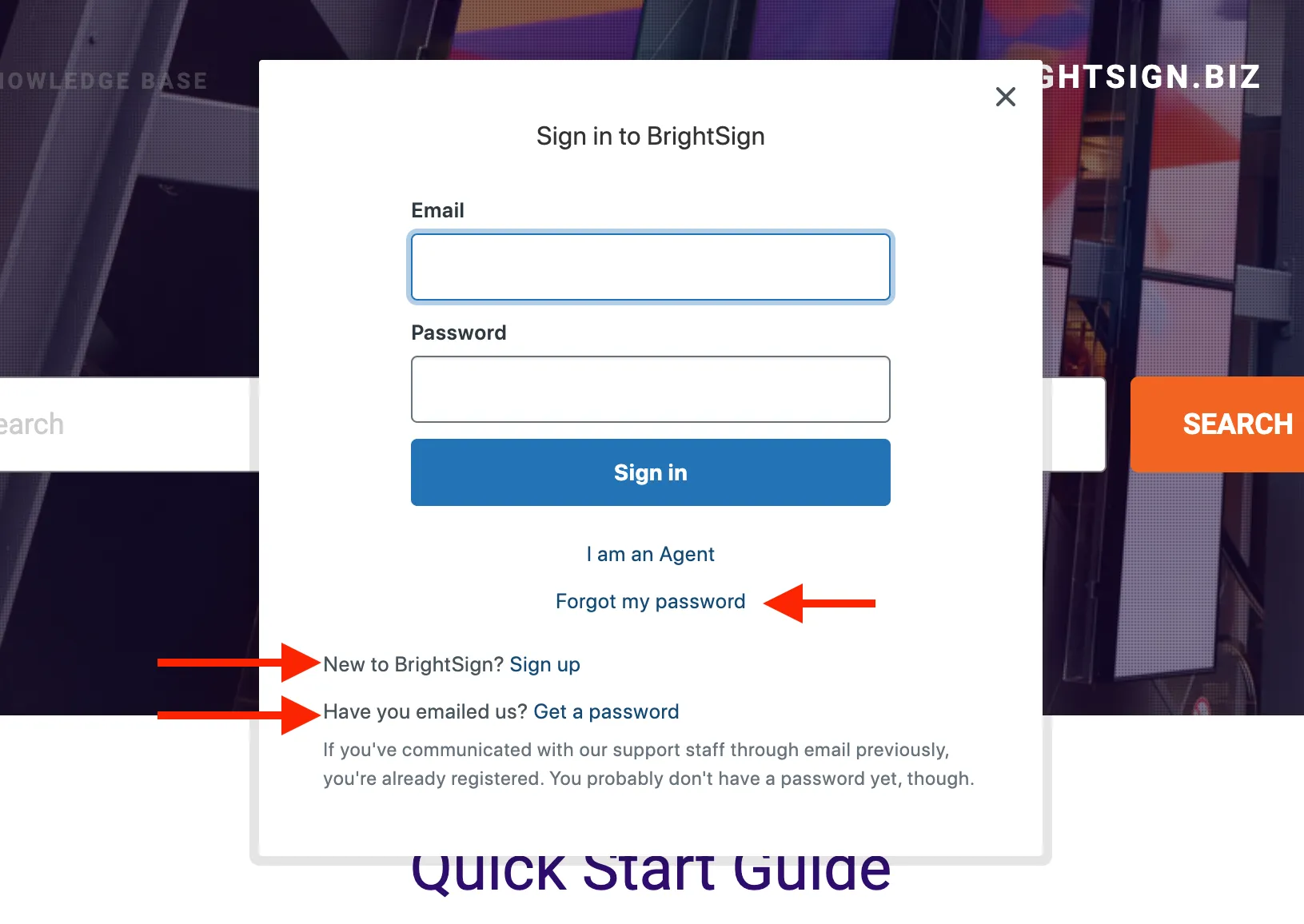
Después de iniciar sesión, podrá ver todos los tickets asociados con su inicio de sesión. Puede seleccionar lo siguiente, como se muestra:
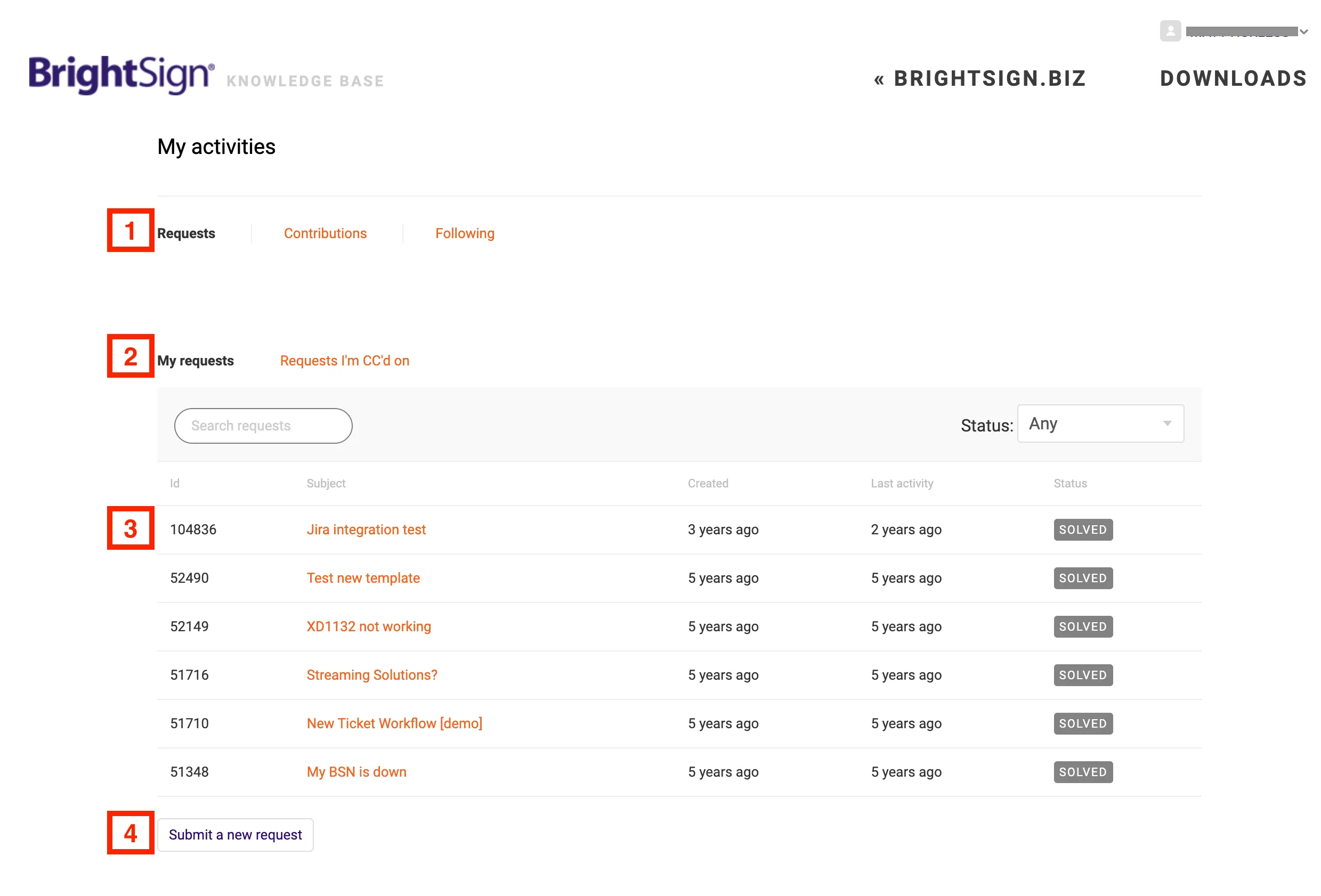
- Solicitudes (ver sus tickets), Contribuciones (actividad del foro/comunidad), y Siguiendo (artículos o hilos del foro que sigue actualmente).
- Mis solicitudes (tickets que registró) o Solicitudes en las que estoy en copia (tickets en los que está copiado).
- Seleccione de una lista de solicitudes, filtradas por estado (el valor predeterminado es Any status). El id es el número del ticket, y puede ver los detalles haciendo clic en el asunto.
- Enviar una nueva solicitud es una opción para crear una nueva solicitud.
Actualizar tickets
Seleccionar el asunto del ticket en la vista de solicitudes lo llevará a la página de detalles. Aquí puede agregar nueva información al ticket, como se muestra:
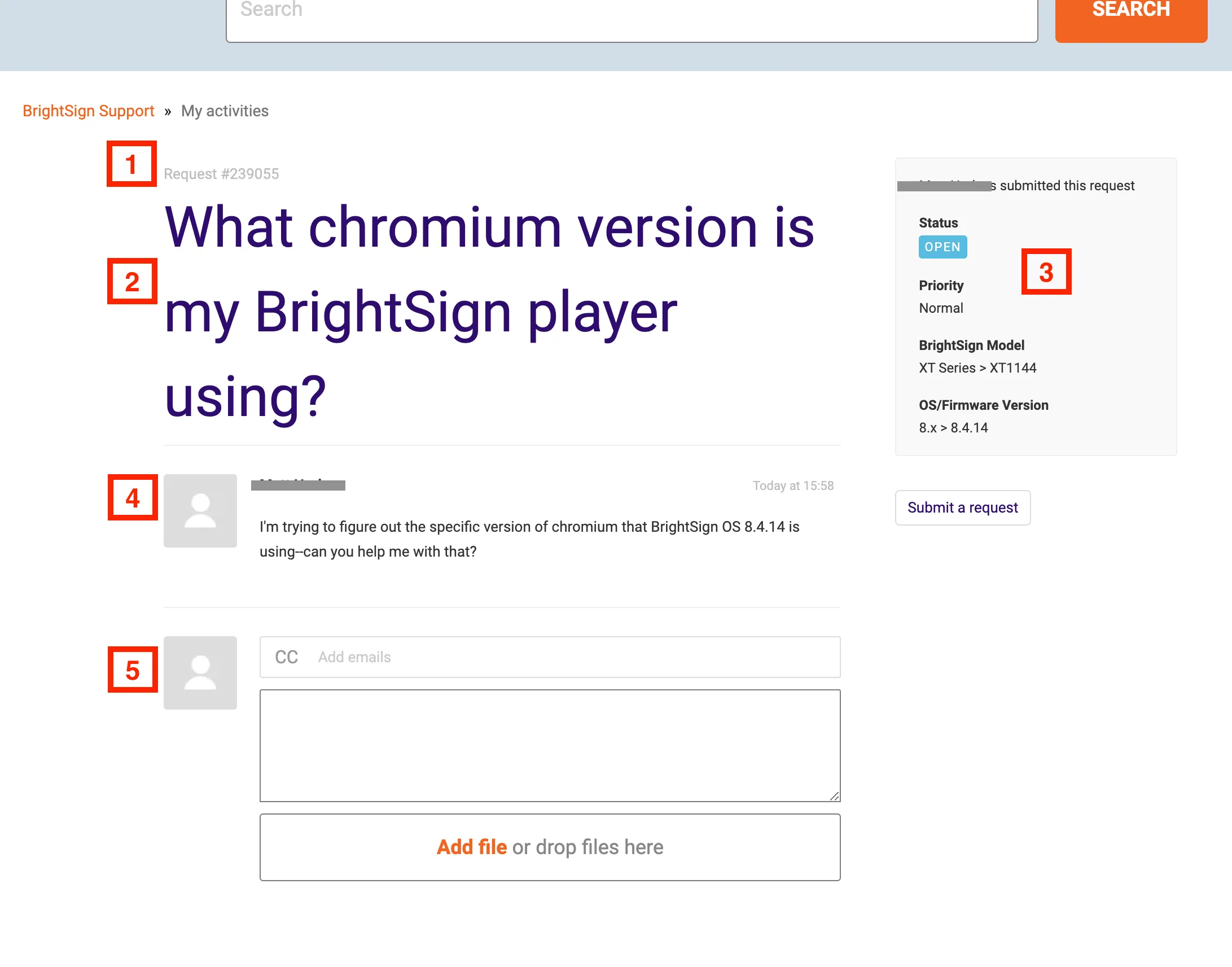
ID de solicitud/ticket
Asunto del ticket
Propiedades adicionales del ticket
Historial de comentarios
Agregar comentarios, CC y archivos adjuntos
Nuevas solicitudes
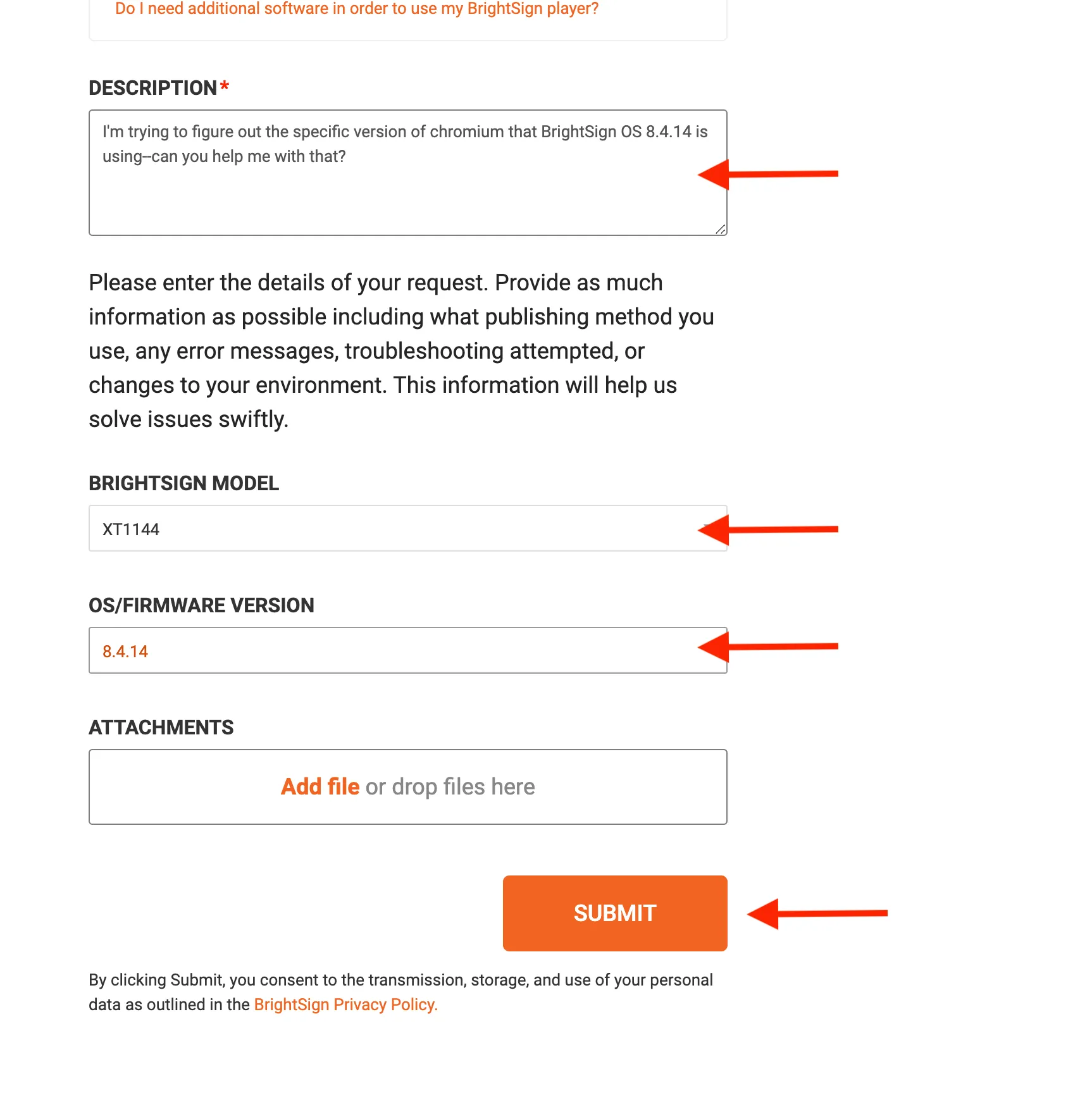
Elija Enviar una nueva solicitud
Complete el formulario que aparece. Consulte Escribir tickets de soporte para obtener la resolución de problemas más eficiente.
Envíe el ticket cuando haya completado toda la información.