Feeds RSS de medios
Puede usar cualquier feed Media RSS (MRSS) que contenga solo etiquetas RSS o feeds MRSS que contengan imágenes, videos o una combinación de ambos. BrightAuthor Classic no admite feeds MRSS que contengan una combinación de etiquetas RSS y HTML.
Fuentes de feed
Flickr
Puede suscribirse a un Flickr Photostream usando BrightAuthor Classic. Simplemente Agregar un Flickr Photostream como un feed MRSS. Tenga en cuenta que no puede agregar conjuntos individuales de Flickr.
Screenfeed.com
Puede usar feeds de Digital Signage Content Service, Feeds, & Templates para información meteorológica. Tienen una combinación de feeds meteorológicos básicos y avanzados, incluidos mapas meteorológicos. También ofrecen servicios meteorológicos internacionales.
BrightSign Network
Si tiene una cuenta de BrightSign Network (BSN) , puede crear feeds MRSS usando la intuitiva WebUI. Simplemente inicie sesión en su cuenta en brightsignnetwork.com, haga clic en la pestaña Crear, seleccione Lista de reproducción dinámica y cree una playlist. Los feeds Media RSS pueden distribuirse a sus reproductores BrightSign u otros clientes en red. Para obtener más información sobre Dynamic Playlists en BrightAuthor Classic, consulte Playlists dinámicas.
Personalizado: Cree el suyo propio
Un feed MRSS normalmente es un archivo XML servido por cualquier servidor web público que apunta a imágenes o videos. Si está creando su propio feed Media RSS, puede descargar el archivo .xml de video de ejemplo y el archivo .xml de imagen de ejemplo aquí:
La siguiente lista describe las etiquetas que deben incluirse con cada elemento multimedia <item> en un XML MRSS de presentación de BrightAuthor Classic:
- <title>: El título del archivo multimedia. Este texto puede mostrarse en pantalla si el feed MRSS se usa con un estado Live Text.
- <link>: Un enlace URL directo al archivo multimedia. Este atributo debe ser idéntico al atributo <media:url>.
- <descripción>: Una descripción del archivo multimedia. Este texto puede mostrarse en pantalla si el feed MRSS se usa con un estado Live Text.
- <guid>: Un identificador único para el archivo multimedia. Si este atributo cambia cuando se actualiza el archivo XML MRSS, el archivo almacenado en caché en el reproductor también se actualizará (incluso si todas las demás etiquetas de elementos multimedia permanecen sin cambios).
- ispermalink: Si este atributo es True, el identificador único también representa un enlace permanente al archivo multimedia.
- <media>: Una etiqueta que contiene varios atributos relacionados con el archivo multimedia.
- url: Un enlace URL directo al archivo multimedia. Este atributo debe ser idéntico al atributo <link>.
- fileSize: El tamaño (en bytes) del archivo multimedia. Este atributo siempre debe especificarse para evitar descargas duplicadas de archivos.
- type: El tipo MIME del archivo multimedia. Con las presentaciones de BrightAuthor Classic, debe ser "image" (seguido de "jpeg", "png" o "bmp") o "video" (seguido de "ts", "mpg", "vob", "mov" o "mp4"). Por ejemplo, una imagen .jpeg se etiquetaría como "image/jpeg" y un video .mov se etiquetaría como "video/mov".
- medium: Ya sea "image" o "video", según el tipo MIME del archivo.
- duration: (Solo imágenes) El tiempo que un archivo de imagen se muestra en pantalla.
Almacenamiento en caché de múltiples feeds
Si está usando múltiples feeds MRSS con BrightSign Author, múltiples feeds se almacenarán en caché siempre que el archivo MRSS .xml incluya el tamaño de los archivos que se están descargando.
Si tiene varios feeds MRSS en la misma zona y cambia de un feed MRSS a otro, el primer feed no se eliminará siempre que se incluyan los tamaños de los archivos descargados.
Restringir el grupo de archivos en caché
Los archivos multimedia que ya no estén referenciados por los feeds MRSS permanecerán en el almacenamiento hasta que se llene todo el espacio disponible. Luego, el sistema comenzará a eliminar los archivos que ya no estén referenciados para dejar espacio para nuevo contenido MRSS.
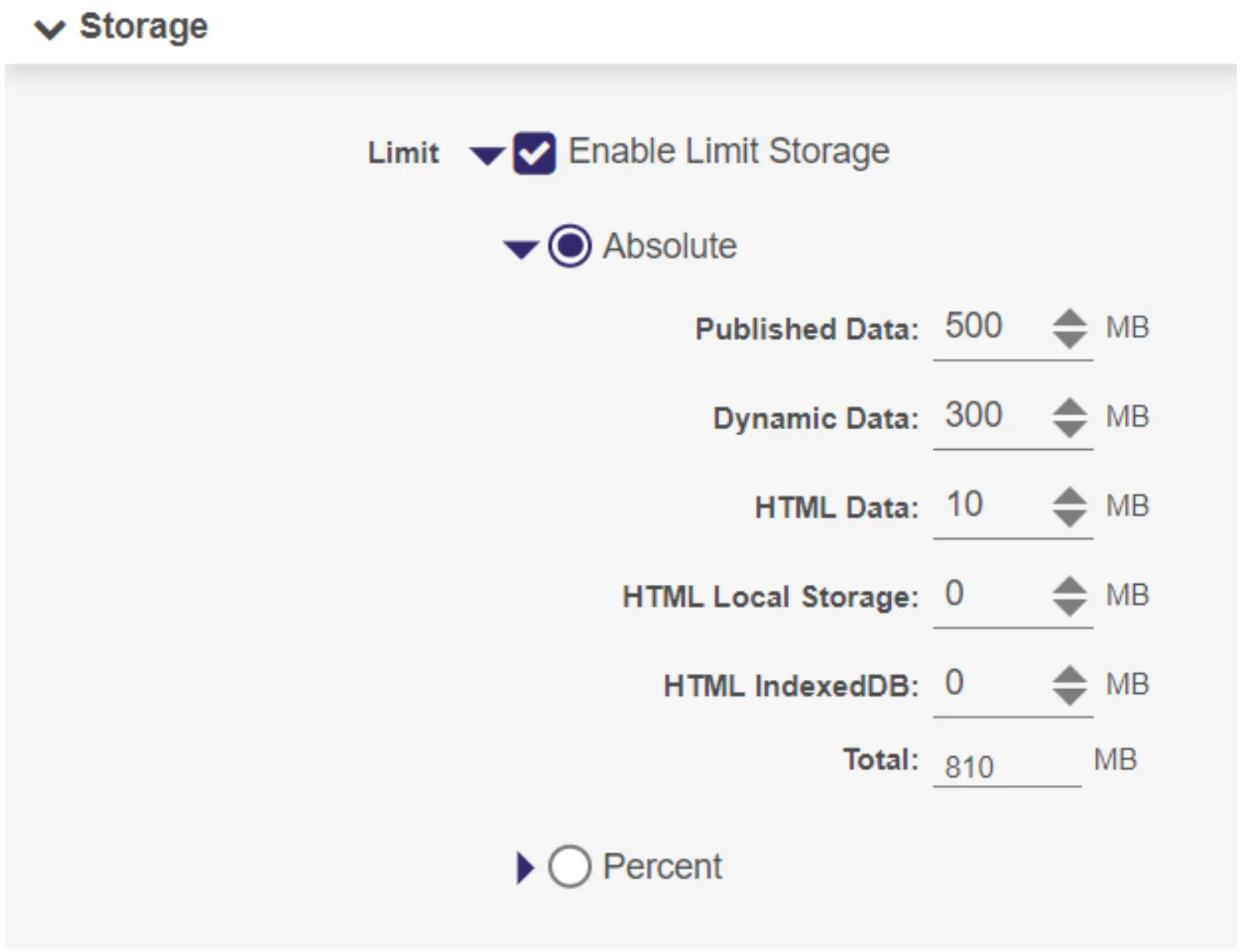
Si desea asegurarse de que quede espacio libre en la tarjeta para otros fines, BrightSign Author le permite definir el tamaño máximo asignado a datos dinámicos (feeds MRSS y Dynamic Playlists).
Para especificar un tamaño de grupo de datos dinámicos:
- Vaya a Administrador > Preferencias > Almacenamiento
- Seleccione la casilla Habilitar almacenamiento limitado (consulte la imagen a continuación).
- Elija si desea restringir el grupo Datos dinámicos ya sea por Absoluto (tamaño absoluto en MB) o por Porcentaje (el porcentaje del almacenamiento total). Cuando este grupo se llena con archivos MRSS almacenados en caché, el sistema comenzará a eliminar archivos que ya no estén referenciados por los feeds MRSS. Los datos HDR, HLG y otras capacidades HDMI*®* no se transfieren ni se ingieren.
El EDID que el reproductor BrightSign anuncia en la entrada HDMI indica compatibilidad con 4K para plataformas que admiten salida de video 4K y tienen conectada una pantalla compatible con 4K. Si la pantalla no admite 4K o la plataforma no admite salida de video 4K, entonces el EDID informa modos solo hasta 1920x1080x60p. Los EDID utilizados como base para esto pueden encontrarse en la unidad sys: de los reproductores con los nombres de archivo default-edid.bin y default-4k-edid.bin. De forma predeterminada, informan que el reproductor BrightSign solo admite audio PCM estéreo. Esto se hace para que, de forma predeterminada, cualquier audio que ingrese a través de la entrada HDMI pueda mezclarse con audio de reproducción local. Sin embargo, los valores pueden modificarse usando la función roVideoMode’s Configurar entrada HDMI que ajusta el EDID.
Controlar la duración de la imagen
Puede controlar el tiempo de reproducción de cada imagen editando el archivo de feed RSS multimedia. Por ejemplo, el script a continuación establece la duración en 10 segundos en la etiqueta <media> para una imagen en un archivo de feed MRSS. El tamaño del archivo (en bytes) de cada archivo multimedia debe incluirse para evitar múltiples descargas del mismo archivo incluso cuando no ha cambiado.
<item>
  <title>image1</title>
  <link>https://brightsignnetwork.com/download/MRSS/image1.jpg</link>
  <category>image</category>
  <description>image1 is the best</description>
  <guid isPermaLink="false">0624</guid>
  <media:content url="https://brightsignnetwork.com/download/MRSS/image1.jpg" fileSize="255817" type="image/jpeg" duration="10"/>
</item>