Editar configuración de red
Esta página / sección corresponde a BrightSign Author, nuestra aplicación más reciente para crear y administrar contenido y reproductores. Para la aplicación heredada BrightAuthor Classic, consulte nuestra Documentos heredadosLegacy Docs.
Esta página describe cómo editar la configuración de Network de un reproductor.
Si está utilizando BrightSign Cloud, puede actualizar la configuración de red de los reproductores de forma remota a través de Red Configuración de BrightSign Author.
Si está utilizando otro Publishing Mode y no está conectado a BrightSign Cloud, debe escribir sus Setup Files en el almacenamiento local del reproductor, ya sea mediante el Local DWS o copiando los archivos en su reproductor.
Editar con BrightSign Cloud
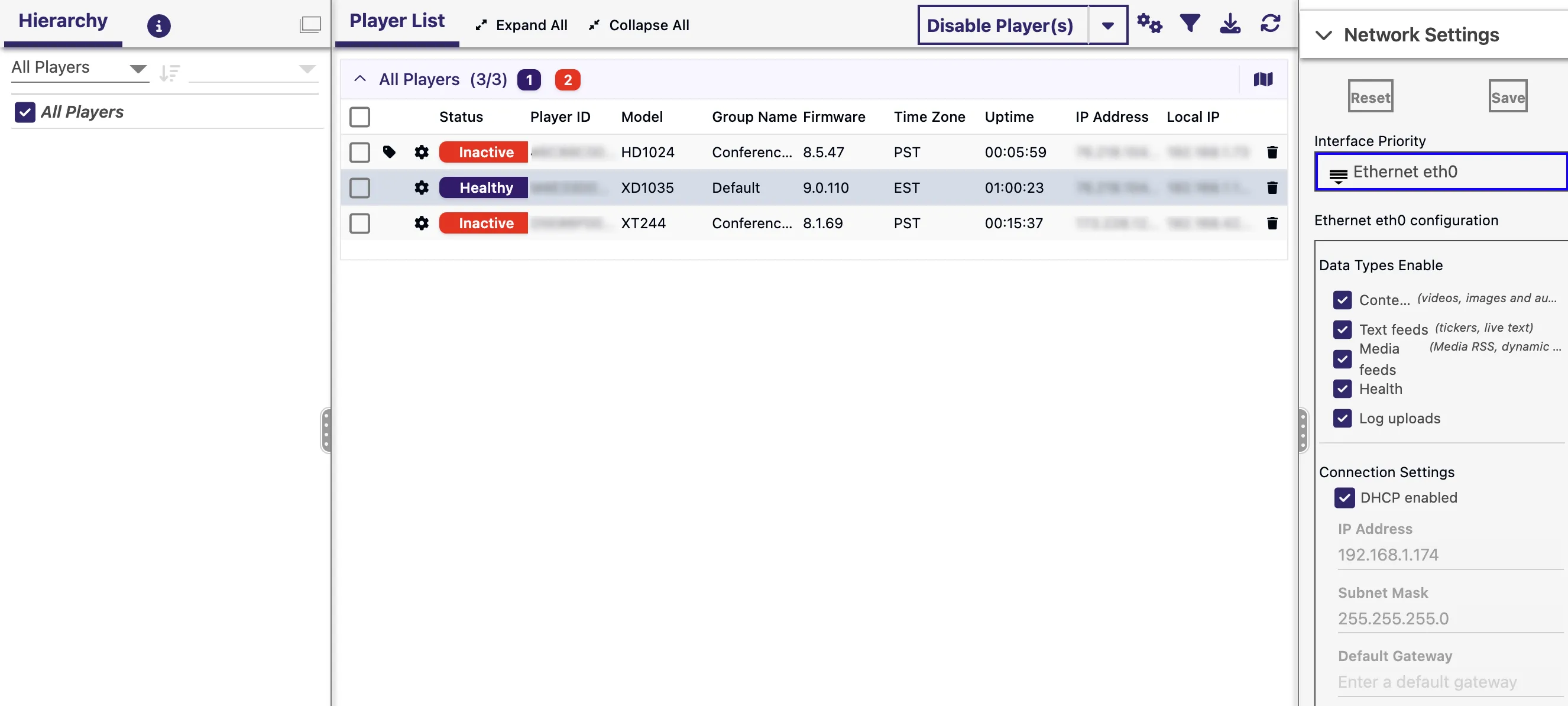
Puede utilizar BrightSign Author para editar la configuración de Network de los reproductores conectados a BrightSign Cloud:
En BrightSign Author, inicie sesión en BrightSign Cloud seleccionando Conectar a BSN.Cloud e introduciendo sus credenciales.
Vaya a la pestaña Red y seleccione el/los reproductor(es)
En el panel de la derecha, seleccione Red Configuración donde puede cambiar varias configuraciones del reproductor.
Editar sin BrightSign Cloud
Hay dos maneras de cambiar la configuración de red si no está conectado a BrightSign Cloud. La primera es enviarla a su reproductor a través del Local Diagnostic Web Server (LDWS); la segunda consiste en adjuntar los Setup Files a una presentación y publicar la presentación en su reproductor. Estos métodos se describen a continuación.
A través de LDWS
Si tiene LDWS habilitado, puede editar la configuración de Network escribiendo Setup Files en el reproductor a través de la red local:
A través de Administración > Configuración, guarde los Setup Files en una carpeta de su computadora.
Descargue el archivo autozip.zip en su computadora y descomprímalo. Dentro encontrará el archivo autozip.brs .
Copie el archivo autozip.brs en la carpeta que contiene el Setup File del paso 1, de modo que la carpeta contenga el Setup y autozip.brs.
Comprima la carpeta en formato ZIP y cámbiele el nombre a autorun.zip. El Setup File debe estar ubicado en la raíz del archivo autorun.zip (es decir, cuando abra el archivo autorun.zip, debería ver inmediatamente el Setup File y las carpetas, sin tener que navegar por otras subcarpetas).
Transfiera el archivo autorun.zip a la tarjeta microSD del reproductor a través de DWS:
- Vaya a la pestaña microSD .
- Seleccione Explorar para encontrar y luego Seleccionar el archivo autorun.zip.
- Seleccione Subir archivos para cargar esos archivos en la tarjeta microSD del reproductor.
Seleccione el icono de papelera junto al archivo autorun.brs anterior para eliminarlo de la tarjeta microSD.
Vaya a la pestaña CONTROL en DWS y seleccione Reiniciar reproductor. Cuando el reproductor se reinicie, descomprimirá el archivo autorun.zip , se reconfigurará y volverá a reiniciarse.
Las presentaciones actuales en la tarjeta microSD se eliminarán, por lo que debe volver a publicarlas en el reproductor.
A través de una presentación
Si no puede usar el DWS o BrightSign Cloud, puede enviar archivos de red a su reproductor adjuntando el Setup File a una presentación y publicándolo en un reproductor:
Siga los pasos 1-8 anteriores para crear un archivo autorun.zip que contenga el Setup File.
Abra BrightSign Author y cree una nueva presentación. El contenido de la presentación no es importante, ya que no se reproducirá.
Vaya a Configuración de la presentación > Contenido de soporte en el panel derecho, como se muestra en la Imagen 2.
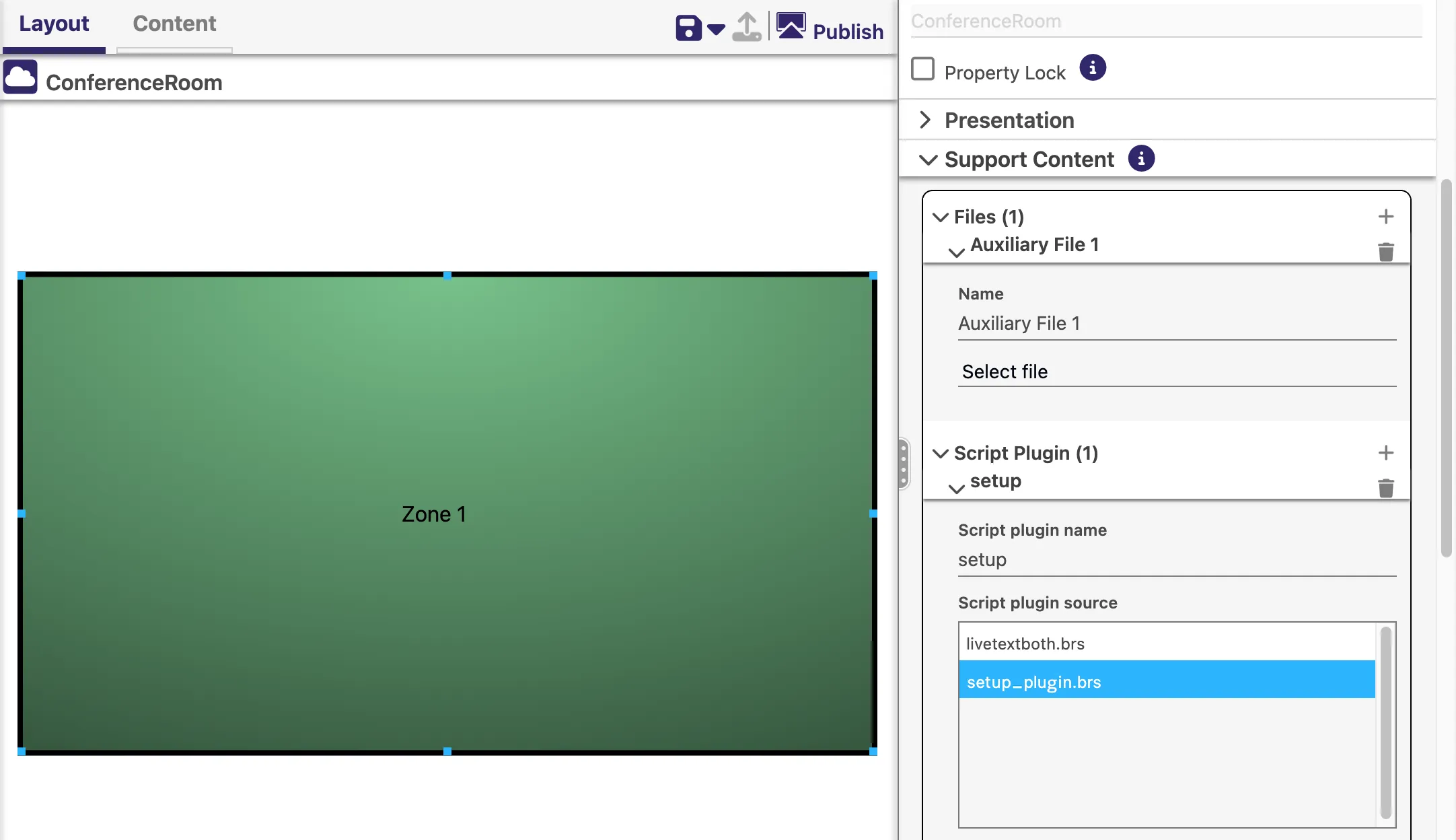
Haga clic en el ícono más para agregar un Plugin de script y active la flecha desplegable para mostrar los parámetros del plugin.
Seleccione el archivo setup_plugin.brs.
Especifique el Nombre del plugin como “setup”.
Vaya a la ventana Configuración de la presentación > Archivos y seleccione el signo más para agregar un archivo.
Busque y seleccione el archivo autorun.zip.
Publique la presentación.
Cuando el reproductor reciba la presentación, se reiniciará, descomprimirá el archivo autorun.zip se reconfigurará y volverá a reiniciarse. La(s) presentación(es) actual(es) en la tarjeta microSD se eliminarán, por lo que deberá volver a publicarlas en el reproductor.