Diagnóstico
Acceso a Diagnostics
La ventana Diagnostics en BrightSign Control ofrece las mismas funciones que Diagnostic Web Server APIsDiagnostic Web Server APIs en BrightSign Author. Hay dos maneras de abrir la ventana Diagnostics:
- Haga clic en el nombre de su reproductor en la Lista de jugadores. Esto abrirá una nueva ventana que muestra información del reproductor y una opción Diagnóstico abierto .
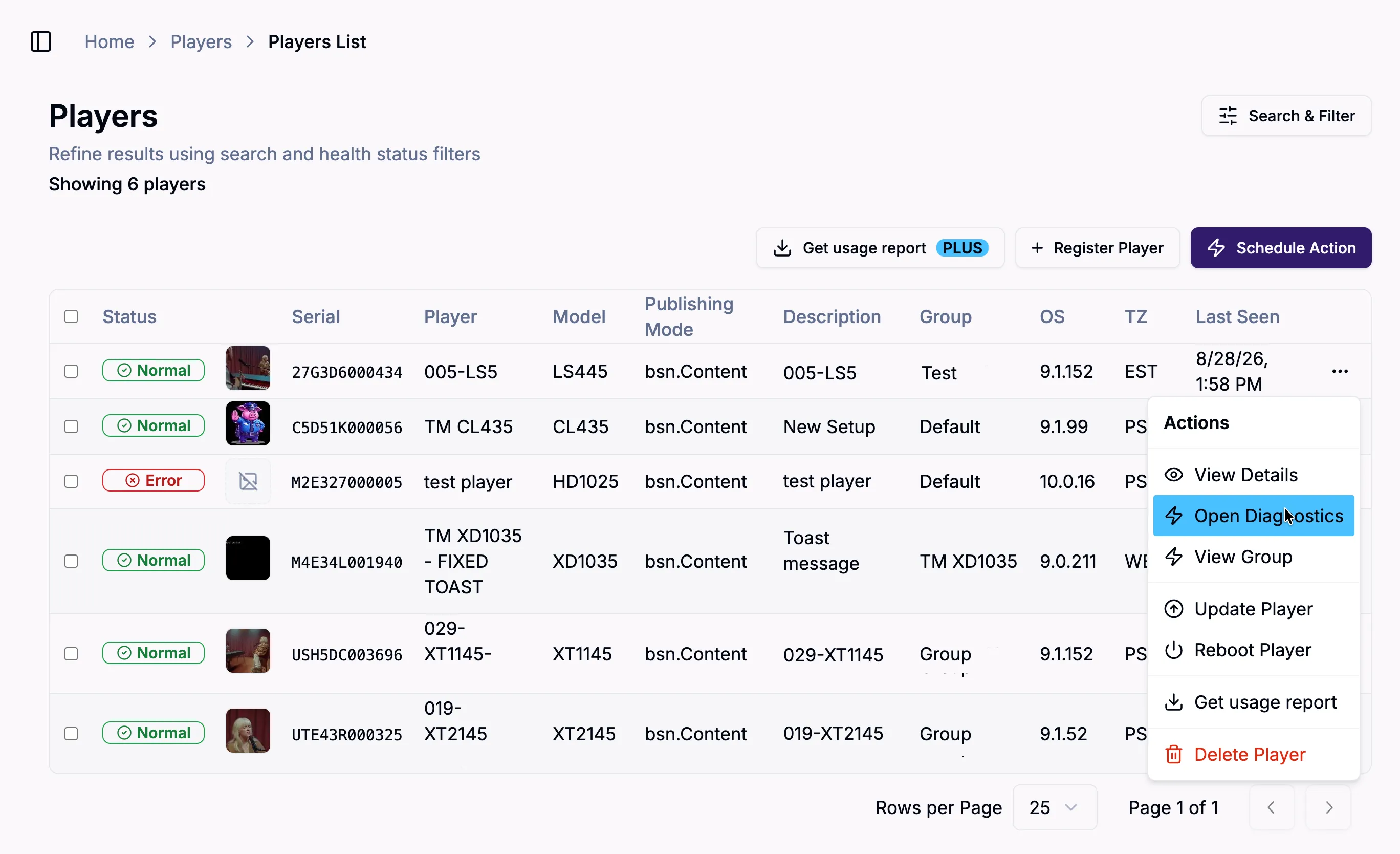
- Seleccione un reproductor en la Jugadores Lista y haga clic en el menú de tres puntos a la derecha. Esto abrirá un menú desplegable en el que puede seleccionar Abrir Diagnóstico (vea la imagen a continuación).
Descripción general
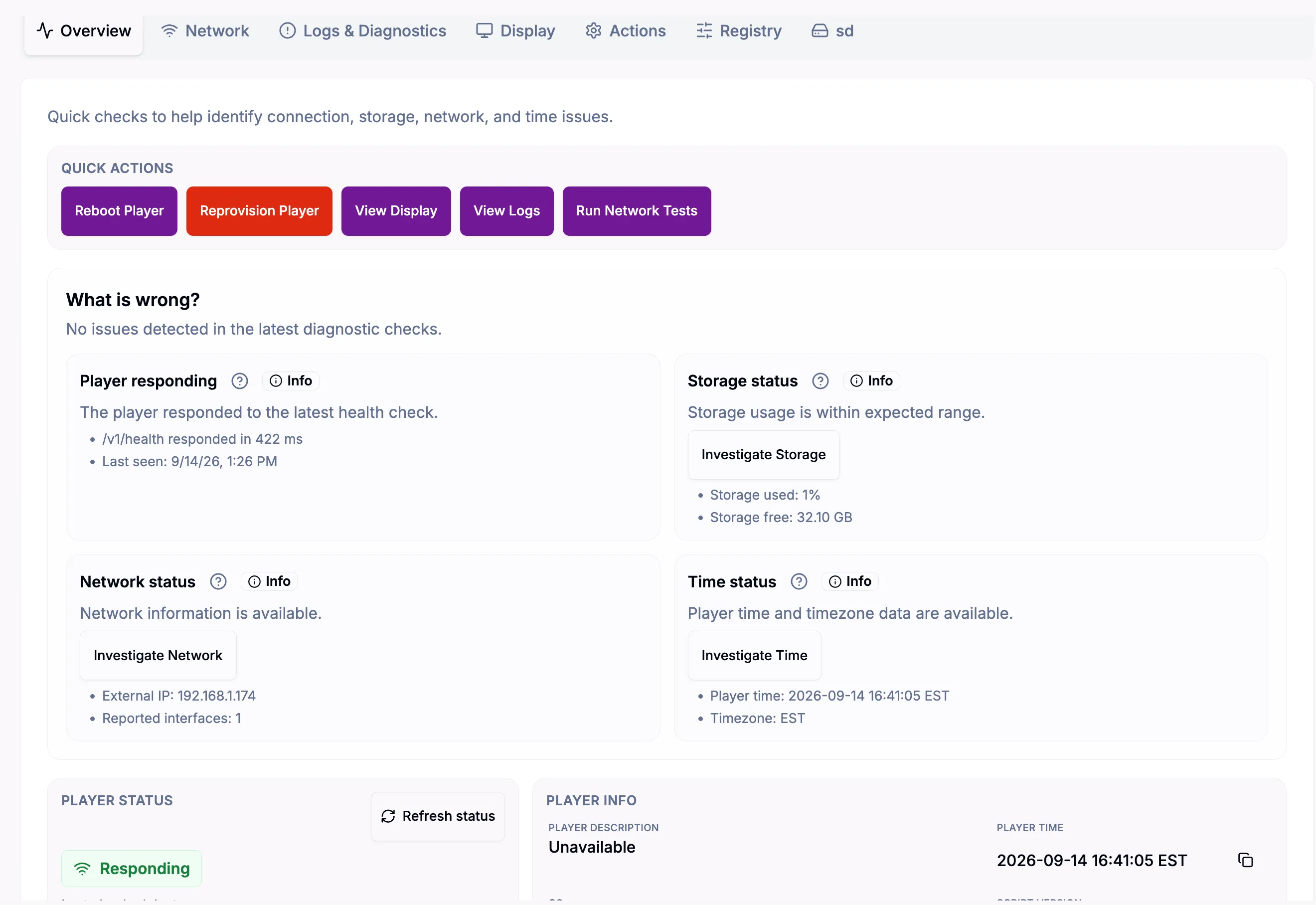
La sección inicial contiene verificaciones rápidas para ayudar a identificar problemas de conexión, almacenamiento, red y hora. También le permite acceder rápidamente a acciones como reiniciar, volver a aprovisionar, ver la pantalla y los registros, y realizar pruebas de red.
Red
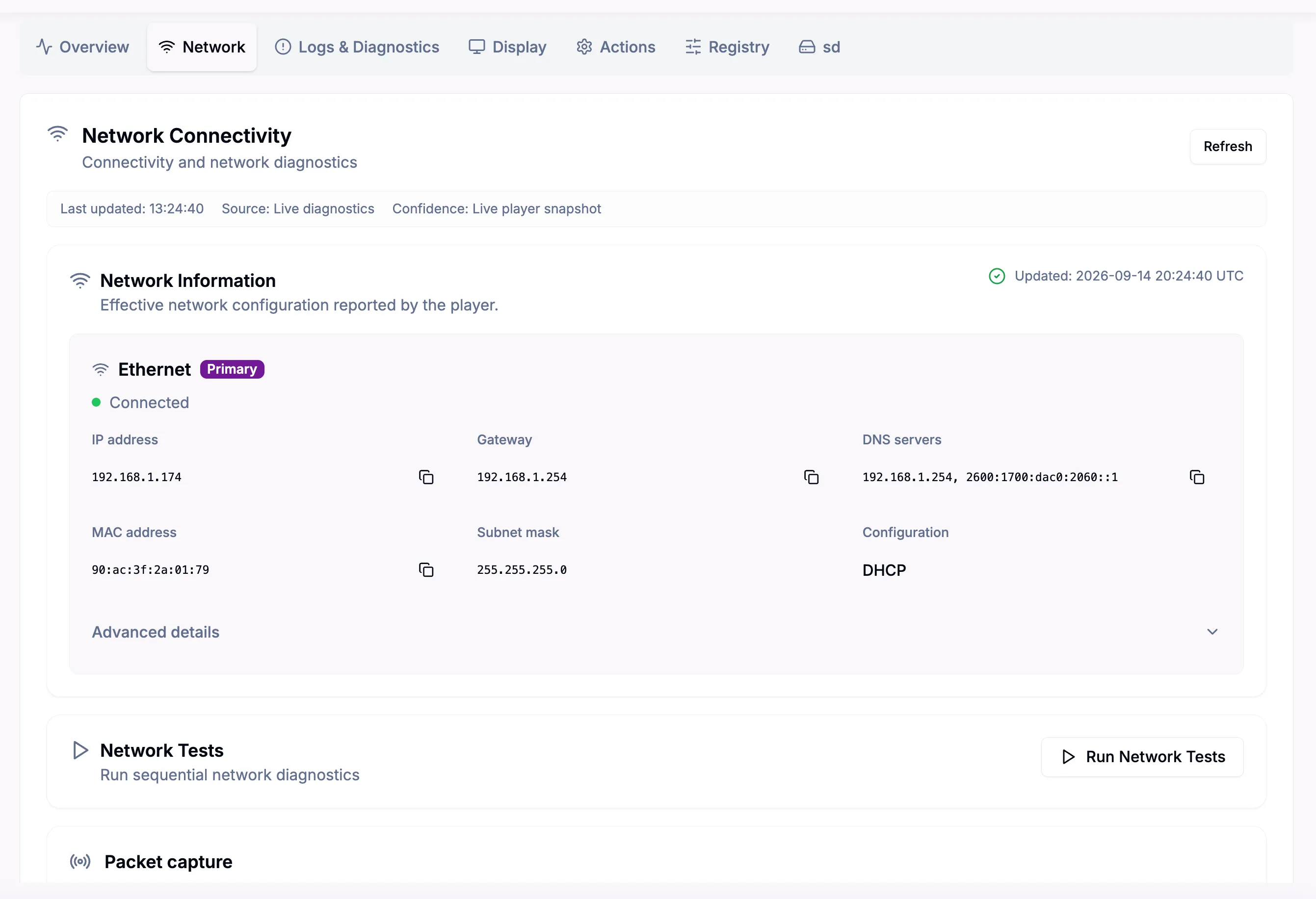
Esta sección contiene diagnósticos de red y conectividad, incluidas pruebas de diagnóstico de red, captura de paquetes, diagnósticos de ping y búsqueda de DNS.
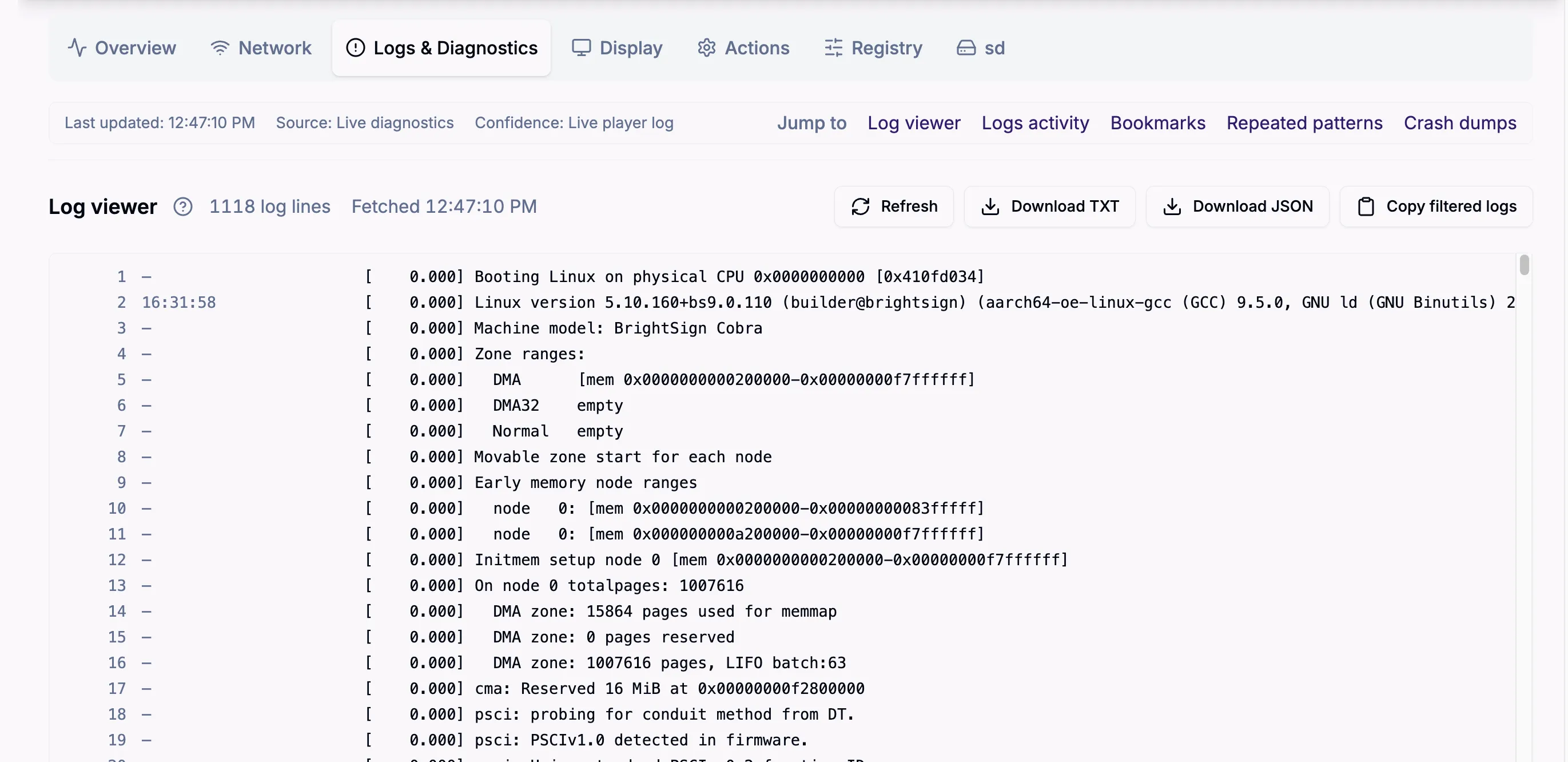
Registros y diagnósticos
Aquí puede ver registros y actividad de registros a lo largo del tiempo, descargar archivos de registro, encontrar patrones en los registros y descargar volcados de fallos del reproductor. Además, puede seleccionar una línea en el visor de registros y Marcar la línea seleccionada como favorita para que pueda encontrarla y consultarla rápidamente nuevamente.
Pantalla
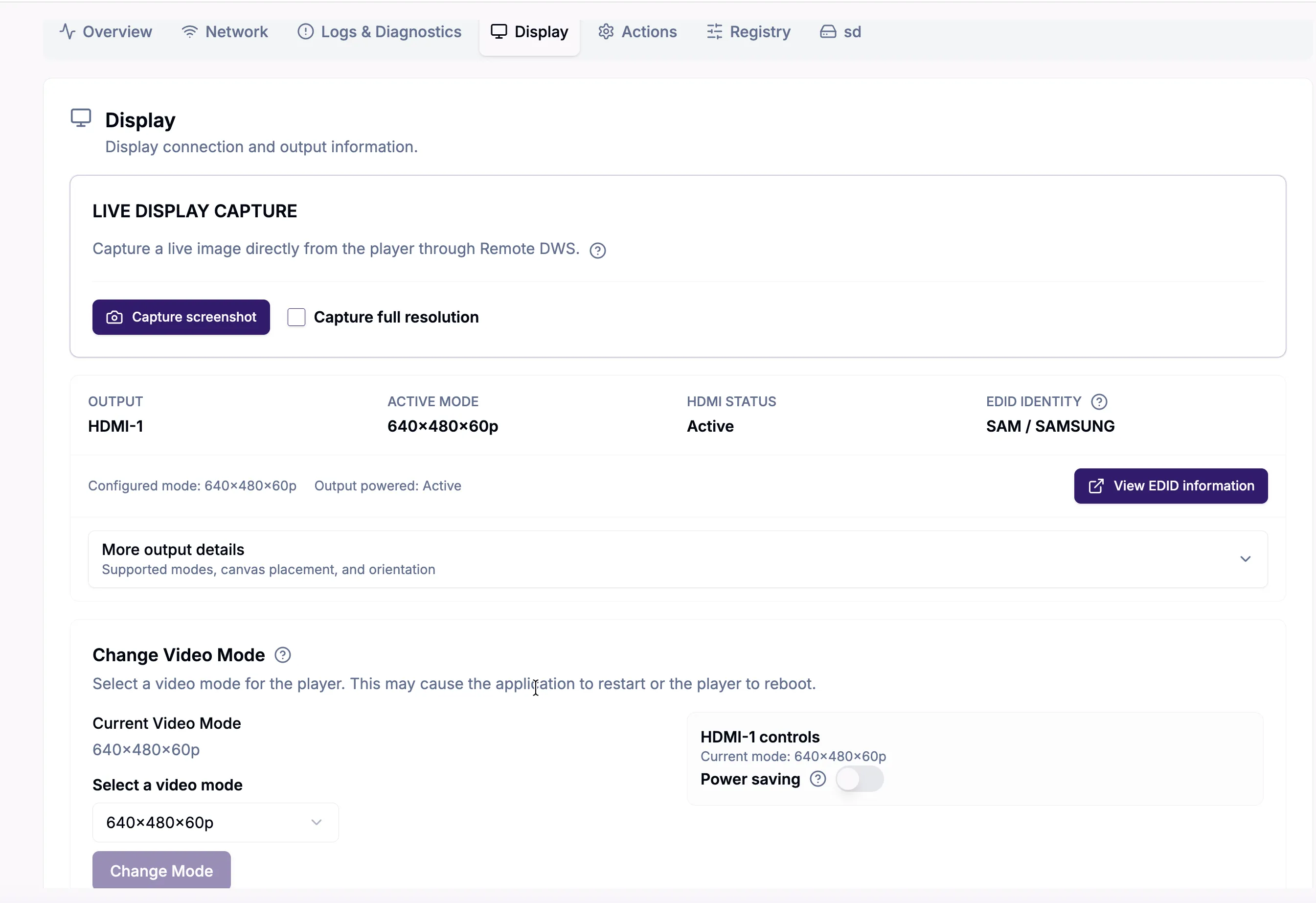
Esta sección ofrece información y proporciona herramientas de diagnóstico relacionadas con la configuración de pantalla de video del reproductor. Aquí puede capturar una imagen en vivo de la pantalla con resolución completa para revisar problemas de pantalla, ver detalles de salida y cambiar el modo de video.
Acciones
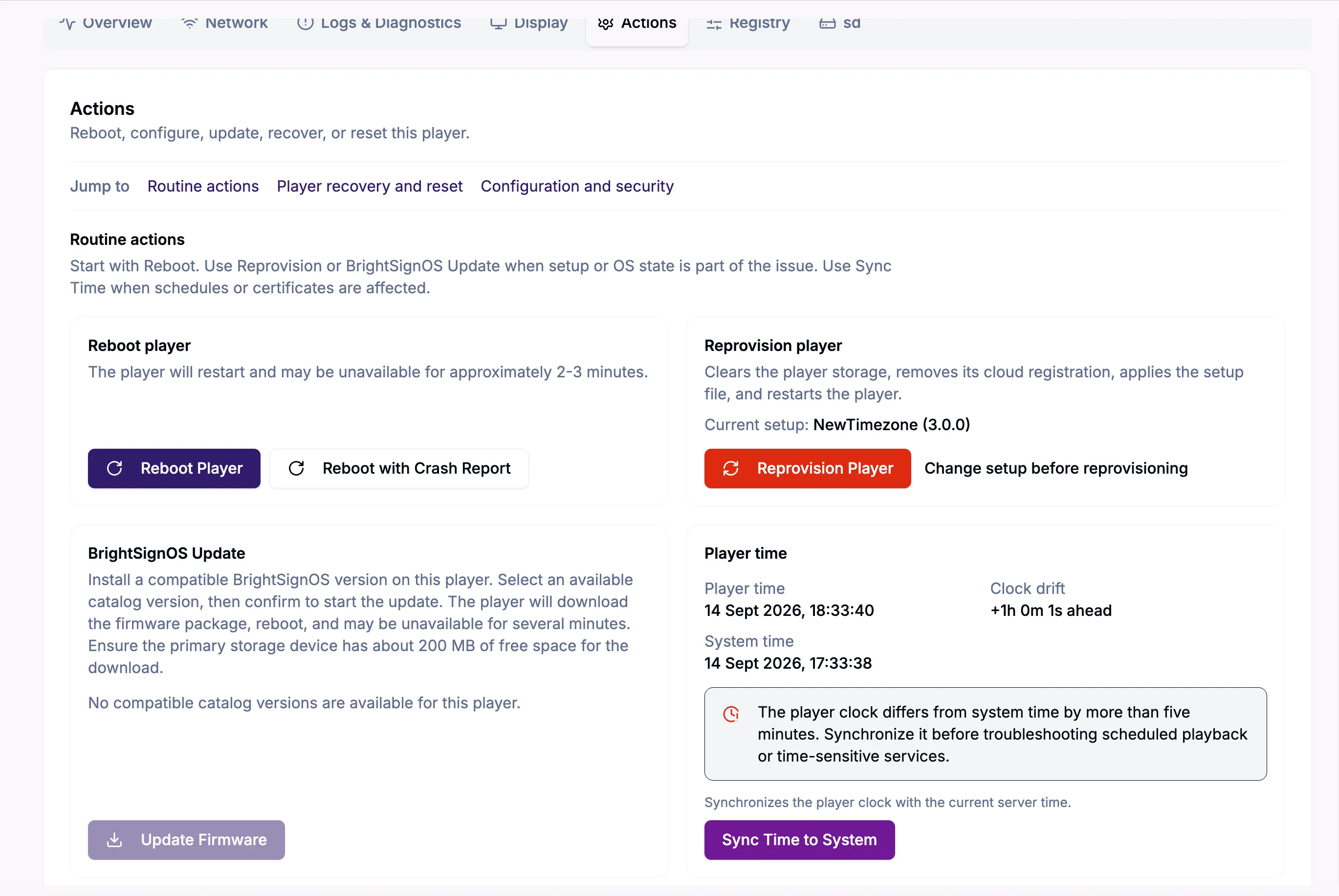
Aquí puede reiniciar, configurar, actualizar, recuperar o restablecer el reproductor seleccionado. Las acciones se dividen en tres categorías: Acciones rutinarias, Recuperación y restablecimiento del reproductor, y Configuración y seguridad.
Acciones rutinarias
Estas acciones comunes están disponibles en la primera sección.
Recuperación y restablecimiento del reproductor
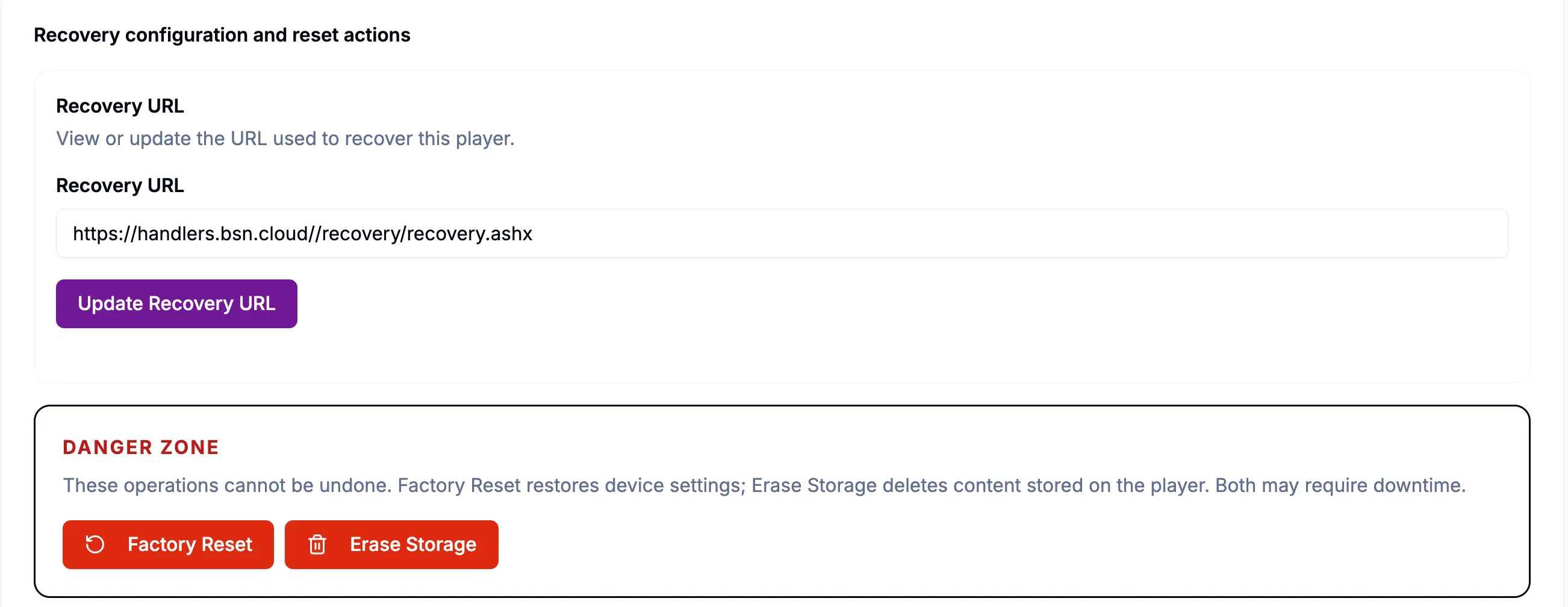
En esta sección, puede actualizar la URL de recuperación, restablecer el reproductor a la configuración de fábrica y/o borrar el almacenamiento del reproductor. Tenga en cuenta que restablecer el reproductor a la configuración de fábrica y borrar el almacenamiento del reproductor no se puede deshacer.
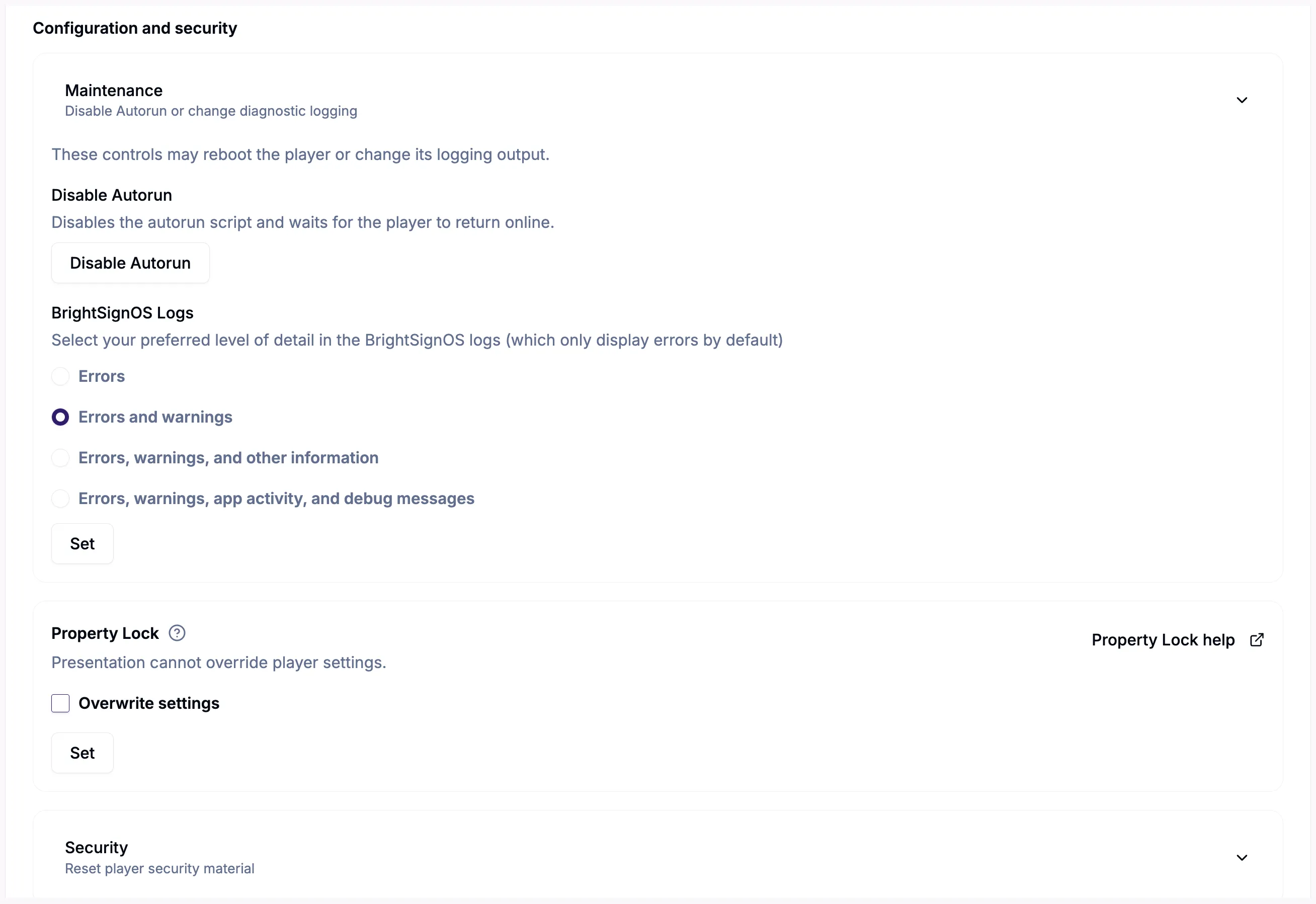
Configuración y seguridad
Estas acciones le permiten configurar su reproductor y cambiar la configuración de seguridad.
Registro
Esta sección le permite ver y editar el registro del reproductor.
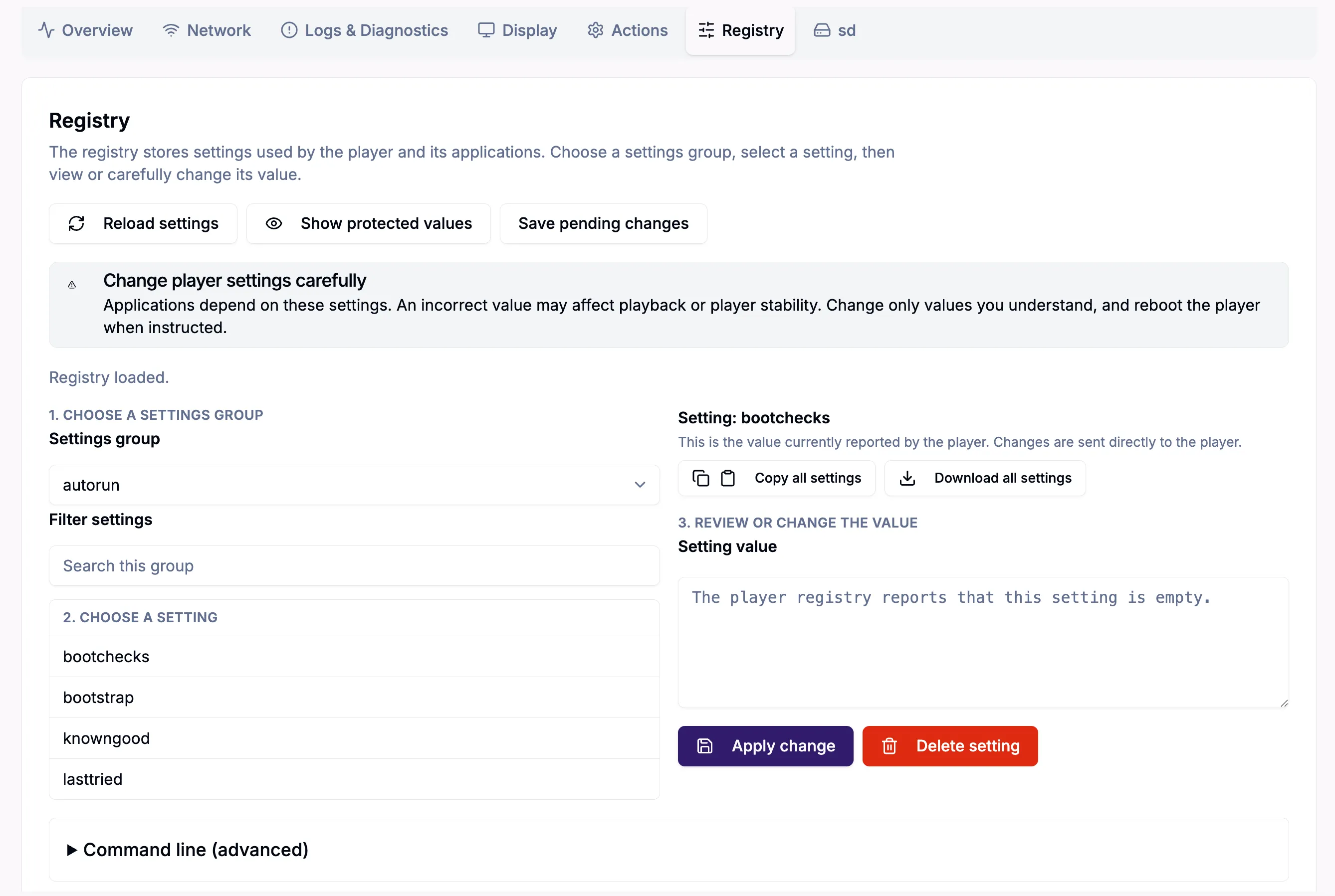
Hay dos maneras de interactuar con el registro en Control:
- Edite la configuración en la línea de comandos abriendo la opción Línea de comandos (avanzado) en la parte inferior de la sección.
- Vaya a un Grupo de configuración y elija una configuración para editar su valor en la columna derecha. Cuando termine, seleccione Aplicar cambio. Se le solicitará que agregue el número de serie del reproductor antes de que se acepte el cambio, ya que los cambios en el registro pueden ser destructivos.
SD/SSD/USB
Aquí puede ver información sobre el dispositivo de almacenamiento en el reproductor seleccionado o realizar varias acciones relacionadas con él.
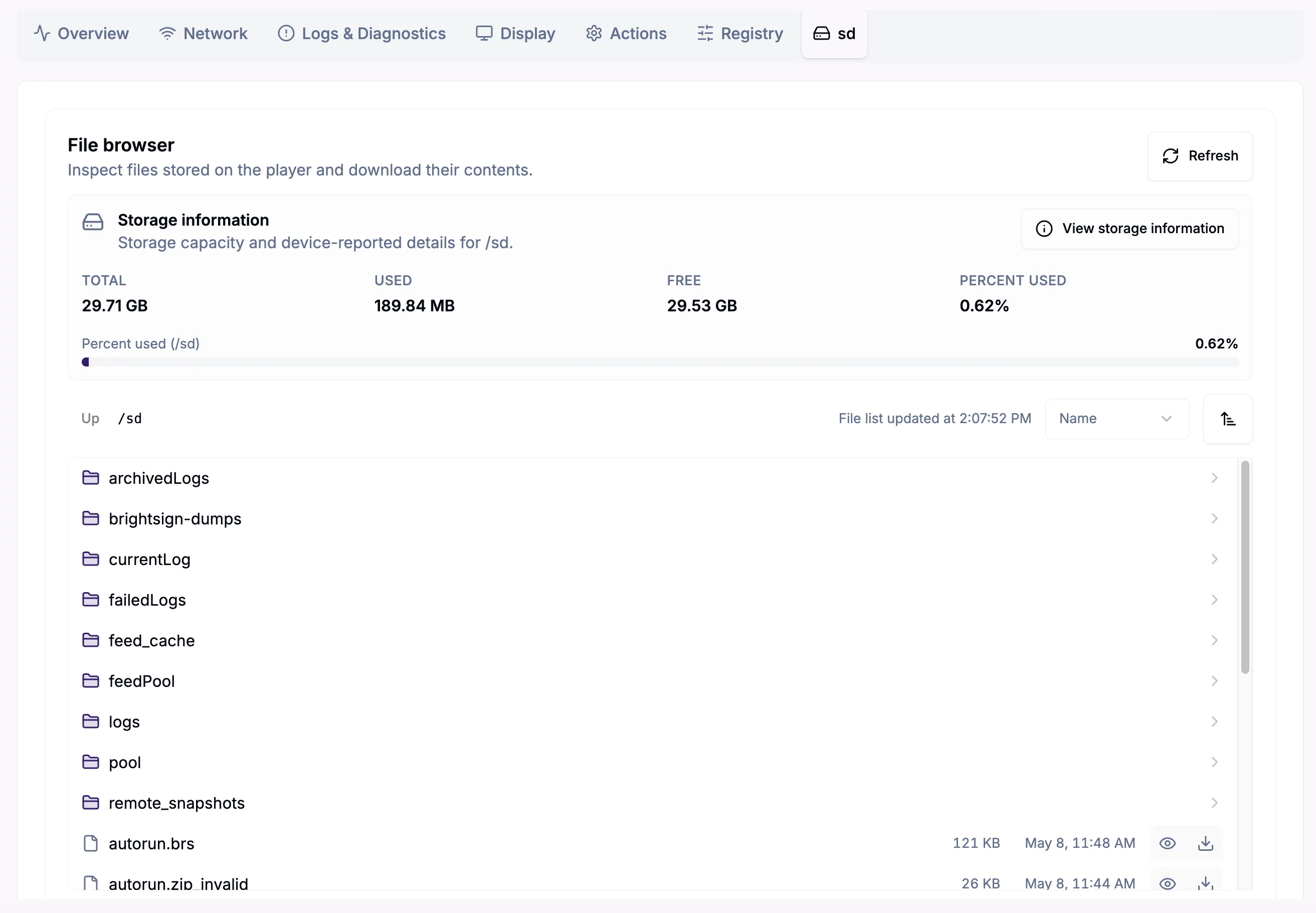
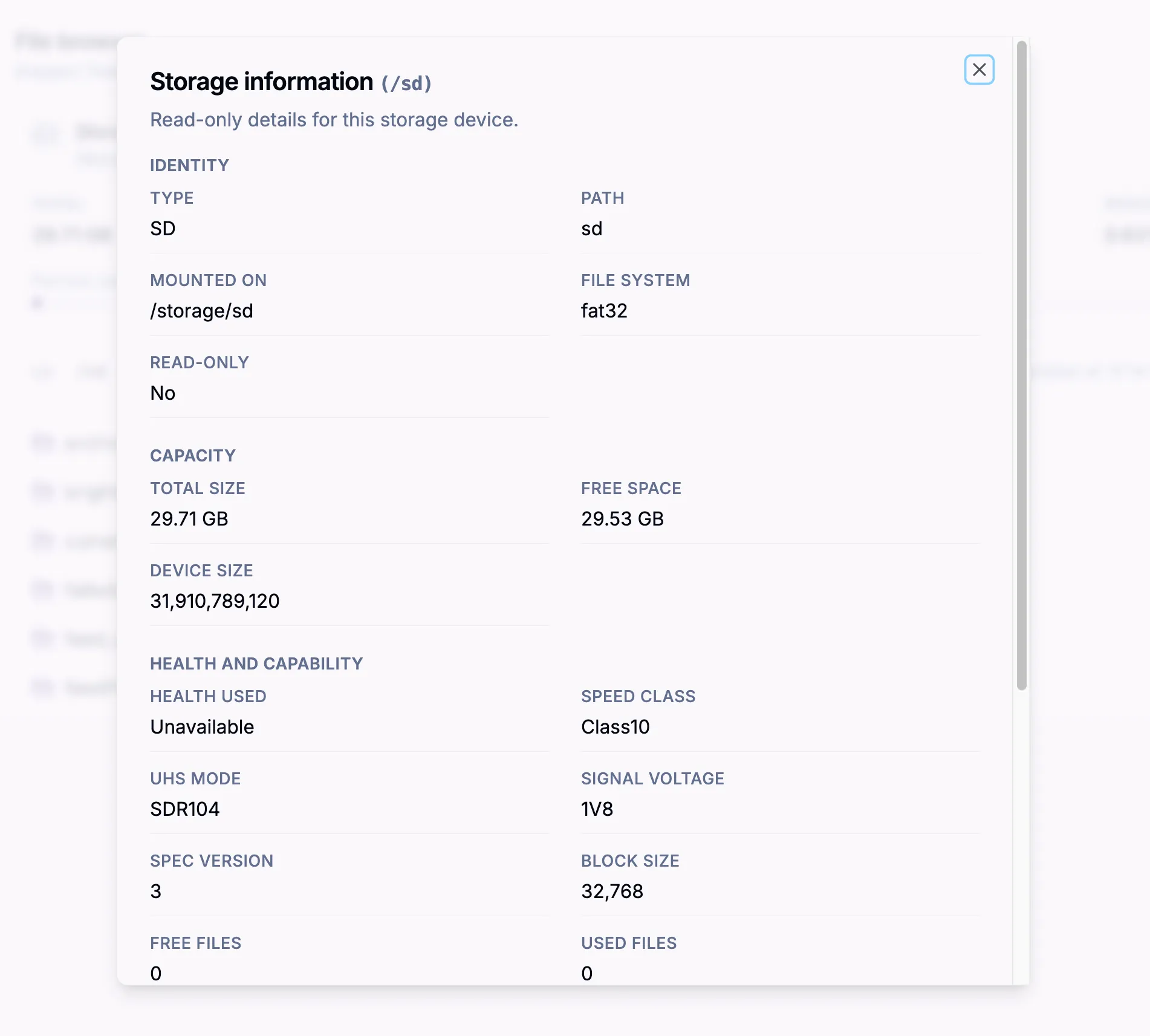
La pantalla principal muestra información sobre la capacidad y disponibilidad de almacenamiento, así como el contenido de la tarjeta SD en el reproductor seleccionado. El botón View Storage information muestra información adicional detallada y de solo lectura sobre su dispositivo de almacenamiento:
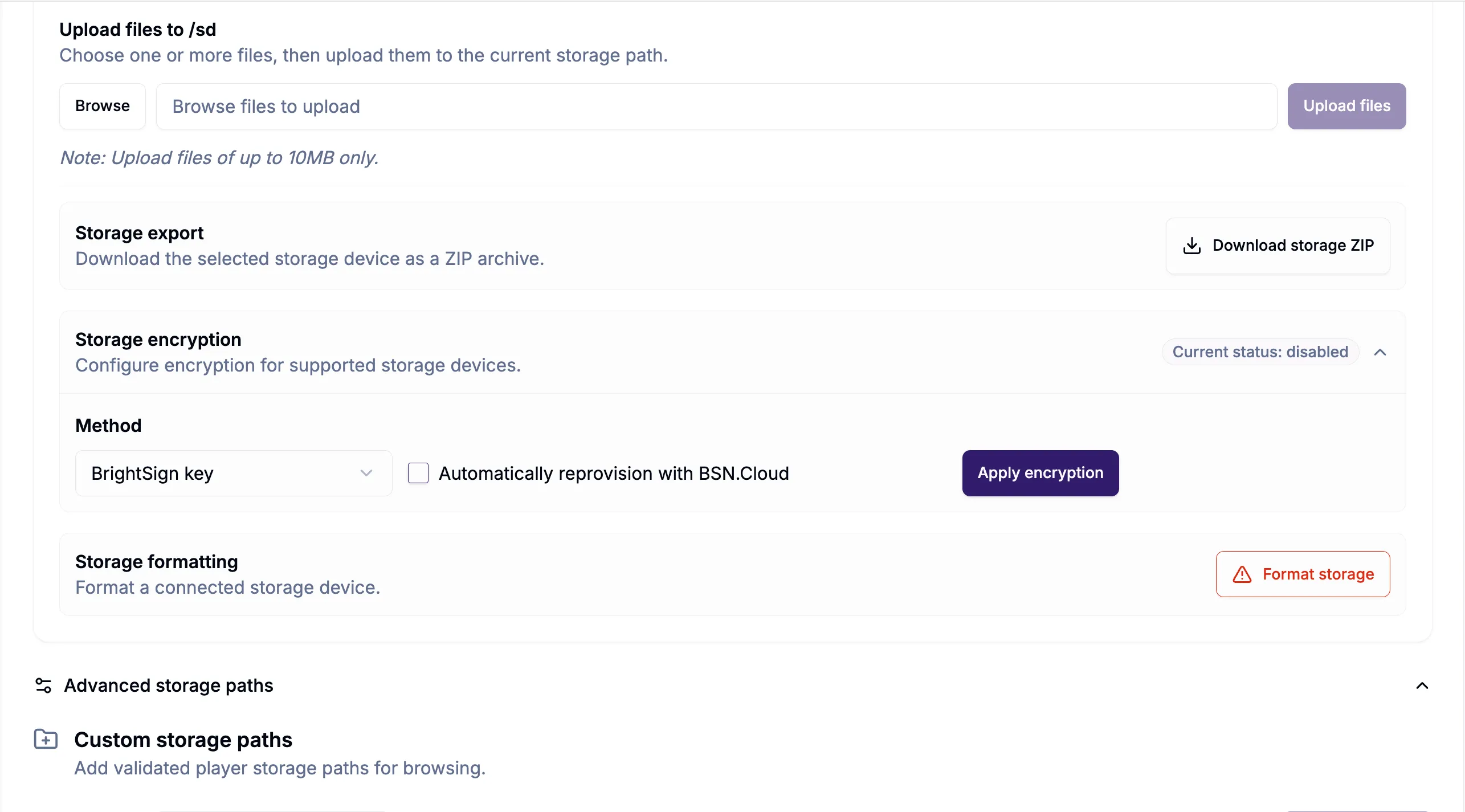
Desplácese hasta la parte inferior de la página para cargar archivos en el dispositivo de almacenamiento, exportar el dispositivo de almacenamiento, configurar el cifrado del almacenamiento y/o formatear un dispositivo de almacenamiento conectado. También se pueden agregar rutas de almacenamiento personalizadas.