Actualizar el sistema operativo del reproductor
Hay múltiples formas de actualizar el OS del reproductor, así como varias opciones de personalización.
Si tiene problemas para actualizar el OS, asegúrese de que su tarjeta microSD esté formateada en FAT32 o pruebe con una tarjeta microSD diferente. Si está copiando el OS a su reproductor manualmente, asegúrese de que el archivo de actualización esté en la carpeta raíz de la tarjeta microSD (no en un subdirectorio) y de que el nombre del archivo termine con *-update.bsfw.
Uso de BrightSign Control
- Inicie sesión en su red en https://control.bsn.cloud/.
- Vaya a Horario y seleccione los reproductores que desea actualizar.
- Vaya a Elegir Acción y seleccione Actualización del sistema operativo.
- Elija la versión de OS deseada. Puede programar la acción para otro momento o iniciar el trabajo inmediatamente, y/o seleccionar Comprobación de compatibilidad para asegurarse de que esa versión pueda ejecutarse en su reproductor.
- Seleccione Revisión.
- Ingrese un nombre para el trabajo si lo desea, luego seleccione Comenzar Trabajo. Los sistemas operativos del reproductor se actualizarán en el momento que seleccionó.
Uso de BrightSign Author
Crear una configuración
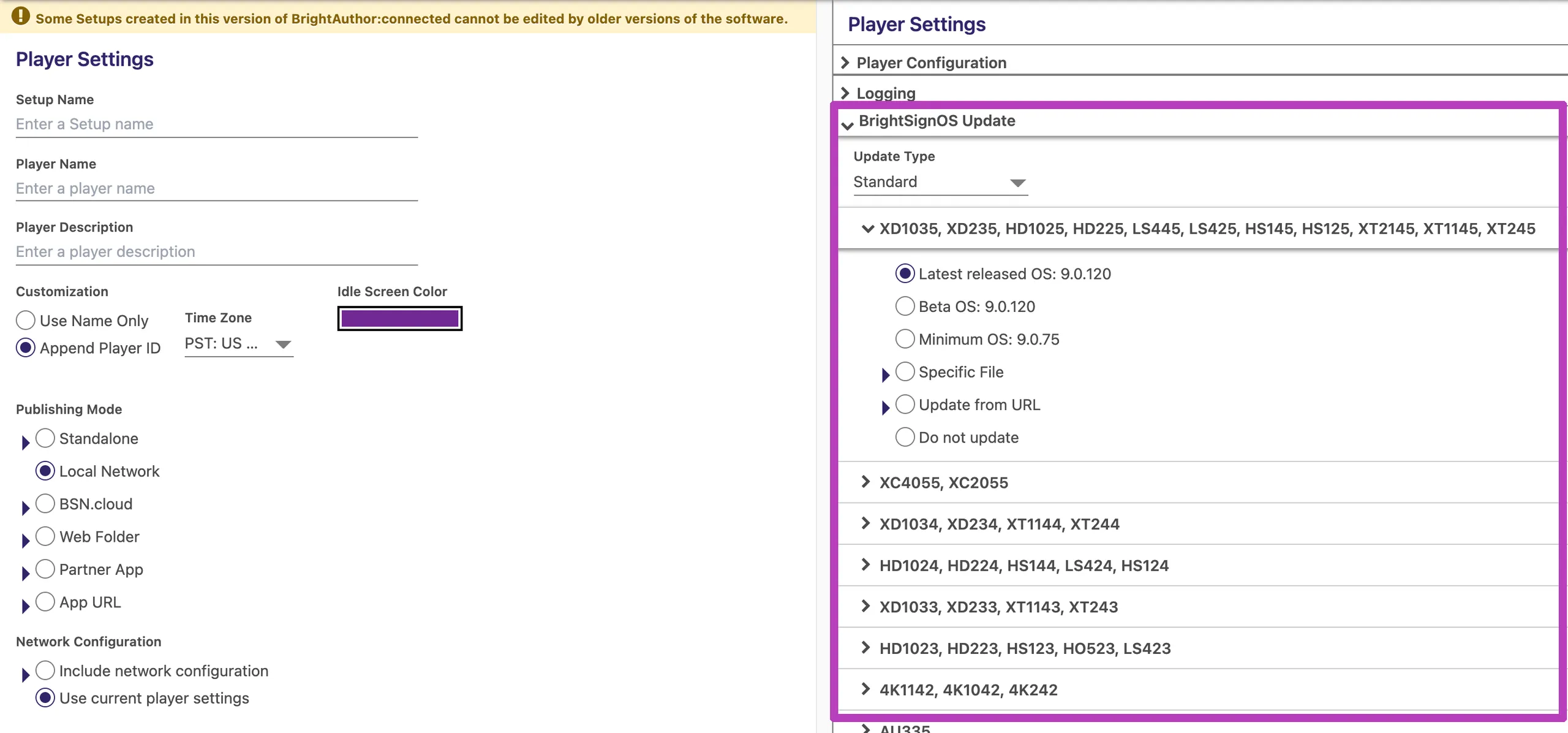
Vaya a Administración > Configuración.
En Configuración del jugador > Actualización de BrightSignOS encuentre su reproductor y elija el OS.
Cuando el Setup File se aplique a su reproductor, se aplicará el nuevo OS y el reproductor se reiniciará automáticamente.
RDWS remoto
El Servidor web de diagnóstico remoto (RDWS) puede utilizarse para actualizar el OS del reproductor.
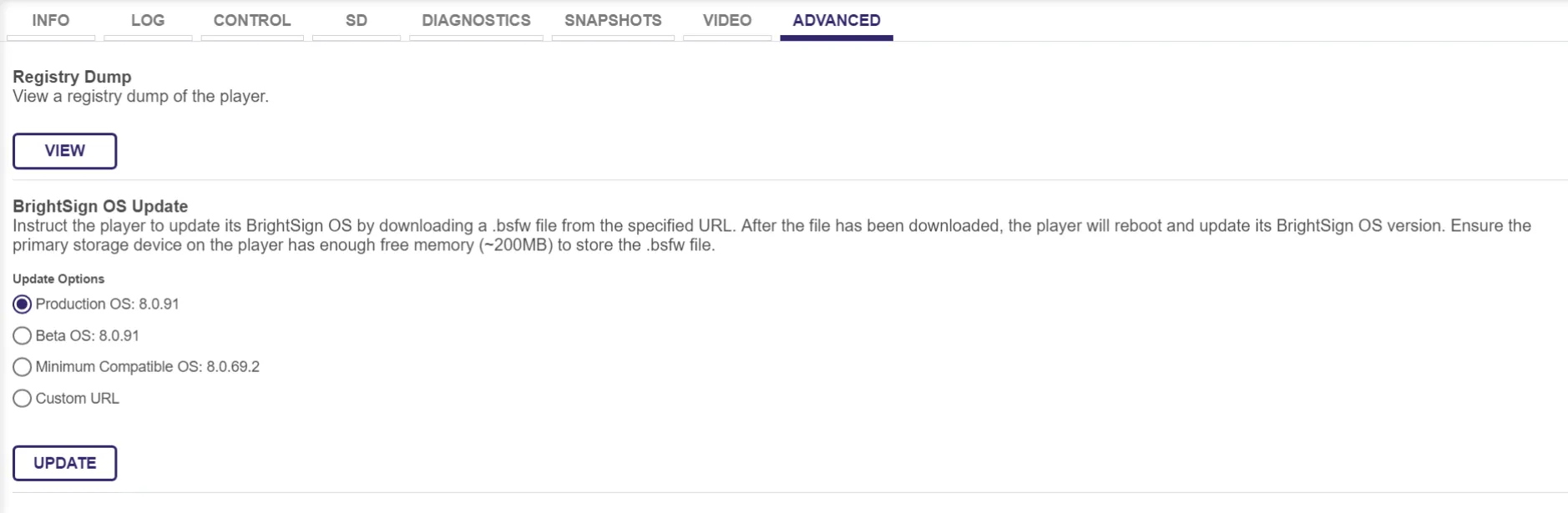
Acceda al RDWS yendo a la pestaña Red y haciendo clic en el ícono de engranaje junto al reproductor.
Haga clic en la pestaña Avanzado .
En Actualización de BrightSignOS > Opciones de actualización seleccione la opción de OS deseada y haga clic en Actualizar. Esto actualizará el OS en el reproductor. Como parte de este proceso, el reproductor se reiniciará.
Programación
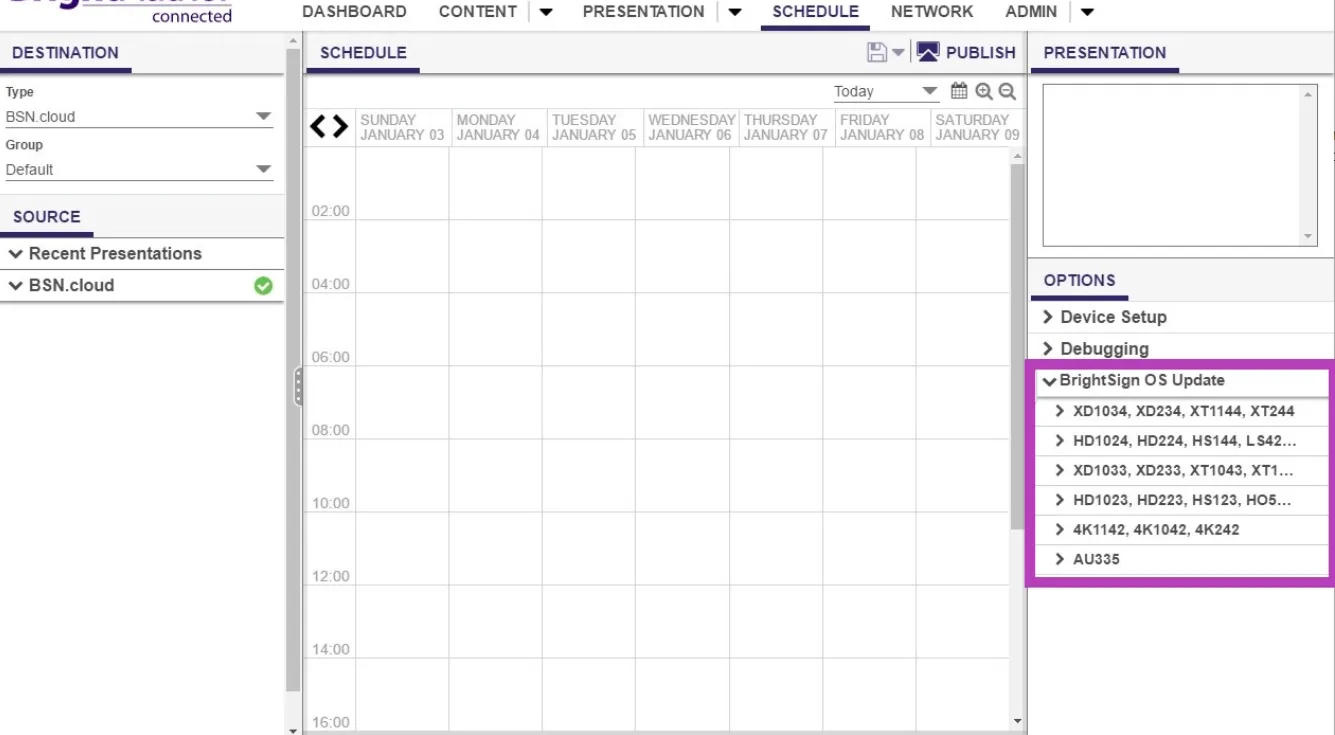
Desde la pestaña Programa vaya a Opciones > Actualizaciones de BrightSignOS y seleccione el OS.
Cuando haga clic en Publicar, el OS se enviará al reproductor y este se reiniciará.
Actualización manual
Para actualizar el OS manualmente, siga estos pasos:
Apague su reproductor.
Vaya a la página Software Downloads, seleccione el modelo de su reproductor (el OS depende del modelo del reproductor) y descargue el archivo .zip.
Al descomprimir el archivo .zip se generará un archivo .bsfw . Copie el archivo .bsfw en el directorio raíz de una tarjeta microSD o una memoria USB. Este debe ser el único archivo en ese directorio con una extensión .bsfw.
Inserte la tarjeta microSD o la memoria USB en el reproductor.
Encienda el reproductor. El reproductor se actualizará automáticamente, eliminará el archivo de la tarjeta microSD y se reiniciará con la nueva versión del OS.
Modo de rescate (Modo seguro / Secure Boot)
Estas instrucciones no se aplican a los reproductores LGUV5N. Consulte esta página para ver esas instrucciones.
Si el proceso de actualización del OS se interrumpió prematuramente o si el archivo del OS se dañó, es posible que no pueda actualizar el OS en un reproductor usando los métodos anteriores. En estos casos, puede realizar una actualización usando el modo de rescate:
Copie el archivo de actualización .bsfw en el directorio raíz de la tarjeta microSD.
Apague el reproductor.
Inserte la tarjeta en el reproductor.
Mantenga presionado el botón SVC.
Encienda el reproductor mientras mantiene presionado el botón SVC.
Mantenga presionado el botón SVC hasta que el LED Pwr comience a parpadear. En los modelos más antiguos, el LED Upd se encenderá en su lugar.
Suelte el botón SVC.
Espere varios minutos para que se complete la actualización del OS.
Una vez finalizado, el reproductor debería reiniciarse y mostrar el logotipo de BrightSign, junto con la nueva versión del OS del reproductor.
El proceso de modo de rescate no funciona con BrightSignOS versión 6.2.94 en tarjetas formateadas con exFAT. Para realizar el modo de rescate con 6.2.94, formatee la tarjeta usando FAT32.
Personalización de una actualización del OS
De forma predeterminada, el archivo de actualización .bsfw se eliminará del almacenamiento local una vez que la actualización del OS se complete y el reproductor se reinicie, pero puede agregar texto al nombre del archivo para cambiar el comportamiento predeterminado. Esto solo funciona si está actualizando el OS usando almacenamiento local (una tarjeta microSD o una unidad USB).
Texto para agregar | Comportamiento | Ejemplo (Update.bsfw es el valor predeterminado) |
|---|---|---|
_save.bsfw | El archivo de actualización no se eliminará después de que se aplique la actualización. El reproductor no se reiniciará automáticamente después de aplicar la actualización hasta que se retire el dispositivo de almacenamiento que contiene el archivo de actualización. | Update_save.bsfw |
_newer.bsfw | La actualización solo se aplicará si el archivo del OS es más reciente que el OS instalado en el reproductor. El archivo no se eliminará después de que finalice el proceso de actualización. Si el reproductor se está iniciando en Safe Mode, la actualización del OS siempre se aplicará porque la versión del OS del reproductor no puede verificarse de antemano. | Update_newer.bsfw |
_different.bsfw | La actualización solo se aplicará si la versión del archivo de actualización no coincide con la versión actual del OS del reproductor. El archivo no se elimina después de que se complete el proceso de actualización. | Update_different.bsfw |
Visualización de la versión actual del OS
Hay dos maneras de ver la versión del OS (firmware) del reproductor en BrightSign Author:
- Abra el Servidor web de diagnóstico (DWS) para su reproductor. La pestaña Información muestra la versión de BrightSignOS para ese reproductor.
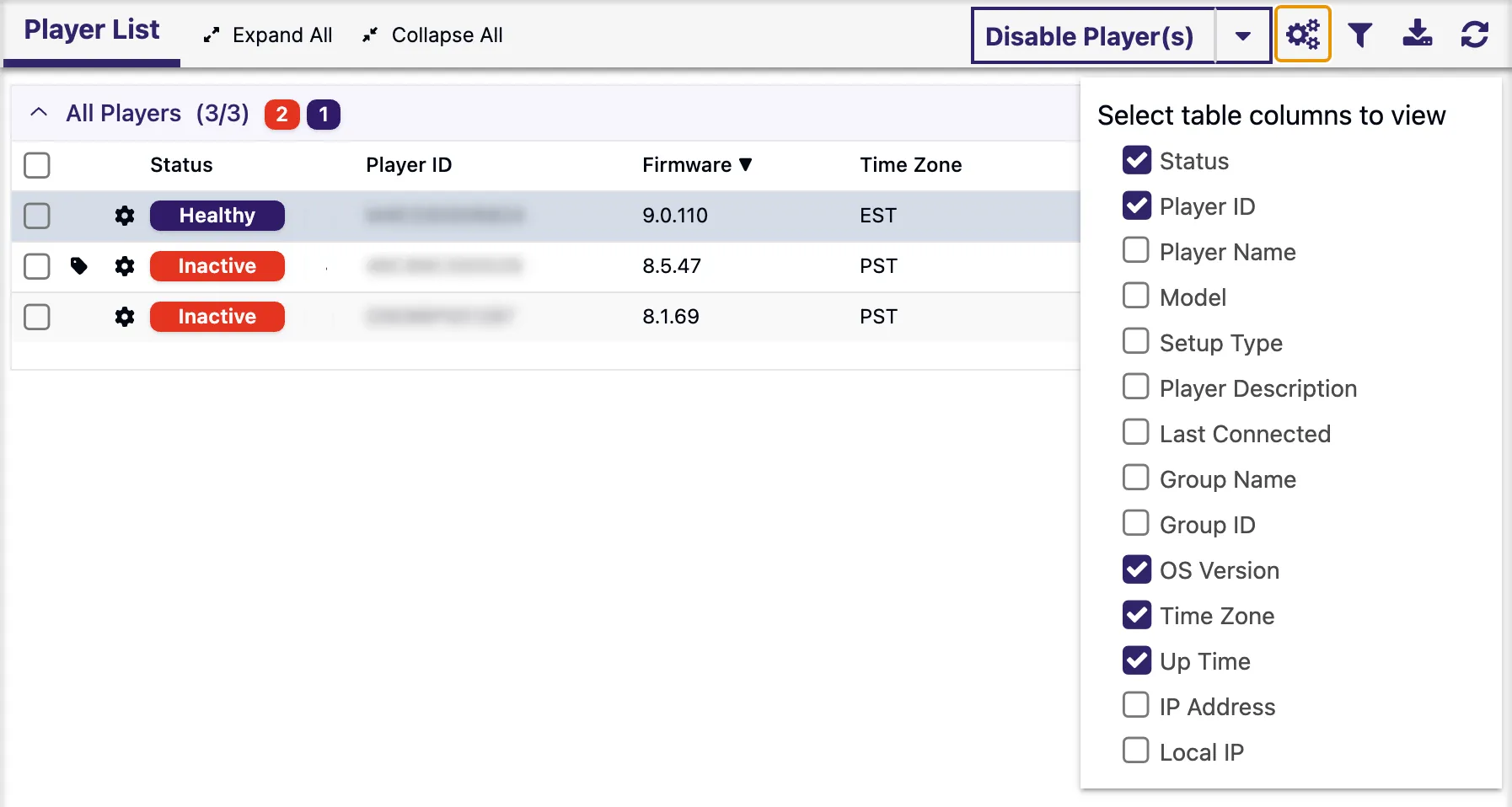
- Puede ver la versión actual de BOS en la pestaña Red mostrando la columna de tabla Versión del sistema operativo:
Si no está usando BrightSign Author, puede encender el reproductor mientras está conectado a un monitor sin una tarjeta microSD u otro dispositivo de almacenamiento insertado. El número de versión del OS se mostrará en pantalla una vez que el proceso de arranque haya finalizado.