Crear / Instalar un autorun.zip
6 min
Si crea un archivo llamado autorun.zip en BrightSignOS 7.0.60 y versiones posteriores, el sistema operativo lo descomprimirá para entregar varios archivos y directorios al reproductor como una sola carga útil.
Tenga en cuenta lo siguiente:
- El reproductor necesita un archivo autorun.brs además del archivo autorun.zip, pero no debe estar en el nivel raíz del almacenamiento del reproductor junto con el archivo autorun.zip o evitará que el archivo autorun.zip funcione.
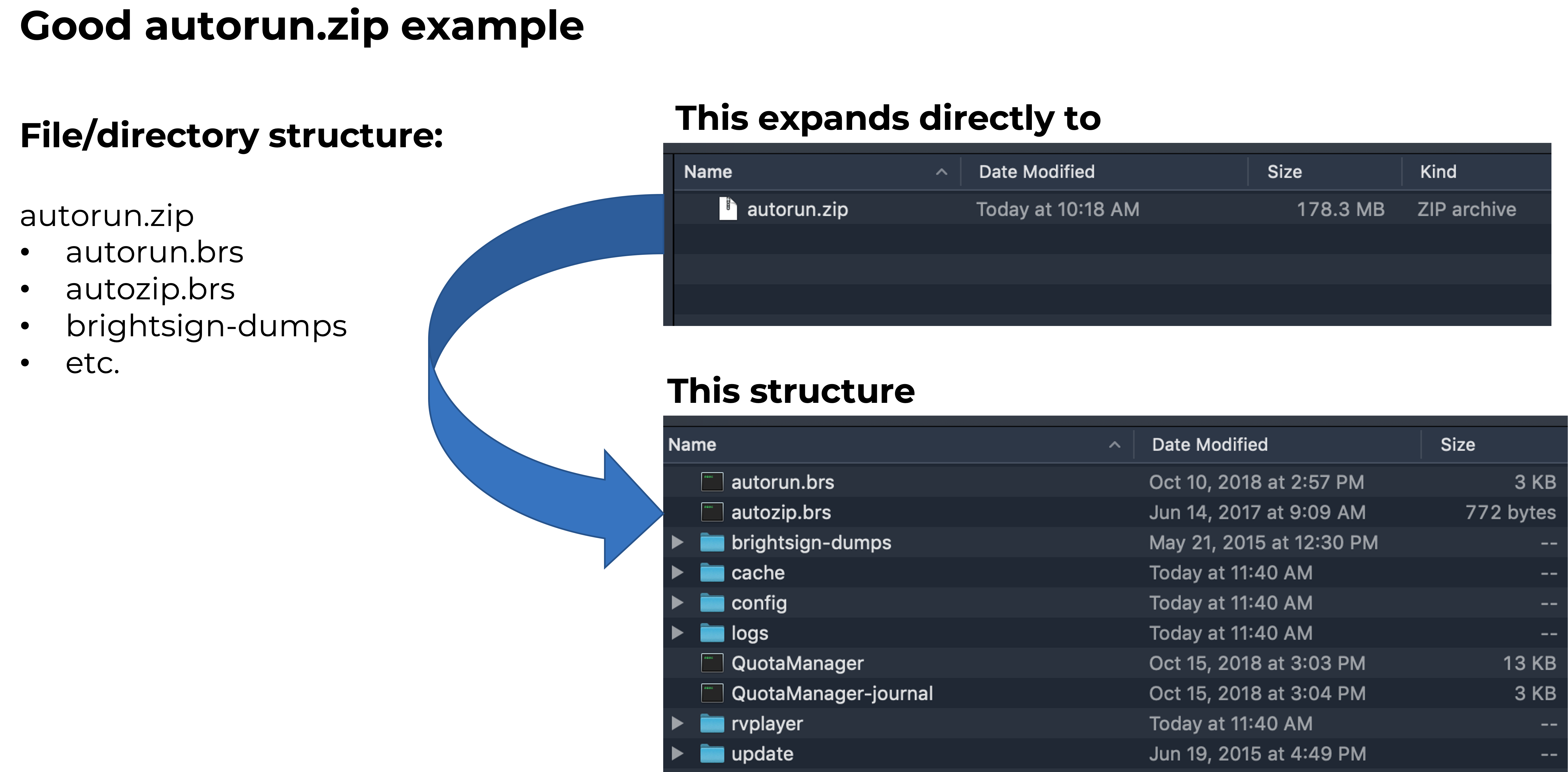
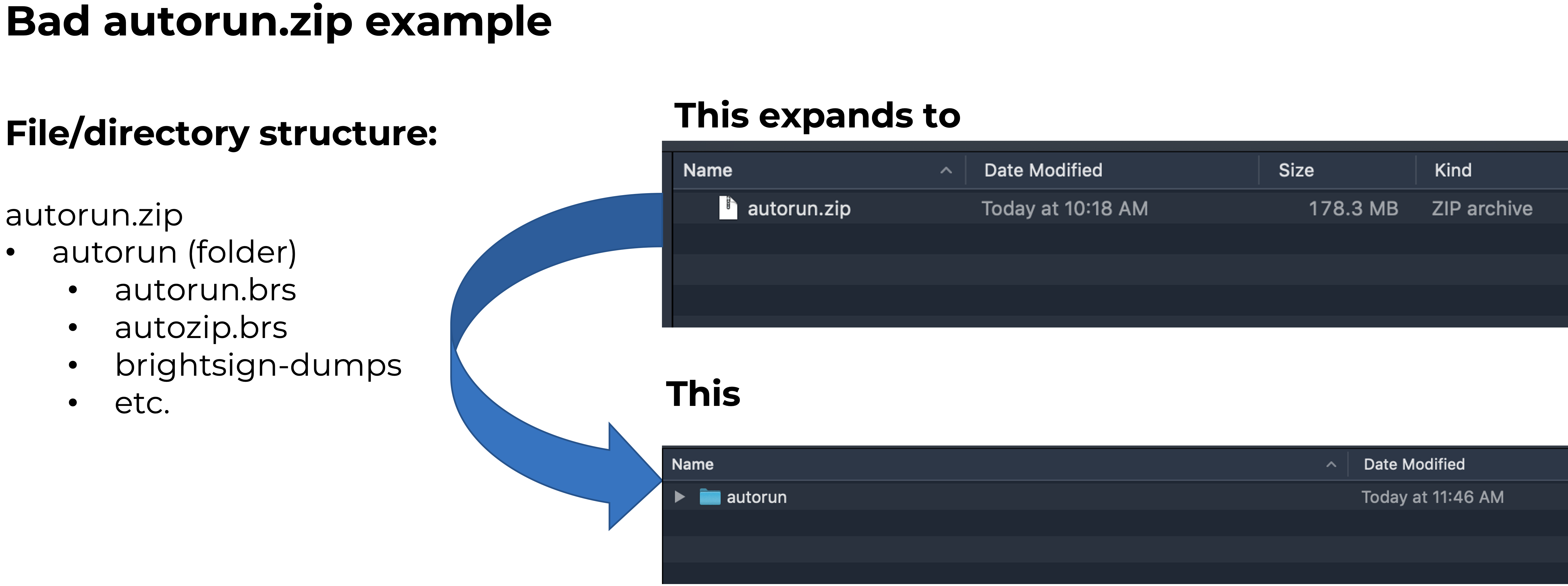
- Es importante que el archivo final autorun.zip, al descomprimirse, solo contenga archivos y directorios. Tampoco debe estar contenido dentro de otra carpeta. Consulte este Buen ejemplo y Mal ejemplo si es necesario.
Agregar autozip.brs
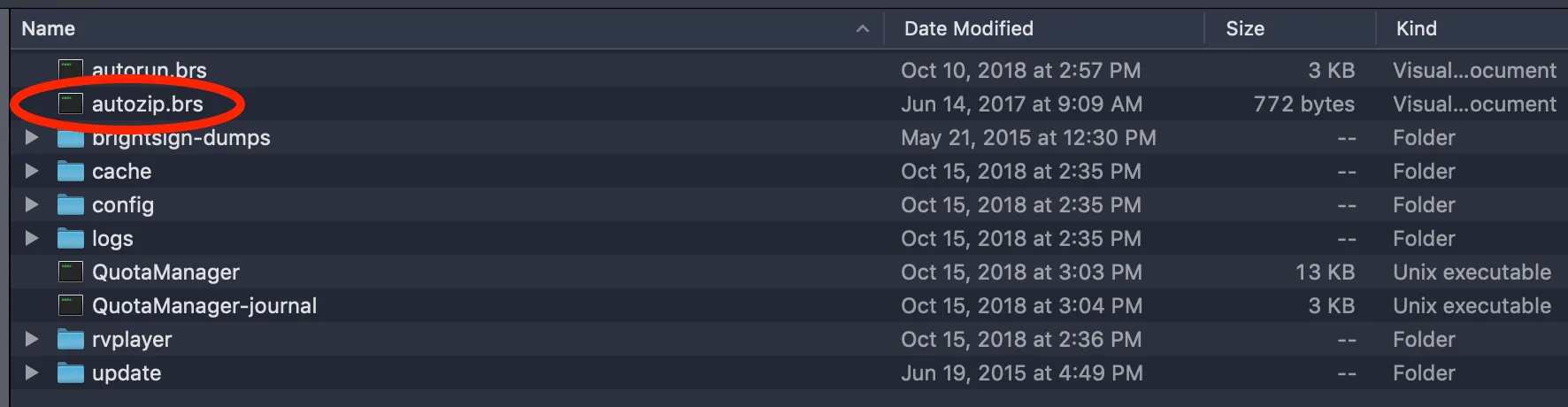
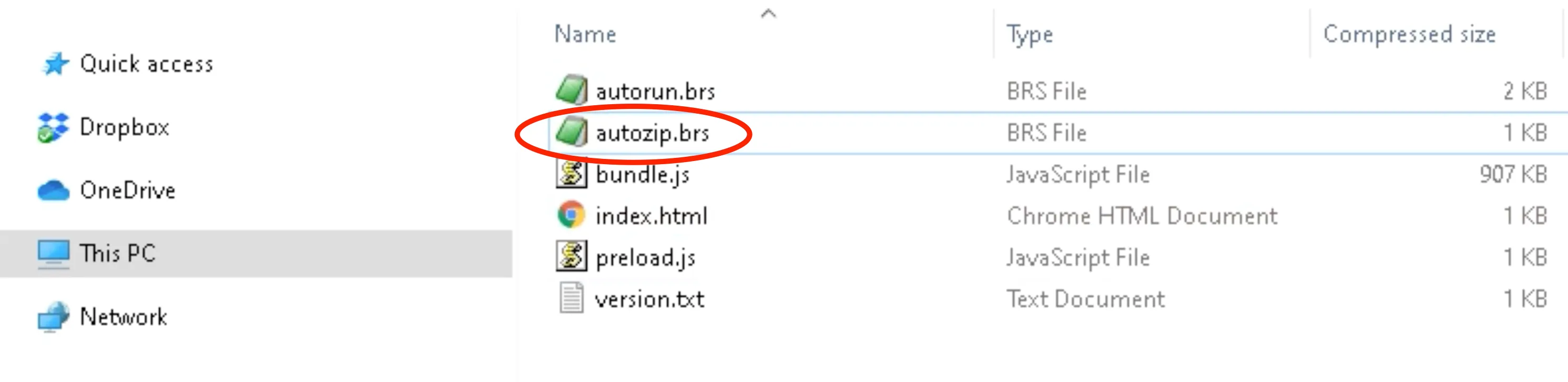
- Colóquelo en el nivel raíz junto con sus archivos y directorios de configuración como se muestra a continuación. Una vez que el archivo autozip.brs esté en su lugar, siga los pasos a continuación para crear el archivo autorun.zip para MacOS o Windows.
Crear autorun.zip en Windows
La utilidad zip integrada de Windows no comprimirá directorios vacíos. Si su conjunto de archivos incluye directorios vacíos, puede:
- Agregar un archivo en cada directorio vacío (es decir, elimíname.txt).
- Usar una utilidad diferente como 7zip, WinZip o WinRAR.
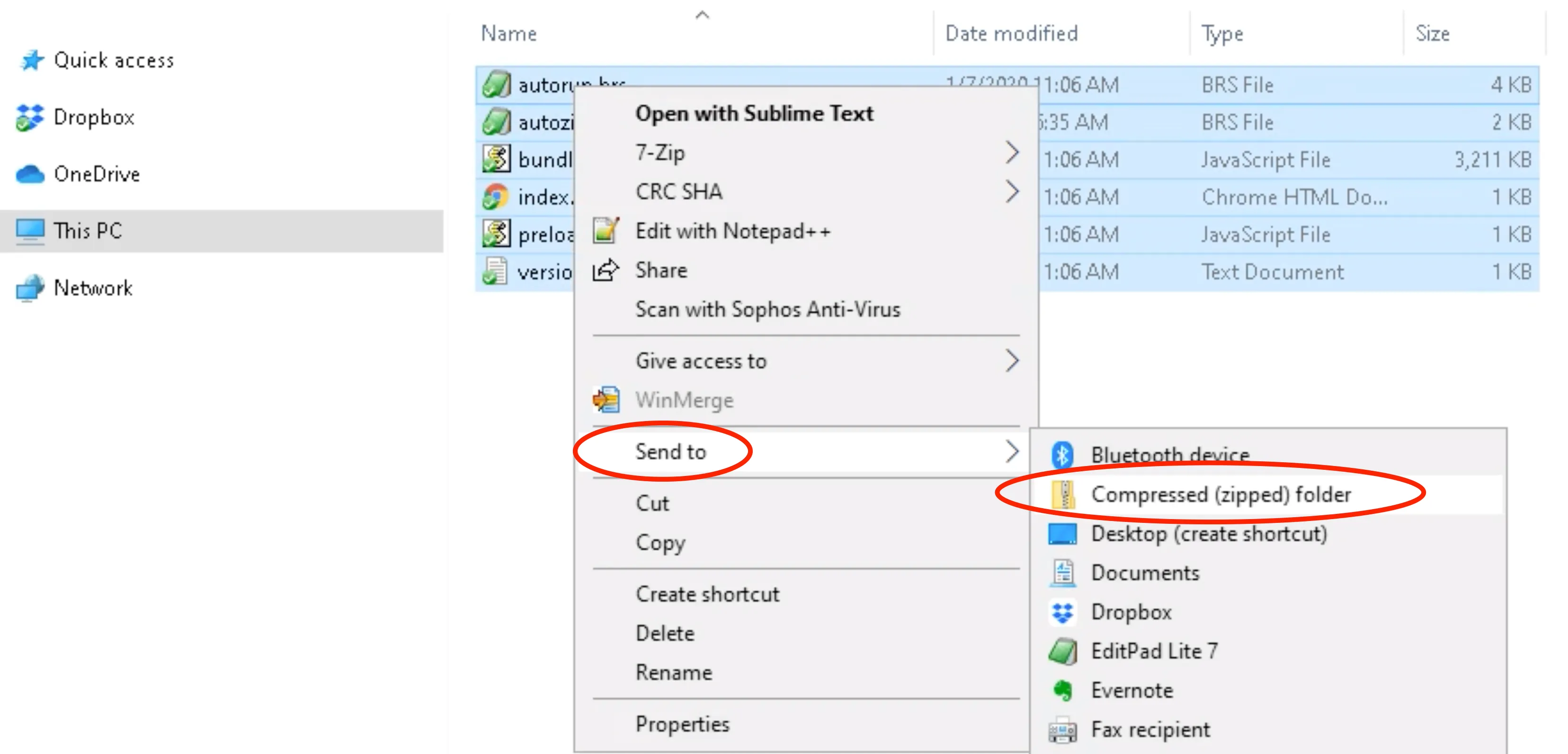
- Seleccione todos los archivos y directorios que necesite (archivos de configuración, aplicación u otro contenido)
- Haga clic con el botón derecho y elija Enviar a > Carpeta comprimida (zip).
- Se creará un nuevo archivo .zip. Cambie el nombre del archivo a autorun.zip. Ahora puede entregar este archivo al almacenamiento de su reproductor.
Crear autorun.zip en macOS
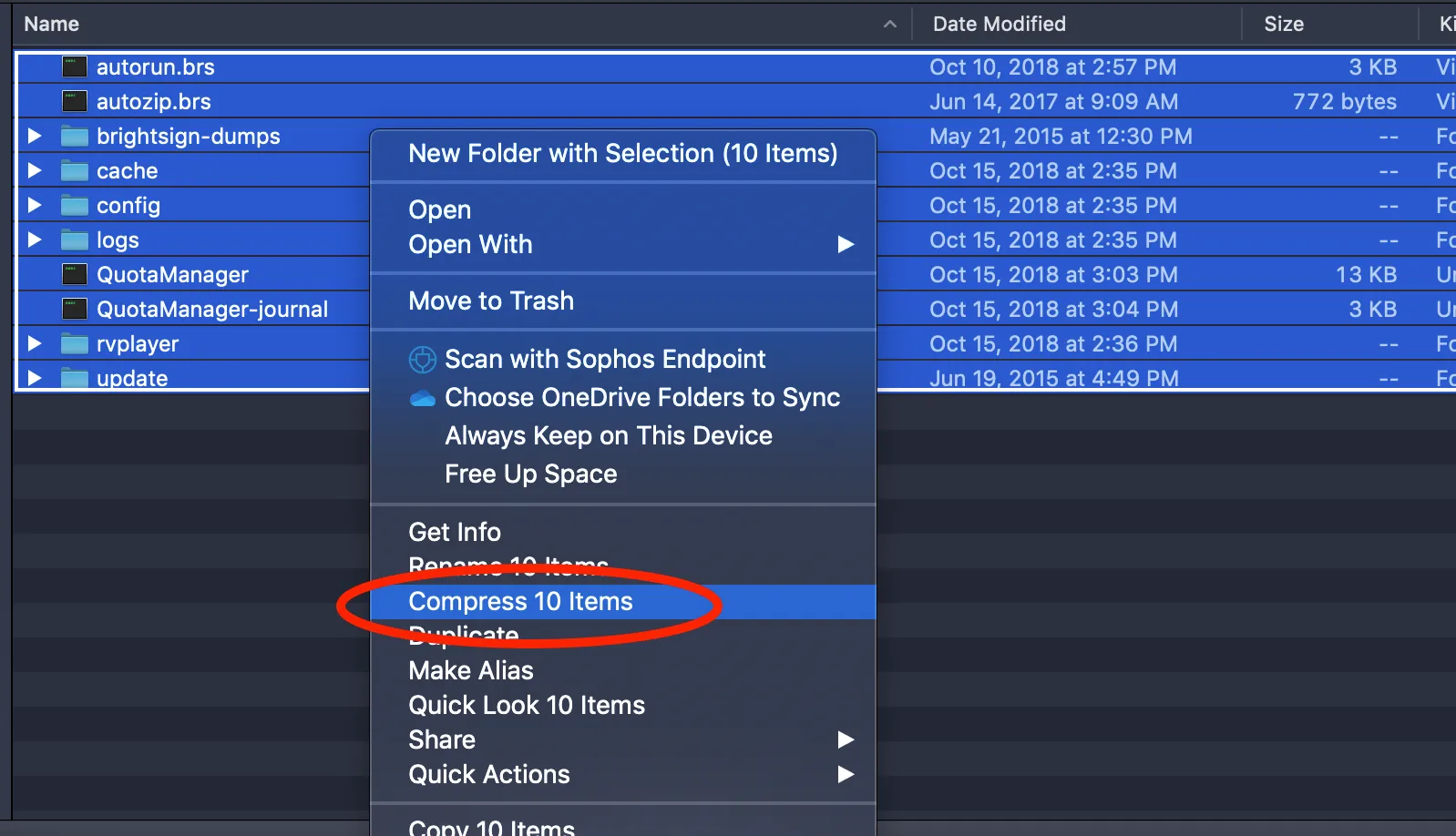
- Seleccione todos los archivos y directorios que necesite (archivos de configuración, aplicación u otro contenido).
- Haga clic con el botón derecho y elija Comprimir archivos.
- Se creará un nuevo archivo llamado Archive.zip*.* Cámbiele el nombre a autorun.zip. Ahora puede entregar este archivo al almacenamiento de su reproductor.
Pasos finales
Coloque el autorun.zip en el nivel raíz del almacenamiento de su reproductor (microSD, SSD, etc.) y reinícielo. El reproductor descomprimirá entonces el contenido de autorun.zip y se reiniciará nuevamente. Todos los archivos de configuración, la aplicación u otros contenidos estarán ahora en el nivel raíz de su almacenamiento.