Ventanas XC
El reproductor tendrá instalado Windows 11 IoT LTSC (Long-Term Servicing Channel) o Windows 10 IoT LTSC.
No. Si compró un reproductor con BrightSignOS preinstalado, no puede cambiar el OS de ese reproductor a Windows. Del mismo modo, si compró un reproductor con Windows preinstalado, no puede cambiar el OS de ese reproductor a BrightSignOS.
Windows IoT LTSC tiene licencia únicamente para actualizaciones de seguridad. Las actualizaciones de seguridad se aplicarán mediante la función estándar Windows Update. Las actualizaciones principales denominadas “feature updates” no se aplican a Windows IoT LTSC, y la función Windows Update no actualizará la versión de Windows.
Aunque esto puede ser posible, no es compatible y la clave de producto proporcionada no funcionará para diferentes versiones de Windows.
Las siguientes interfaces son compatibles:
- Audio y video en todas las salidas HDMI. Los controladores necesarios están instalados.
- Audio USB y salida múltiple. Los controladores necesarios están instalados.
- USB-A
Los siguientes elementos solo funcionarán mientras el bootloader se esté cargando y no tendrán ninguna función una vez que Windows haya arrancado:
- Botones (p. ej., SVC, reset)
- Puerto serie de 3.5 mm
Las siguientes interfaces no son compatibles:
- USB-C
- GPIO
- HDMI-CEC
- IR
¿Qué dispositivos de almacenamiento son compatibles?
- Tarjeta microSD
- Almacenamiento conectado mediante USB-A (p. ej., memorias USB-A, unidades USB-A)
- M.2 SSD Nota importante: Los reproductores XC Windows incluyen un M.2 SSD en el que está instalado Windows. Como solo hay una ranura M.2, no se pueden instalar M.2 SSD adicionales.
Para obtener más información sobre dispositivos de almacenamiento compatibles, consulte esta página.
No. BrightScript requiere BrightSignOS. El OS de este reproductor es Windows.
No. Funcionalmente, esta es una PC con Windows y BrightSign Cloud solo es compatible con BrightSignOS.
Sí. Funcionalmente, esta es una PC con Windows, por lo que puede instalar Chromium o cualquier otro navegador compatible con Windows.
El número de serie del reproductor se puede encontrar en una etiqueta en la parte inferior del reproductor. El número de serie no puede determinarse desde Windows.
El número de serie también está impreso en una etiqueta del embalaje del producto.
Se puede encontrar una etiqueta de Windows Product Key en la parte inferior del reproductor.
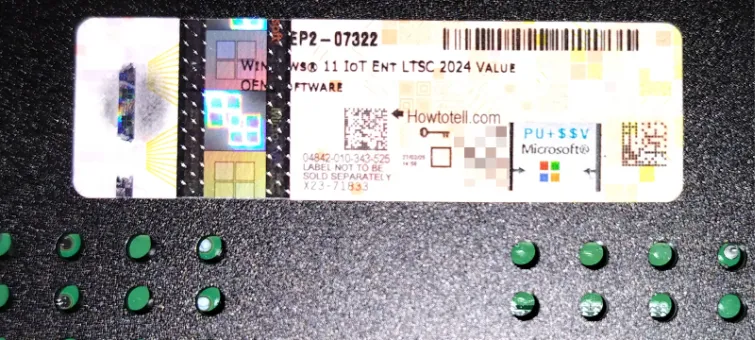
Si la clave no se ha revelado previamente, raspe suavemente los logotipos de Microsoft (una moneda o tarjeta funcionan bien) para revelar la clave. Evite que caigan residuos dentro del reproductor. Se recomienda tomar una foto de la clave de producto, ya que será necesaria para validar la licencia de Windows instalada.
Se puede acceder al registro de Windows igual que en cualquier PC con Windows. Consulte la documentación del registro de Microsoft.
No. Si necesita control CEC, considere nuestros reproductores estándar basados en BrightSignOS.
Cuando el reproductor se inicia, mostrará la pantalla de abajo durante unos segundos antes de continuar iniciando Windows.
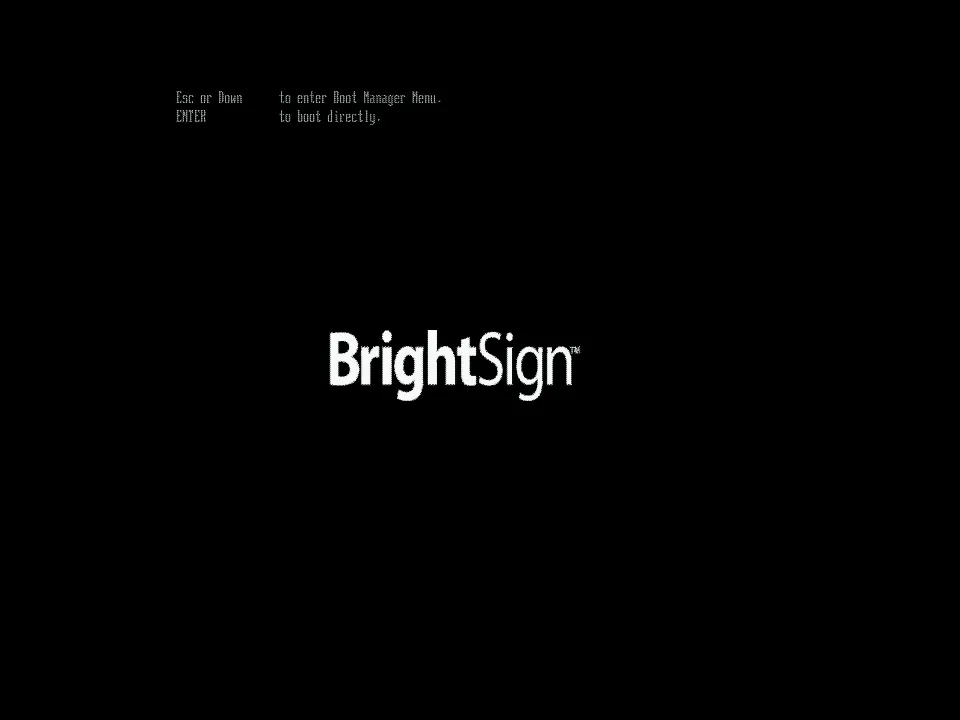
Durante este tiempo, puede presionar Esc o la flecha hacia abajo en el teclado para ingresar al menú de configuración de arranque.
El menú de ajustes de configuración en estos reproductores está limitado principalmente a las opciones de arranque. Tenga en cuenta que algunas configuraciones (por ejemplo, un retraso de arranque) pueden no guardarse realmente incluso si selecciona guardarlas.
No. En el caso de que el soporte de BrightSign determine que el reproductor requiere una actualización de BIOS / firmware, el reproductor debe devolverse a una instalación de BrightSign para la actualización.
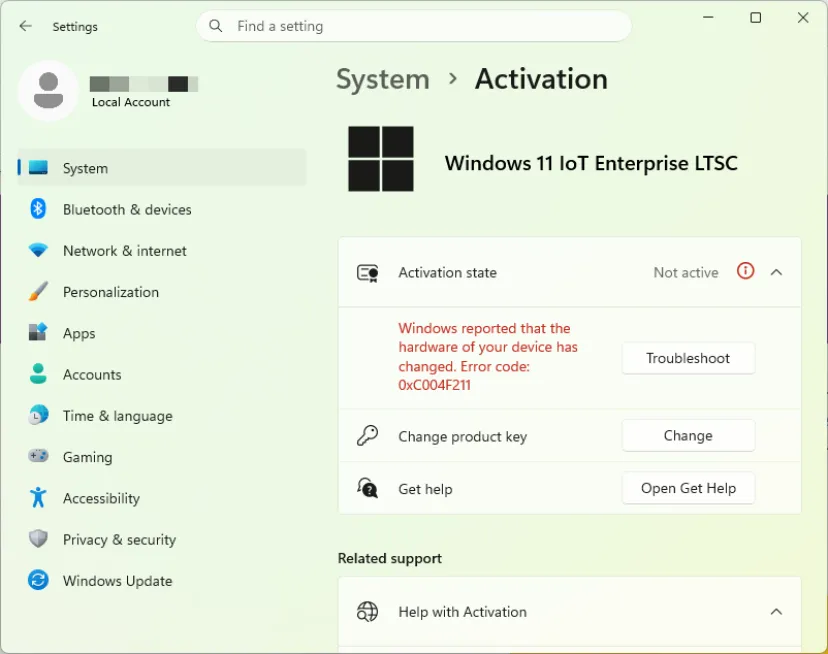
En el caso de que la activación de Windows indique que su hardware ha cambiado, es posible que deba reactivar Windows siguiendo los pasos a continuación:
- Asegúrese de que el reproductor tenga una conexión a internet.
- Haga clic en el botón Cambiar a la derecha de Change product key.
- Introduzca la clave de producto de la etiqueta Windows Product Key en la parte inferior del reproductor para activar Windows.
Se recomienda encarecidamente crear una Recovery Drive, ya que este será el único medio para restaurar el reproductor a un estado anterior. Desde la página de soporte de Microsoft:
La utilidad Recovery Drive en Windows es una herramienta valiosa diseñada para realizar copias de seguridad de los archivos esenciales del sistema necesarios para restaurar una PC a su estado original. Esta utilidad crea un medio de recuperación USB que puede ayudarle a restaurar su dispositivo Windows a la configuración de fábrica, incluso si reemplaza el disco duro o borra completamente la unidad.
Además, el reproductor debe respaldarse y protegerse como cualquier otro dispositivo Windows.
Para problemas relacionados con Windows, contacte a su distribuidor o a Microsoft.
Para problemas relacionados con el hardware, visite support.brightsign.biz.