Formatear una tarjeta microSD
8 min
Estos pasos borrarán todo el contenido de la tarjeta microSD seleccionada. Realice una copia de seguridad de cualquier dato que desee conservar antes de continuar con los pasos a continuación.
Existen varias formas de formatear o borrar su tarjeta microSD según la configuración de su sistema y si tiene acceso físico a la tarjeta microSD o no.
Windows
Requisitos previos
- Acceso físico a la tarjeta microSD.
- Una PC con Windows.
- Conecte su tarjeta microSD a su computadora usando un adaptador si es necesario.
- Abra File Explorer (también conocido como Windows Explorer) manteniendo presionada la tecla Windows y presionando E en el teclado, o ejecutando Explorador desde el menú Inicio. La tarjeta microSD debería aparecer como una letra de unidad en File Explorer.
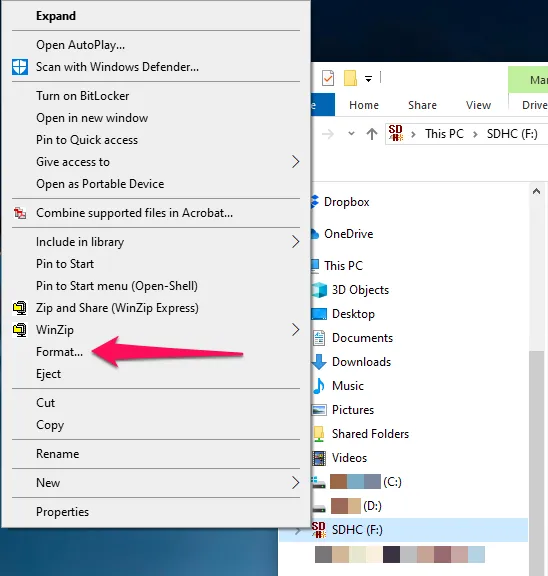
- Haga clic derecho en la letra de la unidad y seleccione Formato (consulte la Imagen 1).
- Elija exFAT; si está utilizando una versión de BrightSignOS inferior a 6.2.94 o un reproductor Series 2 o anterior, elija FAT32 (Default) o FAT.
- Seleccione Start y luego formatee.
- Una vez que el proceso haya terminado, expulse la tarjeta microSD. Ahora es seguro retirar la tarjeta microSD de la computadora.
macOS
Requisitos previos
- Acceso físico a la tarjeta microSD.
- Una Mac.
- Conecte su tarjeta microSD a su computadora usando un adaptador.
- En Finder de macOS X, vaya a Utilities (Go > Utilities o ⇧⌘U) y abra Disk Utility.
- Elija la entrada de la tarjeta microSD de la izquierda.
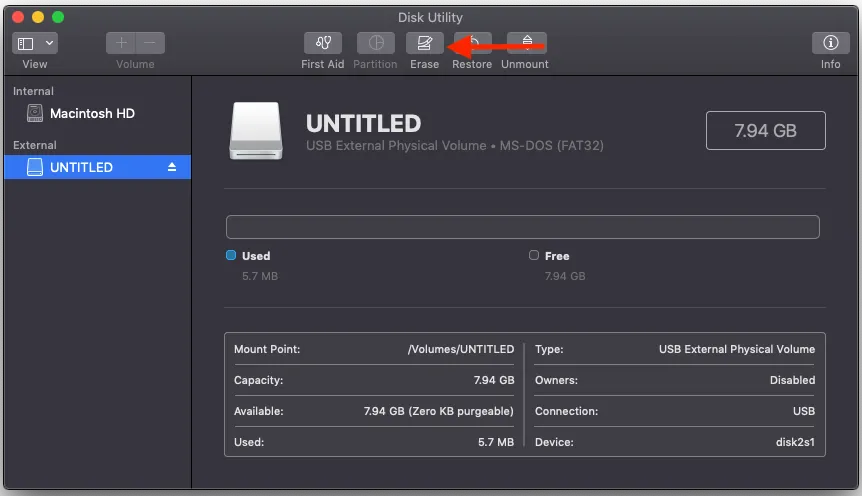
- Seleccione Erase en la parte superior de la ventana (consulte la Imagen 2).
- Elija ExFAT; si está utilizando una versión de BrightSignOS inferior a 6.2.94 o un reproductor Series 2 o anterior, elija MS-DOS (FAT).
- Haga clic en el botón Erase.
- Una vez que el proceso haya finalizado, haga clic en el ícono de expulsión junto a la tarjeta microSD en la izquierda para desmontarla. Ahora es seguro retirar la tarjeta microSD de la computadora.
Reproductor en BSN.Cloud
Requisitos previos
- El reproductor ha sido aprovisionado con BSN.Cloud.
- Capacidad para acceder al reproductor a través de internet.
En el Remote Diagnostic Web Server (RDWS) del reproductor, el reproductor puede reformatear la tarjeta:
- En BrightSign Author, vaya a Lista de dispositivos en la sección Red.
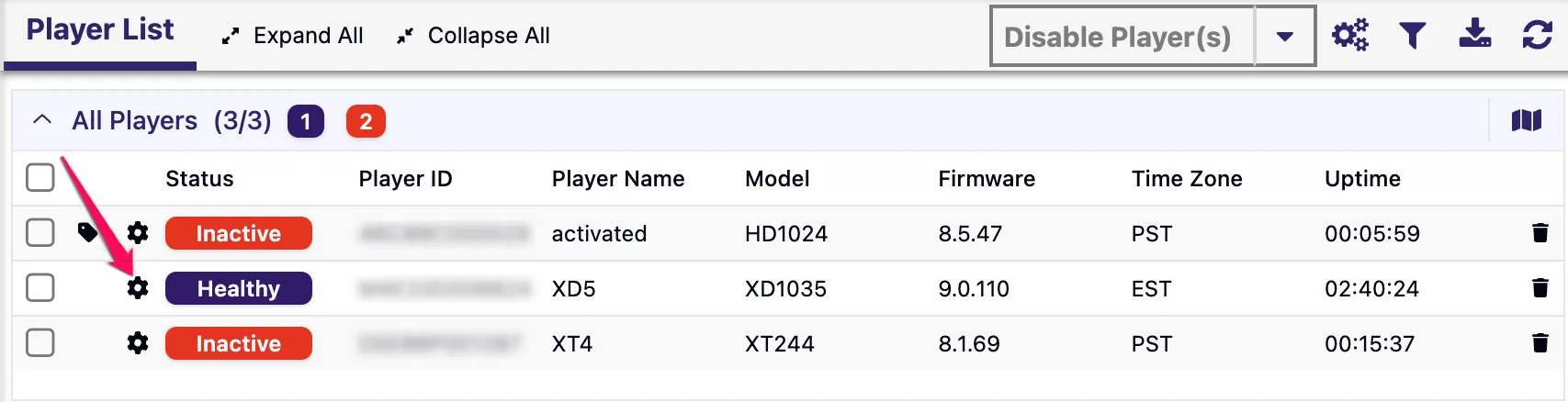
- Seleccione el engranaje junto al reproductor para abrir el RDWS (consulte la Imagen 3).
- Seleccione la pestaña Diagnóstico.
- Seleccione Desactivar en la sección Desactivar ejecución automática y confirme que desea deshabilitar la ejecución automática.
- Después de que el reproductor se reinicie, vaya a la pestaña Diagnóstico en el RDWS y seleccione Formato de almacenamiento en la sección Formateo de almacenamiento.
- Seleccione SD como almacenamiento y exFAT como sistema de archivos. Si está utilizando una versión de BrightSignOS inferior a 6.2.94 o un reproductor Series 2 o anterior, elija FAT32 en lugar de exFAT.
- Seleccione Formato. Si necesita realizar cambios en el contenido de la tarjeta microSD, como agregar autorun.zip para aplicar archivos de configuración o una aplicación CMS de terceros, hágalo ahora.
- Para que el reproductor detecte el cambio en la tarjeta, reinicie el reproductor en la pestaña Control del RDWS o apáguelo y vuelva a encenderlo.
Reproductor no conectado a BSN.Cloud
Requisitos previos
- Capacidad para acceder al reproductor a través de la red local.
Si puede conectarse al Diagnostic Web Server (DWS) del reproductor, el reproductor puede reformatear la tarjeta microSD:
- Abra un navegador web en la misma red local que el reproductor y conéctese a http://playerIPaddress/index.html.
- Si no puede conectarse, verifique la dirección IP, el firewall y la seguridad de la red.
- Si no se ha conectado correctamente al DWS del reproductor anteriormente, es posible que el reproductor haya sido configurado con su Diagnostic Web Server deshabilitado.
- Reemplace playerIPaddress por la dirección IP LAN del reproductor.
- Si no conoce la dirección IP LAN de su reproductor, puede obtenerla desde las Propiedades en la pestaña Gestionar de BrightAuthor, o desde la pantalla de información que se muestra cuando el reproductor se enciende sin almacenamiento insertado.
- Si anteriormente utilizaba un CMS de terceros, es posible que el Diagnostic Web Server se haya trasladado a un número de puerto diferente, como 8080, en cuyo caso la URL para conectarse tendría este aspecto: http://playerIPaddress:8080/index.html
- Si se le solicita un nombre de usuario, use administrador.
- Si se le solicita una contraseña y no ha configurado previamente una contraseña para el DWS, pruebe con el número de serie del reproductor en MAYÚSCULAS. Si el número de serie no funciona, pruebe dejarlo en blanco (no introduzca una contraseña).
- En la pestaña Diagnóstico, vaya a la sección Desactivar ejecución automática y haga clic en Reinicio.
- Vuelva a conectarse al DWS del reproductor después de que el reproductor se reinicie y, a continuación, seleccione la pestaña Diagnóstico.
- Seleccione Formato de almacenamiento en la sección Formateo de almacenamiento, luego seleccione SD como Almacenamiento y exFAT como sistema de Archivo; si utiliza una versión de BrightSignOS inferior a 6.2.94 o utiliza un reproductor Series 2 o anterior, elija FAT32 en lugar de exFAT. Seleccione Formato.
- Si necesita realizar cambios en el contenido de la tarjeta microSD, como agregar autorun.zip para aplicar archivos de configuración o una aplicación CMS de terceros, hágalo ahora.
- Reinicie el reproductor en la sección Control o apáguelo y vuelva a encenderlo para aplicar los cambios.